确认文档
在[未读/已修改的文档列表]窗口或监视文件夹日志中,可确认 Document Monitor 通知的监视文件夹中的未读/更新文档,或我的任务栏中接收到的新文档。从[未读/已修改的文档列表]窗口打开文件夹或文档
|
注释
|
|
需要配置文档通知设置才能接收文档通知。有关这些设置的详细信息,请参阅下列内容。
若文档目标为个人库,将收到未读文档通知而非更新文档通知。
有关如何配置监视目标文件夹的详细信息,请参阅下列内容。
若指定一文件夹为监视目标,即使 Document Monitor 运行时 Desktop Browser 并未运行,也将进行监视,并且当文件夹中出现未读/更新文档时将显示文档通知图标。
若文档的扩展名为“.tmp”或“.TMP”,将不会收到此文档的通知。
|
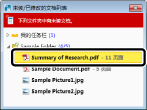
当有通知的文档时,[未读/已修改的文档列表]窗口会打开。可从[未读/已修改的文档列表]窗口打开文件夹、我的任务栏以及您得到通知的文档。
1.
从[未读/已修改的文档列表]窗口显示的列表中选择并双击一个文件夹、我的任务栏或文档。
或者,从[未读/已修改的文档列表]窗口显示的列表中选择一个文件夹、我的任务栏或文档,执行以下操作。
按下键盘上的 [Enter] 键
右键单击并选择 [打开文档] 或 [打开文件夹]
将启动 Desktop Browser。
如果在[未读/已修改的文档列表]窗口中双击一个项目,显示如下。
若双击一个文件夹,将在文件列表视图窗口中显示该文件夹/我的任务栏中的项目。
若双击一个文档,将启动关联的应用程序并显示所选文档。
|
注释
|
|
如果选中[显示时自动将未读文档标记为已读]复选框时打开了某个未读文档,则该文档从列表中删除。当未选中此复选框时,文档不会变为已读并从列表中删除,但如果其为更新文档,则不再列为更新。
[文件]菜单 > [选项] > [系统设置] > [Browser] > [显示设置] > [显示时自动将未读文档标记为已读]
如果打开一份已读的更新文档,将从通知列表中删除该文档。
如果 Desktop Browser 已运行,则将不会再次启动。
选择了多个文档时,会发生如下情况。
如果包含了不同的扩展名或快捷方式文件(*.iwl),则无法选择[打开文档]。
单次操作最多可打开10个文档。如果选择了11个或更多文档,则仅有第一个文档打开。
如果选择了11个或更多文档,则无法使用[Enter]键。
当监视目标文件夹位于未建立连接的Document Server库中,或位于需要验证的网络驱动器上的库中时,需要连接到库。
可以拖动[未读/已修改的文档列表]窗口,并将其移至桌面上的任意地方,或是调整大小。
当关闭[未读/已修改的文档列表]窗口后再将其打开,单击或右键单击文档通知图标并选择 [显示未读/已修改的文档列表]。
当没有显示项目时,[未读/已修改的文档列表]窗口自动关闭。
|
更新 [未读/已修改的文档列表] 窗口
如果在通知文档事件后有变化,则会更新[未读/已修改的文档列表]中的信息。
|
添加文档
|
如在文档通知期间添加了其他文档,该文档将添加在文件夹的顶端。若添加多个文档,这几个文档将按照升序排列后添加在文件夹的顶端。
|
|
更新文档
|
若监视文件夹中的文档有更新,将显示图标(
 )指示有文档已更新,且该文档将移动至文件夹的顶端。 )指示有文档已更新,且该文档将移动至文件夹的顶端。 |
|
重命名文档
|
若重命名[未读/已修改的文档列表]窗口中显示的文档,则列表中显示的名称也随之变更,且将该文档移动至文件夹的顶端。
|
|
删除文档
|
当显示在[未读/已修改的文档列表]窗口中的文档被删除时,其也从列表删除。
|
标记未读文档为已确认
在[未读/已修改的文档列表]窗口中执行以下操作时,将视为已确认未读/更新文档,并将其从列表中删除。若选择一个文件夹,则将从列表中删除该文件夹中的所有文档。
选择并右键单击列表中的一个文档,并从显示的菜单中选择 [从列表删除]
|
注释
|
|
当未读/已修改的文档列表窗口中的文档标记为已确认时,其将不再在Desktop Browser中突出显示。
|
从监视文件夹的文档日志中打开一个文件夹/文档
显示 [日志列表]窗口,然后在出现未读/更新文档的列表中显示文件夹中的项目。
1.
右键单击任务栏上的 (有未读文档。),然后选择[监视的文件夹日志]。
(有未读文档。),然后选择[监视的文件夹日志]。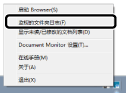
将显示 [日志列表] 窗口。
2.
选择 [监视的文件夹的文档日志] 选项卡。
3.
从 [文档列表] 中选择一个项目并双击它。
或者,按照下面描述的任一步骤进行操作。
从 [文档列表] 中选择一个项目并右键单击该项目,然后选择 [打开文档] 或 [打开文件夹]
在 [文档列表] 中选择一个项目,然后按键盘上的 [Enter] 键
将启动 Desktop Browser。
从文档日志打开文件夹或文档时,其显示如下。
如果双击一个项目或右键单击并选择[打开文件夹],将在文件列表视图窗口中显示该文件夹中的项目
如果右键单击一个项目并选择[打开文档],将启动关联的应用程序并显示所选择的文档
[文档列表] 中将显示以下项目。
|
[图标]
|
根据文档扩展名显示图标。对于更新文档,显示图标(
)指示该文档已更新。 |
|
[文档名称]
|
显示文档名称。
|
|
[位置]
|
显示文档的位置。
|
|
[修改日期]
|
显示创建或修改文档的日期和时间。
|
|
[修改者]
|
显示文档的更新者(对于Document Server库)。
|
|
[通知日期]
|
显示得到文档通知时的日期和时间。
|
|
注释
|
|
单击项目名称可使显示的项目排序。
如果监视文件夹是未连接的Document Server库,或是需要验证的网络驱动器上库中的文件夹,则需要连接到库。有关连接的详细信息,请参阅下列内容。
[文档列表]显示过去30天内(包括当天在内)已通知您的文档。
如果您单击 [清除列表],则可以删除该列表的内容。
要在[监视的文件夹的文档日志]中保存日志,选择 [文件] 菜单 > [选项] > [系统设置] > [Document Monitor] > [监视的文件夹设置]中的[保留监视的文件夹的文档日志]复选框。
|
从我的任务栏文档日志打开我的任务栏或新文档
显示我的任务栏文档日志,然后显示我的任务栏中的项目。
1.
右键单击任务栏上的(有未读文档。),然后选择[监视的文件夹日志]。
(有未读文档。),然后选择[监视的文件夹日志]。将显示 [日志列表] 窗口。
2.
选择 [我的任务栏的文档日志] 选项卡。
3.
从 [我的任务栏文档列表] 中选择一个项目并双击它。
或者,按照下面描述的任一步骤进行操作。
从 [我的任务栏文档列表] 中选择一个项目并右键单击该项目,然后选择 [打开文档] 或 [打开文件夹]
在 [我的任务栏文档列表] 中选择一个项目,然后按键盘上的 [Enter] 键
将启动 Desktop Browser。
从文档日志打开我的任务栏或文档时,其显示如下。
如果双击一个项目或右键单击并选择[打开文件夹],将在文件列表视图窗口中显示我的任务栏中的项目
如果右键单击一个项目并选择[打开文档],将启动关联的应用程序并显示所选择的文档
[我的任务栏文档列表] 中将显示以下项目。
|
[图标]
|
显示与文档扩展名对应的图标。
|
|
[文档名称]
|
显示文档名称。
|
|
[通知日期]
|
显示通知我的任务栏中文档的日期和时间。
|
|
[文件夹名称]
|
显示存储文档的文件夹(我的任务栏)。
|
|
[注释]
|
当使用文档传送功能时显示附加的注释。
|
|
注释
|
|
单击项目名称可使显示的项目排序。
我的任务栏文档列表显示过去 30 天内(包括当天)创建或修改的新文档。
如果您单击 [清除列表],则可以删除该列表的内容。
要在[我的任务栏的文档日志]中保存日志,选择 [文件] 菜单 > [选项] > [系统设置] > [Document Monitor] > [我的任务栏设置]中的[保留我的任务栏的文档日志]复选框。
|