启动和退出 Printer Monitor
启动 Printer Monitor 时会显示在 任务栏 上。默认设置为计算机启动时启动。
启动Printer Monitor
按照以下步骤启动 Printer Monitor。
|
须知
|
|
在 Windows 中,当选择 [以管理员身份运行] 启动 Printer Monitor 时,Printer Monitor 不一定能正常运行。
|
|
注释
|
|
Windows 7/Windows 8.1/Windows 10 的默认设置限制图标显示在任务栏通知区域中。参阅以下步骤将Printer Monitor图标显示在任务栏通知区域。
|
1.
启动计算机。
自动启动 Printer Monitor ,且在 任务栏 中显示  (主要)。
(主要)。
(主要)。如果使用 Quick Printing Tool,则 Quick Printing Tool 启动。
|
注释
|
|
如果计算机启动时 Printer Monitor 未启动,请执行下列步骤将其启动:
对于Windows 7,点击[开始]菜单 > [所有程序] > [Canon iW] > [iW Desktop]> [iW Desktop Printer Monitor]
对于 Windows 8.1,单击 [开始] 屏幕上的
 > [iW Desktop Printer Monitor] > [iW Desktop Printer Monitor]对于Windows 10,选择[开始]菜单 > [所有应用] > [Canon iW] > [iW Desktop Printer Monitor]
如果
(主要)已显示在 任务栏 中,则不需要再次启动它。 |
退出 Printer Monitor
按照以下步骤退出 Printer Monitor。
1.
右键单击任务栏上的(主要),然后选择 [退出]。
(主要),然后选择 [退出]。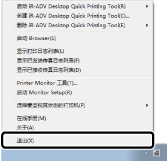
即可退出 Printer Monitor。
如果使用 Quick Printing Tool,则 Quick Printing Tool 也会关闭。
设置为计算机启动时不启动
按照以下设置可在计算机启动时不自动启动 Printer Monitor。
1.
右键单击任务栏上的(主要),然后选择 [Printer Monitor 工具]。
(主要),然后选择 [Printer Monitor 工具]。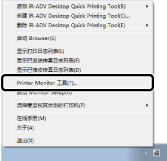
将显示 [Printer Monitor 设置] 对话框。
2.
取消选中 [计算机启动时启动 Printer Monitor] 复选框。
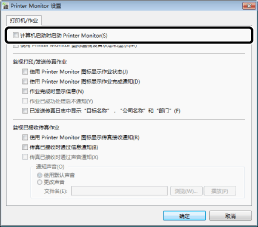
3.
单击 [确定]。