检查 Printer Monitor 中传真传输作业的状态
当您将 Printer Monitor 设置为显示传真传输作业的状态时,它的状态在 任务栏 中显示为一个图标。完成传真传输作业时,发送传真完成通知。
|
注释
|
|
为了在 任务栏 中显示传真传输作业状态,需要配置视图设置。
如果在传真属性中配置下列设置,可能不会显示进度状态。
打印后保留文档
启用打印机后台打印
禁用交互式支持
对于后台打印数据格式,选择 [EMF]
对于与打印机相关的验证,将 [打印机管理]、[文档管理] 或 [已打印] 之一设置为不允许
|
传真传输作业状态显示图标
可以从 任务栏 中显示的图标来确认发送传真作业的状态。
 (正在传输) (正在传输) |
这会在 Windows 后台程序开始执行后台处理到完成向设备发送传真作业期间显示。
|
 (已传输) (已传输) |
这会在完成向设备发送传真作业到完成向设备发送传真期间显示。
|
 (打印已暂停/已锁定) (打印已暂停/已锁定) |
在 Windows 后台程序 开始执行后台处理到开始向设备传输传真作业期间,作业进度因来自设备上的操作面板或 远程 UI 的指令暂停时,显示该项。
|
|
注释
|
|
只能显示一个状态显示图标。
当存在多个传真发送作业时,它们的作业状态会以如下优先级顺序显示。
打印已暂停/已锁定 > 正在传输 > 已传输
|
传真传输完成作业状态图标和作业完成通知窗口
通过 任务栏 中的状态显示图标和桌面屏幕上显示的作业完成通知窗口来通知作业完成。
|
注释
|
|
可以通过状态显示图标确认作业日志。
带未知传输结果的作业可能不会正确发送。检查发送传真的设备中的传真作业传输日志。
|
以下图标显示在 任务栏 中。
 (作业已完成。) (作业已完成。) |
此图标在传真发送成功时显示。
|
 (作业状态错误或未知。) (作业状态错误或未知。) |
可在以下情况下显示。
当发送的作业有错误时
当由于网络连接问题或电源问题而无法跟踪作业时。
当登录用户名和发送作业的用户名由于传真驱动程序中设置的用户名更改而不同时
|
|
注释
|
|
当存在多个传输完成作业时,与正常完成作业相比,错误/未知作业的状态将优先在状态显示图标中显示。可在 [日志列表] 窗口的 [已发送传真] 选项卡中检查各目标的传输结果。
|
下列图标和消息将在完成通知窗口中显示。
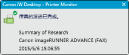
 (作业已完成。) (作业已完成。) |
传真的发送已完成。
|
|
(作业已完成。) |
作业传输到设备已完成。
|
|
(作业已完成。) |
传真的延迟发送设置已完成。
|
 (已取消) (已取消) |
传真的发送已取消。
|
 (错误) (错误) |
无法发送传真。
|
 (未知) (未知) |
传真可能不能发送。请检查设备。
|
|
注释
|
|
作业的完成通知消息将显示 10 秒。
‘传真可能不能发送。请检查设备。’可在以下情况下显示。
当由于网络连接问题或电源问题而无法在发送作业后对其进行跟踪时。
当登录用户名和发送作业的用户名由于传真驱动程序中设置的用户名更改而不同时
|