Selección de un formato de archivo
 |
|
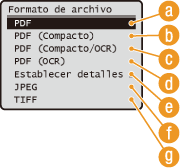
Puede elegir entre seis formatos de archivo para convertir los documentos: <PDF>, <PDF (Compacto)>, <PDF (Compacto/OCR)>, <PDF (OCR)>, <JPEG> y <TIFF>. Los documentos escaneados se convierten en el formato de archivo especificado aquí y, a continuación, se envían al destino especificado.
|
|
NOTA
|
|
Si utiliza imageRUNNER 1435i, y si aparece la pantalla para especificar las opciones de escaneado, podrá especificar el formato de archivo pulsando
 (Formato de archivo), en lugar de seleccionar <Formato> como se indica en el procedimiento descrito a continuación. (Formato de archivo), en lugar de seleccionar <Formato> como se indica en el procedimiento descrito a continuación. |

 Especifique destinos o conecte el dispositivo de memoria USB <Formato>
  Seleccione un formato de archivo
 |
 |
 <PDF>
<PDF>
Convierte un documento escaneado en un archivo PDF sin reducción del tamaño del archivo.
 <PDF (Compacto)>
Convierte un documento escaneado en un archivo PDF con un tamaño de archivo reducido en comparación con <PDF>.
NOTA:
<PDF (Compacto)> and <PDF (Compacto/OCR)> comprime más las fotos y las ilustraciones en documentos que <PDF> y <PDF (OCR)>. El archivo será más pequeño, pero la calidad de imagen de algunos documentos o el número de documentos que pueden escanearse al mismo tiempo podrán reducirse. Si selecciona <PDF (Compacto)> o <PDF (Compacto/OCR)>, podrá especificar el nivel de compresión. Especificación de las opciones de calidad de imagen de <PDF (Compacto)> y <PDF (Compacto/OCR)>
 <PDF (Compacto/OCR)> (sólo imageRUNNER 1435iF / 1435i)
Convierte un documento escaneado en un archivo PDF de búsqueda de texto con un tamaño de archivo reducido en comparación con <PDF>. El archivo PDF incluye datos de texto, extraídos de los caracteres del documento escaneado con OCR (reconocimiento óptico de caracteres), lo que le permite buscar el texto con la ayuda de un ordenador.
NOTA:
Puede configurar el equipo para que detecte automáticamente la orientación de un documento escaneado durante el procesamiento de OCR para corregir la orientación de los archivos PDF de búsqueda de texto. Opciones de OCR (texto para búsquedas)
 <PDF (OCR)> (sólo imageRUNNER 1435iF / 1435i)
Convierte un documento escaneado en un archivo PDF de búsqueda de texto como <PDF (Compacto/OCR)>, sin reducción del tamaño del archivo.
 <Establecer detalles de PDF>*/<Establecer detalles de PDF/TIFF>*
Seleccione esta opción para especificar los ajustes para la generación de un PDF cifrado con firma digital. También puede especificar si desea dividir varias imágenes en archivos separados al enviarlas por correo electrónico o almacenarlas en un servidor de archivos.
|
|
* Varios elementos solo están disponibles en imageRUNNER 1435iF / 1435i con el Kit de seguridad envío universal PDF avanzado opcional habilitado.
|
<Establecer detalles de PDF> o <Establecer detalles de PDF/TIFF> Seleccione el formato del archivo Especifique los ajustes <Aplicar>
Seleccione el formato del archivo Especifique los ajustes <Aplicar> 
Especificación del nivel de cifrado
Seleccione el nivel de cifrado según sus necesidades y, a continuación, configure la contraseña de cifrado que se necesitará para abrir el archivo PDF. Las opciones de cifrado son las siguientes:
<Ninguna>
El archivo PDF no está cifrado.
<Acrobat 7.0 o posterior/AES de 128 bits>
Genere un archivo PDF compatible con Adobe Acrobat/Adobe Reader 7.0 o posterior.
<Acrobat 9.0 o equivalente/AES 256 bits>
Genere un archivo PDF compatible con Adobe Acrobat/Adobe Reader 9.0 o posterior.
<Acrobat 10.0 o equivalente/AES 256 bits>
Genere un archivo PDF compatible con Adobe Acrobat/Adobe Reader 10 o posterior.
NOTA:
Solo <Acrobat 9.0 o equivalente/AES 256 bits> o <Acrobat 10.0 o equivalente/AES 256 bits> aparecerán en la pantalla como opciones para generar un PDF cifrado AES de 256 bits. Puede cambiar los niveles de cifrado disponibles según sus necesidades. Opciones AES 256 bits para PDF cifrado
Adición de una firma digital
Para añadir una firma digital en el archivo PDF, seleccione <Arriba izquierda>. Además de la firma, en el archivo PDF se añade información como el nombre del modelo y el número de serie del equipo.
NOTA:
Para añadir una firma digital, prepare un par de claves y un certificado. Generación de pares de claves
Dividir en páginas
Especifique si desea dividir varias imágenes en archivos separados al enviarlas por correo electrónico o almacenarlos en un servidor de archivos.
<Off>
Envía varias imágenes como un único archivo sin dividirlas.
Envía varias imágenes como un único archivo sin dividirlas.
<On>
Separa varias imágenes y las envía como archivos separados.
Separa varias imágenes y las envía como archivos separados.
 <JPEG>
El documento escaneado se convierte en un archivo JPEG.
 <TIFF>
El documento escaneado se convierte en un archivo TIFF.
|
NOTA
|
|
Para conocer las resoluciones de cada formato de archivo, consulte Especificaciones para la transmisión de servidores de archivos (sólo imageRUNNER 1435iF / 1435i).
|
 Especificación de las opciones de calidad de imagen de <PDF (Compacto)> y <PDF (Compacto/OCR)>
 <Opciones de lectura> <Opciones de imagen de archivo de salida> <Nivel calidad imagen PDF (Compacto)> Seleccione el tipo de sus documentos Especifique las opciones
<Imagen en modo texto/foto o foto>
Idóneo si se escanean documentos que contienen fotos.
<Nivel en modo texto>
Resulta idóneo cuando se leen documentos que solo contienen texto.
<Priorizar tamaño de datos>
El tamaño de los datos se comprime y se reduce enormemente, pero la calidad de imagen es baja.
<Normal>
La escala de compresión y la calidad de imagen se ajustan en una opción intermedia entre <Priorizar tamaño de datos> y <Priorizar calidad de imagen>.
<Priorizar calidad de imagen>
La calidad de imagen mejora, pero la escala de compresión de datos disminuye y el tamaño de los datos es grande.