
<Принтер>
Все настройки, связанные с принтером, перечислены вместе с описанием. Настройки по умолчанию отмечены крестиком (/b_dagger.gif) ).
).
).|
|
Символы звездочки (*)Настройки, помеченные символом «*1», могут не отображаться в зависимости от используемой модели, дополнительного оснащения или других пунктов настройки.
Настройки, помеченные символом «*2», нельзя импортировать или экспортировать.
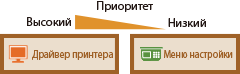
Приоритет настроекЕсли настройки печати указаны как в драйвере принтера, так и на панели управления аппарата, настройки драйвера принтера имеют приоритет над настройками, заданными с помощью панели управления. Настройки, заданные с панели управления, действуют в некоторых особых случаях, например при печати PS/PCL и печати из ОС UNIX или другой операционной системы, не поддерживающей драйверы принтера.
 |
<Настройки принтера>
Задайте настройки печати и работы принтера.
<Приоритет настроек драйвера при печати>
Выберите, выполняется ли печать с приоритетом настроек формата и типа бумаги в драйвере принтера над настройками, заданными для каждого источника бумаги в пункте <Настр. бумаги> на экране Главный. Выбрав значение <Включить>, можно печатать из источника бумаги, указанного в драйвере принтера, независимо от настроек бумаги в аппарате. Можно задать отображение сообщения об ошибке, если формат загруженной бумаги значительно отличается от формата, заданного в драйвере принтера.
|
<Универсальный лоток>
<Приоритет настроек драйвера>
<Выключить>
<Включить>
<Действие при несоотв. форм.>
<Принудительный вывод>
<Ошибка отображения>
<Кассета 1>
<Приоритет настроек драйвера>
<Выключить>
<Включить>
<Действие при несоотв. форм.>
<Принудительный вывод>
<Ошибка отображения>
<Кассета 2>*1
<Приоритет настроек драйвера>
<Выключить>
<Включить>
<Действие при несоотв. форм.>
<Принудительный вывод>
<Ошибка отображения>
|
<Меню> /b_key_arrow_right.gif) <Настройки функций> <Принтер> <Настройки принтера> <Приоритет настроек драйвера при печати> Выберите источник бумаги Выберите <Вкл.> в <Приоритет настроек драйвера> <Действие при несоотв. форм.> Выберите <Принудительный вывод> или <Ошибка отображения> <Применить>
<Настройки функций> <Принтер> <Настройки принтера> <Приоритет настроек драйвера при печати> Выберите источник бумаги Выберите <Вкл.> в <Приоритет настроек драйвера> <Действие при несоотв. форм.> Выберите <Принудительный вывод> или <Ошибка отображения> <Применить> /b_key_home18.gif)
<Настройки функций> <Принтер> <Настройки принтера> <Приоритет настроек драйвера при печати> Выберите источник бумаги Выберите <Вкл.> в <Приоритет настроек драйвера> <Действие при несоотв. форм.> Выберите <Принудительный вывод> или <Ошибка отображения> <Применить> /b_dis750.gif)
<Принудительный вывод>
Продолжайте печать даже в том случае, когда формат загруженной бумаги значительно отличается от настройки формата бумаги в драйвере принтера.
Продолжайте печать даже в том случае, когда формат загруженной бумаги значительно отличается от настройки формата бумаги в драйвере принтера.
<Ошибка отображения>
Если формат загруженной бумаги значительно отличается от настройки формата бумаги в драйвере принтера, отображается сообщение об ошибке и печать останавливается.
Если формат загруженной бумаги значительно отличается от настройки формата бумаги в драйвере принтера, отображается сообщение об ошибке и печать останавливается.
 |
|
Если настройки в драйвере принтера не соответствуют размеру и типу загруженной бумаги и выбран вариант <Вкл.>, может произойти замятие бумаги или возникнуть ошибка печати.
|
<Копий>
Задает количество копий для печати.
|
От 1
до 999 |
<Меню> <Настройки функций> <Принтер> <Настройки принтера> <Копий> Задайте количество копий для печати <Применить>
<Настройки функций> <Принтер> <Настройки принтера> <Копий> Задайте количество копий для печати <Применить> <Двусторонний режим печати> *1
Укажите, требуется ли печать двусторонних распечаток.
|
<Выкл.>
<Вкл.> |
<Меню> <Настройки функций> <Принтер> <Настройки принтера> <Двусторонний режим печати> Выберите <Выкл.> или <Вкл.>
<Настройки функций> <Принтер> <Настройки принтера> <Двусторонний режим печати> Выберите <Выкл.> или <Вкл.> <Бумага по умолчанию>
Задайте формат и тип бумаги по умолчанию. Печать будет выполняться с заданными здесь форматом и типом бумаги, если требуется печатать из ОС, которая не поддерживает драйверы принтера, или с мобильного либо другого устройства, которое не поддерживает параметры формата и типа бумаги. Доступная бумага
<Меню> <Настройки функций> <Принтер> <Настройки принтера> <Бумага по умолчанию> Выберите формат бумаги Выберите тип бумаги
<Настройки функций> <Принтер> <Настройки принтера> <Бумага по умолчанию> Выберите формат бумаги Выберите тип бумаги <Замещение формата бумаги>
Укажите, требуется ли печать на бумаге формата Letter вместо А4, если загружен только один из указанных форматов. При выборе пункта <Включить> и при печати документа с компьютера задана бумага формата A4, но в аппарат не загружена бумага формата A4, аппарат напечатает документ на бумаге формата Letter.
|
<Выключить>
<Включить> |
<Меню> <Настройки функций> <Принтер> <Настройки принтера> <Замещение формата бумаги> Выберите <Выключить> или <Включить>
<Настройки функций> <Принтер> <Настройки принтера> <Замещение формата бумаги> Выберите <Выключить> или <Включить> |
|
|
Можно задать параметры печати в приложении или в драйвере принтера, например указать количество копий или 1-стороннюю либо 2-стороннюю печать. Однако параметр <Замещение формата бумаги> можно задать только на аппарате.
|
<Качество печати>
Можно изменить настройки, связанные с качеством печати.
<Плотность> *1
Настройте плотность тонера.
|
Желтый/Малиновый/Голубой/Черный
17 уровней
<Точная настройка>
<Желтый>/<Малиновый>/<Голубой>/<Черный>
<Высокий>/<Средний>/<Низкий>
17 уровней
|
<Меню> <Настройки функций> <Принтер> <Настройки принтера> <Качество печати> <Плотность> Настройте плотность для каждого цвета <Применить>
<Настройки функций> <Принтер> <Настройки принтера> <Качество печати> <Плотность> Настройте плотность для каждого цвета <Применить> |
|
|
С помощью параметра <Точная настройка> для каждого цвета можно задать один из трех уровней плотности тонера: высокая, средняя и низкая плотность.
|

Когда параметру <Экономия тонера> установлено значение <Включить>, задать этот пункт нельзя.
<Экономия тонера>
Можно уменьшить расход тонера. Выбирайте <Включить>, если требуется проверить макет или другие параметры внешнего вида перед чистовой печатью большого задания.
|
<Выключить>
<Включить> |
<Меню> <Настройки функций> <Принтер> <Настройки принтера> <Качество печати> <Экономия тонера> Выберите <Выключить> или <Включить>
<Настройки функций> <Принтер> <Настройки принтера> <Качество печати> <Экономия тонера> Выберите <Выключить> или <Включить> <Градация>
Укажите способ обработки, используемый для передачи градаций. <Высокая 2> обеспечивает более тонкие градации, чем <Высокая 1>.
|
<Высокая 1>
<Высокая 2>
|
<Меню> <Настройки функций> <Принтер> <Настройки принтера> <Качество печати> <Градация> Выберите <Высокая 1> или <Высокая 2>
<Настройки функций> <Принтер> <Настройки принтера> <Качество печати> <Градация> Выберите <Высокая 1> или <Высокая 2> Данная настройка доступна, только если для параметра <Разрешение> установлено значение <600 т/д>.
<Точная настройка плотности>
Если тонкие линии или мелкий текст блеклые, увеличьте плотность, чтобы печать была более насыщенной.
|
Пять уровней
|
<Меню> <Настройки функций> <Принтер> <Настройки принтера> <Качество печати> <Точная настройка плотности> Измените значение настройки <Применить>
<Настройки функций> <Принтер> <Настройки принтера> <Качество печати> <Точная настройка плотности> Измените значение настройки <Применить> Изменение плотности влияет на объекты, отличные от текста или линий, и на цветовой баланс.
Данная настройка доступна, только если для параметра <Разрешение> установлено значение <1200 т/д>.
<Разрешение>
Укажите разрешение, которое должно использоваться для обработки данных печати.
|
<1200 т/д>
<600 т/д>
|
<Меню> <Настройки функций> <Принтер> <Настройки принтера> <Качество печати> <Разрешение> Выберите <1200 т/д> или <600 т/д>
<Настройки функций> <Принтер> <Настройки принтера> <Качество печати> <Разрешение> Выберите <1200 т/д> или <600 т/д> <Специальный режим сглаживания>
Укажите режим для печати сглаженных данных. Если в режиме <Режим 1> (по умолчанию) качество печати неудовлетворительное, попробуйте другой режим.
|
<Режим 1>
<Режим 2>
<Режим 3>
<Режим 4>
<Режим 5>
<Режим 6>
|
<Меню> <Настройки функций> <Принтер> <Настройки принтера> <Качество печати> <Спец. режим сглаживания> Выберите режим
<Настройки функций> <Принтер> <Настройки принтера> <Качество печати> <Спец. режим сглаживания> Выберите режим /b_dis2827.gif)
<Режим 1>
Печать темного текста и изображений со сглаженными краями. Это оптимальный режим для различных типов печати.
Печать темного текста и изображений со сглаженными краями. Это оптимальный режим для различных типов печати.
<Режим 2>
Печать контуров изображения и внутренних полутонов со сглаживанием.
Печать контуров изображения и внутренних полутонов со сглаживанием.
<Режим 3>
Сглаженная печать темного текста или линий в областях с цветным фоном.
Сглаженная печать темного текста или линий в областях с цветным фоном.
<Режим 4>
Сглаженная печать изображений, таких как фотографии, контуры фигур или текста.
Сглаженная печать изображений, таких как фотографии, контуры фигур или текста.
<Режим 5>
Печать изображений и полутонов с равномерным балансом.
Печать изображений и полутонов с равномерным балансом.
<Режим 6>
Сглаженная печать всего изображения.
Сглаженная печать всего изображения.
Если для параметра <Стохастическое растрирование> задано значение <Включить> в <Полутона>, печать во всех режимах, кроме <Режим 5>, дает одинаковые результаты.
Когда параметру <Разрешение> задано значение <1200 т/д>, все настройки кроме <Режим 6> выдают одинаковый результат.
<Коррекция объема тонера>
Если объем тонера для текста или линий превышает предельное значение для этого аппарата, выполняется коррекция, чтобы объем тонера не превышал этого предельного значения.
|
<Стандартный>
<Приоритет градации>
<Приоритет текста>
|
<Меню> <Настройки функций> <Принтер> <Настройки принтера> <Качество печати> <Коррекция объема тонера> Выберите пункт
<Настройки функций> <Принтер> <Настройки принтера> <Качество печати> <Коррекция объема тонера> Выберите пункт /b_dis2826.gif)
<Стандартный>
Количество подаваемого тонера регулируется таким образом, чтобы обеспечить должное разрешение текста и линий, и чтобы обеспечить правильный цветовой тон для данных печати других типов.
Количество подаваемого тонера регулируется таким образом, чтобы обеспечить должное разрешение текста и линий, и чтобы обеспечить правильный цветовой тон для данных печати других типов.
<Приоритет градации>
Количество подаваемого тонера регулируется таким образом, чтобы обеспечить правильный цветовой тон для всех типов данных печати.
Количество подаваемого тонера регулируется таким образом, чтобы обеспечить правильный цветовой тон для всех типов данных печати.
<Приоритет текста>
Количество подаваемого тонера регулируется таким образом, чтобы обеспечить правильное разрешение для всех типов данных печати.
Количество подаваемого тонера регулируется таким образом, чтобы обеспечить правильное разрешение для всех типов данных печати.
<Контроль строк>
Укажите способ обработки для воспроизведения линий.
|
<Приоритет разрешения>
<Приоритет градации>
|
<Меню> <Настройки функций> <Принтер> <Настройки принтера> <Качество печати> <Контроль строк> Выберите <Приоритет разрешения> или <Приоритет градации>
<Настройки функций> <Принтер> <Настройки принтера> <Качество печати> <Контроль строк> Выберите <Приоритет разрешения> или <Приоритет градации> /b_dis2828.gif)
<Приоритет разрешения>
Линии рисуются с тем же разрешением, что и текст.
Линии рисуются с тем же разрешением, что и текст.
<Приоритет градации>
Линии рисуются с сохранением цвета и градаций.
Линии рисуются с сохранением цвета и градаций.
<Настройка ширины>
Задание настроек для жирной печати текста или тонких линий.
|
<Выключить>
<Включить>
<Текст>
<Строка>
<Текст и строка>
|
<Меню> <Настройки функций> <Принтер> <Настройки принтера> <Качество печати> <Настройка ширины> <Включить> Выберите цель
<Настройки функций> <Принтер> <Настройки принтера> <Качество печати> <Настройка ширины> <Включить> Выберите цель Если задано значение <Включить>, возможно снижение скорости печати или качества изображения.
Даже если задано значение <Включить>, жирная печать может быть невозможна (это зависит от приложения, из которого выполняется печать).
<Расширенное сглаживание>
Задайте настройку сглаживания для печати контуров графики (например, иллюстраций, созданных в компьютерных приложениях) или текста со сглаженными краями.
<Расширенное сглаживание>
Выберите, требуется ли выполнять обработку для сглаживания. <Уровень 2> печатает контуры с большим сглаживаем, чем <Уровень 1>. Сначала попробуйте значение <Уровень 1>.
|
<Выключить>
<Уровень 1>
<Уровень 2>
|
<Меню> <Настройки функций> <Принтер> <Настройки принтера> <Качество печати> <Расширенное сглаживание> <Расширенное сглаживание> Выберите пункт
<Настройки функций> <Принтер> <Настройки принтера> <Качество печати> <Расширенное сглаживание> <Расширенное сглаживание> Выберите пункт <Применить к графике> *1
Укажите, требуется ли применять сглаживание к графике, если для параметра <Расширенное сглаживание> задано значение <Уровень 1> или <Уровень 2>.
|
<Выключить>
<Включить>
|
<Меню> <Настройки функций> <Принтер> <Настройки принтера> <Качество печати> <Расширенное сглаживание> <Применить к графике> Выберите <Выключить> или <Включить>
<Настройки функций> <Принтер> <Настройки принтера> <Качество печати> <Расширенное сглаживание> <Применить к графике> Выберите <Выключить> или <Включить> <Применить к тексту> *1
Укажите, требуется ли применять сглаживание к тексту, если для параметра <Расширенное сглаживание> задано значение <Уровень 1> или <Уровень 2>.
|
<Выключить>
<Включить>
|
<Меню> <Настройки функций> <Принтер> <Настройки принтера> <Качество печати> <Расширенное сглаживание> <Применить к тексту> Выберите <Выключить> или <Включить>
<Настройки функций> <Принтер> <Настройки принтера> <Качество печати> <Расширенное сглаживание> <Применить к тексту> Выберите <Выключить> или <Включить> Параметры <Применить к графике> и <Применить к тексту> эффективны только, когда настройке [Дополнительное сглаживание] задано значение [Настройки принтера по умолчанию] в драйвере принтера.
<Сглаживание градаций>
Задайте настройку сглаживания для печати градации (плотность цвета) графики (например, иллюстраций, созданных в компьютерных приложениях) или растровых изображений со сглаженными краями.
<Сглаживание градаций>
Выберите, требуется ли выполнять обработку для сглаживания. <Уровень 2> печатает контуры с большим сглаживаем, чем <Уровень 1>. Сначала попробуйте значение <Уровень 1>.
|
<Выключить>
<Уровень 1>
<Уровень 2>
|
<Меню> <Настройки функций> <Принтер> <Настройки принтера> <Качество печати> <Сглаживание градаций> <Сглаживание градаций> Выберите пункт
<Настройки функций> <Принтер> <Настройки принтера> <Качество печати> <Сглаживание градаций> <Сглаживание градаций> Выберите пункт <Применить к графике> *1
Укажите, требуется ли применять сглаживание к графике, если для параметра <Сглаживание градаций> задано значение <Уровень 1> или <Уровень 2>.
|
<Выключить>
<Включить>
|
<Меню> <Настройки функций> <Принтер> <Настройки принтера> <Качество печати> <Сглаживание градаций> <Применить к графике> Выберите <Выключить> или <Включить>
<Настройки функций> <Принтер> <Настройки принтера> <Качество печати> <Сглаживание градаций> <Применить к графике> Выберите <Выключить> или <Включить> <Применить к изображениям> *1
Укажите, требуется ли применять сглаживание к изображениям, если для параметра <Сглаживание градаций> задано значение <Уровень 1> или <Уровень 2>.
|
<Выключить>
<Включить>
|
<Меню> <Настройки функций> <Принтер> <Настройки принтера> <Качество печати> <Сглаживание градаций> <Применить к изображениям> Выберите <Выключить> или <Включить>
<Настройки функций> <Принтер> <Настройки принтера> <Качество печати> <Сглаживание градаций> <Применить к изображениям> Выберите <Выключить> или <Включить> [Сглаживание градации] в драйвере принтера относится только к данным графики. Заданная здесь настройка применяется к выполнению сглаживания данных изображений.
<Улучш. кач. текста для ч-б печати>
Если при черно-белой печати цветного документа использовать этот пункт, плотность текста корректируется для улучшения его видимости. Это удобно и эффективно при черно-белой печати цветного документа, содержащего текст светлых цветов.
|
<Выключить>
<Включить>
|
<Меню> <Настройки функций> <Принтер> <Настройки принтера> <Качество печати> <Улучш. кач. текста для ч-б печати> Выберите <Выключить> или <Включить>
<Настройки функций> <Принтер> <Настройки принтера> <Качество печати> <Улучш. кач. текста для ч-б печати> Выберите <Выключить> или <Включить> Этот пункт не применяется к тексту, созданному в виде графического изображения или рисунка.
Этот пункт не действует на данные печати в формате PDF или PS.
Если при печати документов, содержащих текст светлых цветов, для этого пункта задано значение <Выключить>, текст печатается с меньшей плотностью, чем в случае значения <Включить>, поэтому он может быть виден лучше или хуже.
Даже когда для этого пункта задано значение <Выключить>, на распечатке текст может выглядеть выделенным. В таком случае также задайте для параметра <Расширенное сглаживание> значение <Выключить>. <Расширенное сглаживание>
<Макет>
Укажите настройки макета страницы (например, положение переплета и значения полей).
<Позиция переплета>
Если напечатанные документы будут скрепляться, например, степлером, с помощью этого параметра можно указать переплет по длинной или короткой стороне. Укажите значение этого параметра в сочетании с параметром <Отступ>, который задает поле для сшивания, применяемое для выбранного положения сшивания.
|
<Длинный край>
<Короткий край>
|
<Меню> <Настройки функций> <Принтер> <Настройки принтера> <Макет> <Позиция переплета> Выберите <Длинный край> или <Короткий край>
<Настройки функций> <Принтер> <Настройки принтера> <Макет> <Позиция переплета> Выберите <Длинный край> или <Короткий край> /b_dis2006.gif)
<Длинный край>
Укажите это значение для сшивания по длинной стороне бумаги.
Укажите это значение для сшивания по длинной стороне бумаги.

<Короткий край>
Укажите это значение для сшивания по короткой стороне бумаги.
Укажите это значение для сшивания по короткой стороне бумаги.

<Отступ>
Сдвиньте положение печати, чтобы настроить поле для переплета на стороне сшивания, заданной параметром <Позиция переплета>. Значение «00,0» не оказывает влияние на поле для переплета.
|
-50,0 – 00,0
– +50,0 (мм) |
<Меню> <Настройки функций> <Принтер> <Настройки принтера> <Макет> <Отступ> Укажите поле для переплета <Применить>
<Настройки функций> <Принтер> <Настройки принтера> <Макет> <Отступ> Укажите поле для переплета <Применить> /b_dis2027.gif)
 Введите значение настройки
Укажите направление и величину сдвига положения печати. Знак «+» или «–» определяет сшиваемый край, вдоль которого настраивается поле для переплета. Ширину поля можно настраивать с шагом. 0,5 ммОсновные операции
|
Значение настройки
|
Длинный край
|
Короткий край
|
|
Значение со знаком «+»
|
Левый край бумаги
 |
Верхний край бумаги
 |
|
Значение со знаком «–»
|
Правый край бумаги
 |
Нижний край бумаги
 |
<Смещение коротк.края/Смещен. длин. края>
Независимо от источника бумаги, положение печати можно сдвигать с шагом «0,5 мм» для всех заданий печати.
|
-50,0 – 00,0
– +50,0 (мм) |
<Меню> <Настройки функций> <Принтер> <Настройки принтера> <Макет> Выберите сочетание направления настройки и стороны печати Укажите значение смещения <Применить>
<Настройки функций> <Принтер> <Настройки принтера> <Макет> Выберите сочетание направления настройки и стороны печати Укажите значение смещения <Применить> /b_dis2007.gif)
<Смещ. коротк. края (передн.)>/<Смещен. длин. края (передн.)>
Сдвиг положения печати на стороне бумаги, обращенной вверх.
 <Смещение коротк.края (задн.)>/<Смещение длинн. края (задн.)>
Сдвиг положения печати на стороне бумаги, обращенной вниз.
 Введите значение настройки
Для параметров <Смещение короткого края (переднего)>/<Смещение короткого края (заднего)> укажите значение со знаком «+» для сдвига положения печати в направлении слева направо. Для параметров <Смещение длинного края (переднего)>/<Смещение длинного края (заднего)> укажите значение со знаком «+» для сдвига положения печати в направлении сверху вниз. Для сдвига в обратном направлении укажите значение со знаком «–». Основные операции
|
|
<Смещение короткого края (переднего)>
<Смещение короткого края (заднего)> 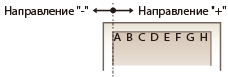 |
|
<Смещение длинного края (переднего)>
<Смещение длинного края (заднего)> 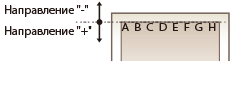 |
<Автом. пропуск ошибки>
При возникновении определенных ошибок печать останавливается. Однако если для этого параметра задано значение <Включить>, определенная ошибка пропускается и печать продолжается. Обычно для этого параметра устанавливают значение <Выключить>.
|
<Выключить>
<Включить> |
<Меню> <Настройки функций> <Принтер> <Настройки принтера> <Автом. пропуск ошибки> Выберите <Выключить> или <Включить>
<Настройки функций> <Принтер> <Настройки принтера> <Автом. пропуск ошибки> Выберите <Выключить> или <Включить> <Тайм-аут>
Задайте период времени, по прошествии которого текущее задание печати автоматически отменяется в случае прерывания приема данных печати.
|
5 – 15
– 300 (сек.) |
<Меню> <Настройки функций> <Принтер> <Настройки принтера> <Тайм-аут> Задайте период времени <Применить>
<Настройки функций> <Принтер> <Настройки принтера> <Тайм-аут> Задайте период времени <Применить> <Индивидуальные настройки>
Укажите режим, в котором аппарат должен работать, если неизвестен формат данных документа.
|
<Авто>
<PS>*1
<PCL>*1
<PDF>
<XPS>
<Обработка изображений>
|
<Меню> <Настройки функций> <Принтер> <Настройки принтера> <Индивидуальные настройки> Выберите режим «Индивидуальные настройки»
<Настройки функций> <Принтер> <Настройки принтера> <Индивидуальные настройки> Выберите режим «Индивидуальные настройки» <Цветовой режим>
Укажите режим печати данных: цветной или черно-белый.
|
<Авто (Цветной/Ч-б)>
<Черно-белый>
|
<Меню> <Настройки функций> <Принтер> <Настройки принтера> <Цветовой режим> Выберите <Авто (Цветной/Ч-б)> или <Черно-белый>
<Настройки функций> <Принтер> <Настройки принтера> <Цветовой режим> Выберите <Авто (Цветной/Ч-б)> или <Черно-белый> <Вывод сжатого изображения>
Укажите операцию, которая должна выполняться, если качество печати снизилось из-за недостатка памяти во время печати.
|
<Вывод>
<Ошибка отображения>
|
<Меню> <Настройки функций> <Принтер> <Настройки принтера> <Вывод сжатого изображения> Выберите <Вывод> или <Ошибка отображения>
<Настройки функций> <Принтер> <Настройки принтера> <Вывод сжатого изображения> Выберите <Вывод> или <Ошибка отображения> /b_dis2829.gif)
<Вывод>
Продолжение печати независимо от степени снижения качества изображения.
Продолжение печати независимо от степени снижения качества изображения.
<Ошибка отображения>
Если качество изображения значительно снизилось, отображение сообщение об ошибке и печать останавливается.
Если качество изображения значительно снизилось, отображение сообщение об ошибке и печать останавливается.
<Приоритет для универсального лотка>
Укажите, будет ли подаваться бумага из универсального лотка, если включен режим автоматического выбора бумаги. Если выбрано значение <Включить>, бумага подается из универсального лотка, когда бумага одинакового формата загружена как в универсальный лоток, так и в кассету для бумаги.
|
<Выключить>
<Включить>
|
<Меню> <Настройки функций> <Принтер> <Настройки принтера> <Приоритет для унив. лотка> Выберите <Выключить> или <Включить>
<Настройки функций> <Принтер> <Настройки принтера> <Приоритет для унив. лотка> Выберите <Выключить> или <Включить> <UFR II>
Можно изменить параметры, которые действуют при печати из драйвера принтера UFR II.
<Полутона>
Можно выбрать способ печати для передачи полутонов (переходы между темными и светлыми частями изображения) для оптимального качества изображения.
<Стохастическое растрирование>
Обеспечивает более тонкую печать, чем при использовании <Разрешение/градация>. Этот вариант подходит для печати четких контуров текста или тонких линий.
|
<Выключить>
<Включить>
|
<Меню> <Настройки функций> <Принтер> <Настройки принтера> <UFR II> <Полутона> <Стохастическое растрирование> Выберите <Выключить> или <Включить>
<Настройки функций> <Принтер> <Настройки принтера> <UFR II> <Полутона> <Стохастическое растрирование> Выберите <Выключить> или <Включить> Данная настройка доступна, только если для параметра <Разрешение> установлено значение <600 т/д>.
<Разрешение/градация> *1
Выберите способ передачи полутонов, если для параметра <Стохастическое растрирование> задано значение <Выключить>. Этот параметр можно задавать для каждого типа изображения в каждом документе.
|
<Текст>
<Разрешение>
<Градация>
<Графика>
<Разрешение>
<Градация>
<Изображение>
<Разрешение>
<Градация>
|
<Меню> <Настройки функций> <Принтер> <Настройки принтера> <UFR II> <Полутона> <Разрешение/градация> Выберите тип изображения Выберите <Разрешение> или <Градация>
<Настройки функций> <Принтер> <Настройки принтера> <UFR II> <Полутона> <Разрешение/градация> Выберите тип изображения Выберите <Разрешение> или <Градация> /b_dis2830.gif)
Тип изображения
Выберите объект, для которого требуется изменить настройку. <Текст> соответствует буквам и символам, <Графика> — линиям и фигурам, <Изображение> — фотографиям и изображениям.
Значение настройки
<Разрешение>
Обеспечивает тонкую печать с четкими краями текста. Подходит для печати символов и тонких линий.
Обеспечивает тонкую печать с четкими краями текста. Подходит для печати символов и тонких линий.
<Градация>
Обеспечивает печать с плавными градациями или гладкими краями. Подходит для печати фигур или графиков, содержащих области с градациями.
Обеспечивает печать с плавными градациями или гладкими краями. Подходит для печати фигур или графиков, содержащих области с градациями.
<Способ согласования>
Укажите способ обработки для исправления цветов.
|
<Общий>
<По восприятию>
<Колориметрический>
<Яркие цвета>
|
<Меню> <Настройки функций> <Принтер> <Настройки принтера> <UFR II> <Способ согласования> Выберите пункт
<Настройки функций> <Принтер> <Настройки принтера> <UFR II> <Способ согласования> Выберите пункт /b_dis2831.gif)
<Общий>
Выполняется обработка, чтобы цветовой тон подходил для печати документов общего назначения, таких как фотографии или документы.
Выполняется обработка, чтобы цветовой тон подходил для печати документов общего назначения, таких как фотографии или документы.
<По восприятию>
Выполняется обработка, чтобы цветовой тон подходил для печати растровых изображений. Если выбран этот пункт, изображение печатается с цветами, близкими к цветам на экране.
Выполняется обработка, чтобы цветовой тон подходил для печати растровых изображений. Если выбран этот пункт, изображение печатается с цветами, близкими к цветам на экране.
<Колориметрический>
Минимизирует отличия цветов, которые возникают при преобразовании данных RGB в данные CMYK.
Минимизирует отличия цветов, которые возникают при преобразовании данных RGB в данные CMYK.
<Яркие цвета>
Выполняется обработка, чтобы цветовой тон был более насыщенным и ярким, чем в случае <Общий>.
Выполняется обработка, чтобы цветовой тон был более насыщенным и ярким, чем в случае <Общий>.
<Компенсация серого>
Задает настройку таким образом, чтобы черные или серые данные, для которых в цветовой информации «R = G = B», печатались с использованием только тонера K (черный). Если выбрано значение <Выключить>, данные печатаются с использованием тонера четырех цветов: CMYK. Этот параметр можно задавать для каждого типа изображений в любом конкретном документе.
|
<Текст>
<Выключить>
<Включить>
<Графика>
<Выключить>
<Включить>
<Изображение>
<Выключить>
<Включить>
|
<Меню> <Настройки функций> <Принтер> <Настройки принтера> <UFR II> <Компенсация серого> Выберите тип изображения Выберите <Выключить> или <Включить>
<Настройки функций> <Принтер> <Настройки принтера> <UFR II> <Компенсация серого> Выберите тип изображения Выберите <Выключить> или <Включить> <Экономия бумаги>
Укажите, требуется ли отключить вывод пустых страниц, если они присутствуют в печатаемых данных.
|
<Выключить>
<Включить>
|
<Меню> <Настройки функций> <Принтер> <Настройки принтера> <UFR II> <Экономия бумаги> Выберите <Выключить> или <Включить>
<Настройки функций> <Принтер> <Настройки принтера> <UFR II> <Экономия бумаги> Выберите <Выключить> или <Включить> <PCL> *1
Укажите настройки печати PCL (например, макет страницы и качество печати).
<Экономия бумаги>
Укажите, требуется ли экономия бумаги путем запрета вывода пустых страниц в документах. При выборе значения <Включить> аппарат не выводит пустые страницы. Для вывода на печать всех данных в документе, включая пустые страницы, выберите <Выключить>.
|
<Выключить>
<Включить> |
<Меню> <Настройки функций> <Принтер> <Настройки принтера> <PCL> <Экономия бумаги> Выберите <Выключить> или <Включить>
<Настройки функций> <Принтер> <Настройки принтера> <PCL> <Экономия бумаги> Выберите <Выключить> или <Включить> <Ориентация>
Выберите <Книжная> (вертикальная ориентация) или <Альбомная> (горизонтальная ориентация).
|
<Книжная>
<Альбомная>
|
<Меню> <Настройки функций> <Принтер> <Настройки принтера> <PCL> <Ориентация> Выберите <Книжная> или <Альбомная>
<Настройки функций> <Принтер> <Настройки принтера> <PCL> <Ориентация> Выберите <Книжная> или <Альбомная> <Номер шрифта>
Выберите шрифт. Для этого выберите соответствующий идентификационный номер шрифта. С помощью панели управления можно напечатать список шрифтов PCL, содержащий образцы шрифта. Список шрифтов PCL
MF735Cx / MF635Cx
|
0
– 104 |
MF734Cdw / MF732Cdw / MF633Cdw
|
0
– 54 |
<Меню> <Настройки функций> <Принтер> <Настройки принтера> <PCL> <Номер шрифта> Выберите номер шрифта <Применить>
<Настройки функций> <Принтер> <Настройки принтера> <PCL> <Номер шрифта> Выберите номер шрифта <Применить> <Кегль> *1
Укажите размер шрифта в точках с шагом 0,25. Этот параметр можно задать, только если в <Номер шрифта> выбран пропорциональный масштабируемый шрифт.
|
4,00 – 12,00
– 999,75 (пункт) |
<Меню> <Настройки функций> <Принтер> <Настройки принтера> <PCL> <Кегль> Укажите размер в пунктах <Применить>
<Настройки функций> <Принтер> <Настройки принтера> <PCL> <Кегль> Укажите размер в пунктах <Применить> <Шаг> *1
Укажите шаг (или количество символов на дюйм) с приращением 0,01. Этот параметр можно задать, только если в <Номер шрифта> выбран моноширинный масштабируемый или растровый шрифт.
|
0,44 – 10,00
– 99,99 (символов на дюйме) |
<Меню> <Настройки функций> <Принтер> <Настройки принтера> <PCL> <Шаг> Укажите значение шага <Применить>
<Настройки функций> <Принтер> <Настройки принтера> <PCL> <Шаг> Укажите значение шага <Применить> <Строки>
Задайте количество строк, выводимых на печать на одной странице (5—128). Эта настройка изменяется автоматически в соответствии со значениями, указанными для параметров <Формат бумаги по умолчанию> и <Ориентация>.
|
5 – 64
– 128 (Строк) |
<Меню> <Настройки функций> <Принтер> <Настройки принтера> <PCL> <Строки> Укажите количество строк <Применить>
<Настройки функций> <Принтер> <Настройки принтера> <PCL> <Строки> Укажите количество строк <Применить> <Кодировка символов>
Выберите символьный код, который оптимально подходит для компьютера, с которого данные отправляются на печать. Указанная настройка игнорируется, если символьный код управляется шрифтом, заданным в <Номер шрифта>.
MF735Cx / MF635Cx
|
MF734Cdw / MF732Cdw / MF633Cdw
|
<Меню> <Настройки функций> <Принтер> <Настройки принтера> <PCL> <Кодировка символов> Выберите кодировку символов
<Настройки функций> <Принтер> <Настройки принтера> <PCL> <Кодировка символов> Выберите кодировку символов <Пользовательская бумага>
Выберите, следует ли задать пользовательский формат бумаги. Выберите <Включить>, чтобы задать размеры бумаги в <Размер X> и <Размер Y>.
|
<Выключить>
<Включить> |
<Меню> <Настройки функций> <Принтер> <Настройки принтера> <PCL> <Пользовательская бумага> Выберите <Выключить> или <Включить>
<Настройки функций> <Принтер> <Настройки принтера> <PCL> <Пользовательская бумага> Выберите <Выключить> или <Включить> <Единица измерения> *1
Выберите единицы измерения для указания пользовательского формата бумаги.
|
<Миллиметры>
<Дюйм>
|
<Меню> <Настройки функций> <Принтер> <Настройки принтера> <PCL> <Единица измерения> Выберите <Миллиметры> или <Дюйм>
<Настройки функций> <Принтер> <Настройки принтера> <PCL> <Единица измерения> Выберите <Миллиметры> или <Дюйм> <Размер X> *1
Укажите размер пользовательской бумаги по горизонтали (короткий край).
|
77 – 215
(мм) |
<Меню> <Настройки функций> <Принтер> <Настройки принтера> <PCL> <Размер X> Укажите размер <Применить>
<Настройки функций> <Принтер> <Настройки принтера> <PCL> <Размер X> Укажите размер <Применить> <Размер Y> *1
Укажите размер пользовательской бумаги по вертикали (длинный край).
|
127—355
(мм) |
<Меню> <Настройки функций> <Принтер> <Настройки принтера> <PCL> <Размер Y> Укажите размер <Применить>
<Настройки функций> <Принтер> <Настройки принтера> <PCL> <Размер Y> Укажите размер <Применить> <Возв.каретки при перев.стр.>
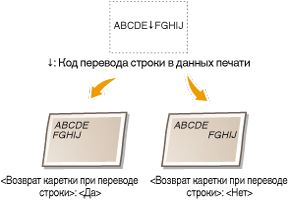
Служит для настройки возврата каретки (CR) при получении аппаратом кода перевода строки (LF). Если выбрано значение <Да>, позиция печати перемещается к началу следующей строки при получении кода подачи строки. Если выбрано значение <Нет>, позиция печати перемещается к следующей строке непосредственно под полученным кодом подачи строки.
|
<Да>
<Нет>
|
<Меню> <Настройки функций> <Принтер> <Настройки принтера> <PCL> <Возв.каретки при перев.стр.> Выберите <Да> или <Нет>
<Настройки функций> <Принтер> <Настройки принтера> <PCL> <Возв.каретки при перев.стр.> Выберите <Да> или <Нет> <Увеличить ширину печати A4>
Укажите, требуется ли увеличивать ширину области печати на бумаге формата A4 в альбомной ориентации до формата Letter.
|
<Выключить>
<Включить> |
<Меню> <Настройки функций> <Принтер> <Настройки принтера> <PCL> <Увеличить ширину печати A4> Выберите <Выключить> или <Включить>
<Настройки функций> <Принтер> <Настройки принтера> <PCL> <Увеличить ширину печати A4> Выберите <Выключить> или <Включить> <Полутона>
Можно выбрать способ печати для передачи полутонов (переходы между темными и светлыми частями изображения) для оптимального качества изображения.
<Стохастическое растрирование>
Обеспечивает более тонкую печать, чем при использовании <Разрешение/градация>. Этот вариант подходит для печати четких контуров текста или тонких линий.
|
<Выключить>
<Включить> |
<Меню> <Настройки функций> <Принтер> <Настройки принтера> <PCL> <Полутона> <Стохастическое растрирование> Выберите <Выключить> или <Включить>
<Настройки функций> <Принтер> <Настройки принтера> <PCL> <Полутона> <Стохастическое растрирование> Выберите <Выключить> или <Включить> Данная настройка доступна, только если для параметра <Разрешение> установлено значение <600 т/д>.
<Разрешение/градация> *1
Выберите способ передачи полутонов, если для параметра <Стохастическое растрирование> задано значение <Выключить>. Этот параметр можно задавать для каждого типа изображения в каждом документе.
|
<Текст>
<Разрешение>
<Градация>
<Графика>
<Разрешение>
<Градация>
<Изображение>
<Разрешение>
<Градация>
|
<Меню> <Настройки функций> <Принтер> <Настройки принтера> <PCL> <Полутона> <Разрешение/градация> Выберите тип изображения Выберите <Разрешение> или <Градация>
<Настройки функций> <Принтер> <Настройки принтера> <PCL> <Полутона> <Разрешение/градация> Выберите тип изображения Выберите <Разрешение> или <Градация> Тип изображения
Выберите объект, для которого требуется изменить настройку. <Текст> соответствует буквам и символам, <Графика> — линиям и фигурам, <Изображение> — фотографиям и изображениям.
Значение настройки
<Разрешение>
Обеспечивает тонкую печать с четкими краями текста. Подходит для печати символов и тонких линий.
Обеспечивает тонкую печать с четкими краями текста. Подходит для печати символов и тонких линий.
<Градация>
Обеспечивает печать с плавными градациями или гладкими краями. Подходит для печати фигур или графиков, содержащих области с градациями.
Обеспечивает печать с плавными градациями или гладкими краями. Подходит для печати фигур или графиков, содержащих области с градациями.
<Способ согласования>
Укажите способ обработки для исправления цветов.
|
<Общий>
<По восприятию>
<Колориметрический>
<Яркие цвета>
|
<Меню> <Настройки функций> <Принтер> <Настройки принтера> <PCL> <Способ согласования> Выберите пункт
<Настройки функций> <Принтер> <Настройки принтера> <PCL> <Способ согласования> Выберите пункт <Общий>
Выполняется обработка, чтобы цветовой тон подходил для печати документов общего назначения, таких как фотографии или документы.
Выполняется обработка, чтобы цветовой тон подходил для печати документов общего назначения, таких как фотографии или документы.
<По восприятию>
Выполняется обработка, чтобы цветовой тон подходил для печати растровых изображений. Если выбран этот пункт, изображение печатается с цветами, близкими к цветам на экране.
Выполняется обработка, чтобы цветовой тон подходил для печати растровых изображений. Если выбран этот пункт, изображение печатается с цветами, близкими к цветам на экране.
<Колориметрический>
Минимизирует отличия цветов, которые возникают при преобразовании данных RGB в данные CMYK.
Минимизирует отличия цветов, которые возникают при преобразовании данных RGB в данные CMYK.
<Яркие цвета>
Выполняется обработка, чтобы цветовой тон был более насыщенным и ярким, чем в случае <Общий>.
Выполняется обработка, чтобы цветовой тон был более насыщенным и ярким, чем в случае <Общий>.
<Компенсация серого>
Задает настройку таким образом, чтобы черные или серые данные, для которых в цветовой информации «R = G = B», печатались с использованием только тонера K (черный). Если выбрано значение <Выключить>, данные печатаются с использованием тонера четырех цветов: CMYK. Этот параметр можно задавать для каждого типа изображений в любом конкретном документе.
|
<Текст>
<Выключить>
<Включить>
<Графика>
<Выключить>
<Включить>
<Изображение>
<Выключить>
<Включить>
|
<Меню> <Настройки функций> <Принтер> <Настройки принтера> <PCL> <Компенсация серого> Выберите тип изображения Выберите <Выключить> или <Включить>
<Настройки функций> <Принтер> <Настройки принтера> <PCL> <Компенсация серого> Выберите тип изображения Выберите <Выключить> или <Включить> <BarDIMM> *1
Эта настройка позволяет печатать штрих-коды, поддерживаемые в Barcode Printing Kit. Если выбрано значение <Включить>, аппарат создает штрих-коды при получении команд по штрих-кодам от хост-компьютера. Если выбрано значение <Выключить>, штрих-коды не создаются, даже если с хост-компьютера поступают команды по штрих-кодам.
|
<Выключить>
<Включить>
|
<Меню> <Настройки функций> <Принтер> <Настройки принтера> <PCL> <BarDIMM> Выберите <Выключить> или <Включить>
<Настройки функций> <Принтер> <Настройки принтера> <PCL> <BarDIMM> Выберите <Выключить> или <Включить> 
Чтобы включить меню BarDIMM, необходимо активировать Barcode Printing Kit. Если штрих-коды не печатаются, обязательно отключите меню BarDIMM. В противном случае скорость обработки обычных заданий печати может снизиться.
Настройка по умолчанию — <Выключить>. Если активировать Barcode Printing Kit, значение изменяется на <Включить>.
<FreeScape> *1
Укажите код AEC (альтернативный escape-код), который будет использоваться для команд по штрих-кодам, если хост-компьютер не поддерживает стандартный escape-код.
|
<Выключить>
<~>
<">
<#>
<$>
</>
<\>
<?>
<{>
<}>
<|>
|
<Меню> <Настройки функций> <Принтер> <Настройки принтера> <PCL> <FreeScape> Выберите escape-код
<Настройки функций> <Принтер> <Настройки принтера> <PCL> <FreeScape> Выберите escape-код Эта настройка доступна, только если параметр <BarDIMM> включен.
<PS> *1
Укажите настройки печати PS (например, макет страницы и качество печати).
<Тайм-аут задания>
Эта настройка позволяет задать время до истечения времени ожидания задания. Если задание не завершается в течение заданного предела времени, оно автоматически отменяется.
|
0
– 3600 (сек.) |
<Меню> <Настройки функций> <Принтер> <Настройки принтера> <PS> <Тайм-аут задания> Задайте количество секунд для времени ожидания задания <Применить>
<Настройки функций> <Принтер> <Настройки принтера> <PS> <Тайм-аут задания> Задайте количество секунд для времени ожидания задания <Применить> <Печать ошибок PS>
Эта настройка определяет, следует ли печатать страницу ошибки при возникновении ошибки.
|
<Выключить>
<Включить> |
<Меню> <Настройки функций> <Принтер> <Настройки принтера> <PS> <Печать ошибок PS> Выберите <Выключить> или <Включить>
<Настройки функций> <Принтер> <Настройки принтера> <PS> <Печать ошибок PS> Выберите <Выключить> или <Включить> <Чисто черный текст>
Задает настройку таким образом, чтобы черный текст, для которого в цветовой информации задано «R = G = B = 0%», «C = M = Y = 100%» или «C = M = Y = 0%/K = 100%», печатался с использованием только тонера K (черный). Если выбрано значение <Выключить>, текст печатается на основе настройки <Профиль вывода>.
|
<Выключить>
<Включить>
|
<Меню> <Настройки функций> <Принтер> <Настройки принтера> <PS> <Чисто черный текст> Выберите <Выключить> или <Включить>
<Настройки функций> <Принтер> <Настройки принтера> <PS> <Чисто черный текст> Выберите <Выключить> или <Включить> <Только черный для печати черного> *1
Укажите способ печати, который используется, когда черный текст накладывается на цветной фон или фигуру. Этот параметр не отображается, если для параметра <Чисто черный текст> задано значение <Выключить>.
|
<Выключить>
<Включить> |
<Меню> <Настройки функций> <Принтер> <Настройки принтера> <PS> <Только черный для печати черного> Выберите <Выключить> или <Включить>
<Настройки функций> <Принтер> <Настройки принтера> <PS> <Только черный для печати черного> Выберите <Выключить> или <Включить> /b_dis2832.gif)
<Выключить>
Сначала контуры черного текста вырезаются из цветного фона или фигуры, затем черный текст печатается в пределах вырезанного контура. Распечатки могут быть значительно более блеклыми, чем при настройке <Включить>, или текст может печататься с выделенным контуром.
Сначала контуры черного текста вырезаются из цветного фона или фигуры, затем черный текст печатается в пределах вырезанного контура. Распечатки могут быть значительно более блеклыми, чем при настройке <Включить>, или текст может печататься с выделенным контуром.

<Включить>
Печатаются все цветные фоновые изображения и фигуры, затем черный текст накладывается на этот фон и фигуры с использованием только черного (K) тонера и печатается.
Печатаются все цветные фоновые изображения и фигуры, затем черный текст накладывается на этот фон и фигуры с использованием только черного (K) тонера и печатается.

<Исходный профиль RGB> *2
Выберите профиль для RGB-данных, соответствующий используемому монитору.
|
<sRGB>
<Gamma 1,5> <Gamma 1,8> <Gamma 2,4> <Нет> |
<Меню> <Настройки функций> <Принтер> <Настройки принтера> <PS> <Исходный профиль RGB> Выберите профиль
<Настройки функций> <Принтер> <Настройки принтера> <PS> <Исходный профиль RGB> Выберите профиль /b_dis2833.gif)
<sRGB>
Для качества изображения задается отраслевой стандарт для обычных мониторов компьютеров Windows. Если монитор поддерживает цветовое пространство sRGB, данные могут печататься с цветовыми тонами, максимально близкими к отображаемым цветам.
Для качества изображения задается отраслевой стандарт для обычных мониторов компьютеров Windows. Если монитор поддерживает цветовое пространство sRGB, данные могут печататься с цветовыми тонами, максимально близкими к отображаемым цветам.
<Gamma 1,5> на <Gamma 2,4>
Служит для настройки яркости результата печати с целью предотвращения ухудшения качества изображения в самых ярких или самых темных областях. Чем выше значение гаммы, тем темнее изображение или текст.
Служит для настройки яркости результата печати с целью предотвращения ухудшения качества изображения в самых ярких или самых темных областях. Чем выше значение гаммы, тем темнее изображение или текст.
<Нет>
Цветоделение из данных RGB в данные CMYK выполняется без применения исходного профиля RGB.
Цветоделение из данных RGB в данные CMYK выполняется без применения исходного профиля RGB.
<Профиль имитации CMYK> *2
Выберите цель моделирования для печати данных CMYK. Аппарат преобразовывает данные CMYK в зависимую от устройства модель цвета CMYK на основе моделирования.
|
<JapanColor(Canon)>
<U.S. Web Coated v1.00(Canon)> <Euro Standard v1.00(Canon)> <Нет> |
<Меню> <Настройки функций> <Принтер> <Настройки принтера> <PS> <Профиль имитации CMYK> Выберите профиль
<Настройки функций> <Принтер> <Настройки принтера> <PS> <Профиль имитации CMYK> Выберите профиль /b_dis2834.gif)
<JapanColor(Canon)>
Задайте профиль JapanColor. Данные печатаются с цветовыми тонами, максимально близкими к стандарту печати, принятому в Японии.
Задайте профиль JapanColor. Данные печатаются с цветовыми тонами, максимально близкими к стандарту печати, принятому в Японии.
<U.S. Web Coated v1.00(Canon)>
Задает профиль U.S. Web Coated . Данные печатаются с цветовыми тонами, максимально близкими к стандарту печати, принятому в США.
Задает профиль U.S. Web Coated . Данные печатаются с цветовыми тонами, максимально близкими к стандарту печати, принятому в США.
<Euro Standard v1.00(Canon)>
Задает профиль Euro Standard. Данные печатаются с цветовыми тонами, максимально близкими к стандарту печати, принятому в Европе.
Задает профиль Euro Standard. Данные печатаются с цветовыми тонами, максимально близкими к стандарту печати, принятому в Европе.
<Нет>
Данные CMYK печатаются путем их преобразования в зависящую от устройства модель цветов CMYK без применения профиля имитации CMYK.
Данные CMYK печатаются путем их преобразования в зависящую от устройства модель цветов CMYK без применения профиля имитации CMYK.
При выборе <Нет> градации темного цвета могут стать неравномерными в зависимости от данных.
<Использовать профиль шкалы серого> *2
Выберите, требуется ли преобразовывать данные в оттенках серого в данные CMYK с использованием профиля оттенков серого аппарата.
|
<Выключить>
<Включить> |
<Меню> <Настройки функций> <Принтер> <Настройки принтера> <PS> <Использ. профиль шкалы серого> Выберите <Выключить> или <Включить>
<Настройки функций> <Принтер> <Настройки принтера> <PS> <Использ. профиль шкалы серого> Выберите <Выключить> или <Включить> Даже если выбрано значение <Включить>, данные печатаются с использованием только тонера K (черный) в зависимости от настройки параметра <Профиль вывода> или <Чисто черный текст>.
<Профиль вывода> *2
Выберите подходящий профиль для печати данных. Этот параметр можно указать для каждого типа изображений в любом конкретном документе.
|
<Текст>
<Нормальный>
<Фото> <Нормальный TR> <Фото TR> <Графика>
<Нормальный>
<Фото> <Нормальный TR> <Фото TR> <Изображение>
<Нормальный>
<Фото> <Нормальный TR> <Фото TR> |
<Меню> <Настройки функций> <Принтер> <Настройки принтера> <PS> <Профиль вывода> Выберите тип изображения Выберите профиль
<Настройки функций> <Принтер> <Настройки принтера> <PS> <Профиль вывода> Выберите тип изображения Выберите профиль /b_dis2835.gif)
Тип изображения
Выберите объект, для которого требуется изменить настройку. <Текст> соответствует буквам и символам, <Графика> — линиям и фигурам, <Изображение> — фотографиям и изображениям.
Значение настройки
<Нормальный>
Печать данных с настройкой цветовых тонов, чтобы они были максимально близкими к отображаемым на мониторе.
Печать данных с настройкой цветовых тонов, чтобы они были максимально близкими к отображаемым на мониторе.
<Фото>
Печать данных с цветовыми тонами, похожими на цветовые тона фотографий.
Печать данных с цветовыми тонами, похожими на цветовые тона фотографий.
<Нормальный TR>
Печать данных с настройкой цветовых тонов, чтобы они были максимально близкими к отображаемым на мониторе, и использованием только тонера K (черный) для отображения черных и серых элементов.
Печать данных с настройкой цветовых тонов, чтобы они были максимально близкими к отображаемым на мониторе, и использованием только тонера K (черный) для отображения черных и серых элементов.
<Фото TR>
Печать данных с настройкой цветовых тонов, чтобы они были похожи на цветовые тона фотографий, и использованием только тонера K (черный) для отображения черных и серых элементов.
Печать данных с настройкой цветовых тонов, чтобы они были похожи на цветовые тона фотографий, и использованием только тонера K (черный) для отображения черных и серых элементов.
Настройка этого параметра невозможна, если выбрана одна из указанных ниже настроек.
Для параметра <Исходный профиль RGB> задано значение <Нет>
Для параметра <Профиль имитации CMYK> задано значение <Нет>
Для параметра <Использовать профиль шкалы серого> задано значение <Выключить>
<Способ согласования>
Выберите элемент, который будет иметь приоритет при сопоставлении цветов в <Исходный профиль RGB>.
|
<По восприятию>
<Насыщенность> <Колориметрический> |
<Меню> <Настройки функций> <Принтер> <Настройки принтера> <PS> <Способ согласования> Выберите пункт
<Настройки функций> <Принтер> <Настройки принтера> <PS> <Способ согласования> Выберите пункт /b_dis2836.gif)
<По восприятию>
Обеспечивает цветовой тон, подходящий для печати фотографий или растровых изображений.
Обеспечивает цветовой тон, подходящий для печати фотографий или растровых изображений.
<Насыщенность>
Обеспечивает цветовой тон, подходящий для печати рисунков, графиков и других изображений, используемых для презентаций.
Обеспечивает цветовой тон, подходящий для печати рисунков, графиков и других изображений, используемых для презентаций.
<Колориметрический>
Задайте этот вариант, если требуется как можно точнее воспроизводить значения цветов RGB в доступном для аппарате диапазоне воспроизведения цветов.
Задайте этот вариант, если требуется как можно точнее воспроизводить значения цветов RGB в доступном для аппарате диапазоне воспроизведения цветов.
Данная настройка недоступна, если для параметра <Исходный профиль RGB> установлено значение <Нет>.
<Полутона>
Можно выбрать способ печати для передачи полутонов (переходы между темными и светлыми частями изображения) для оптимального качества изображения.
<Стохастическое растрирование>
Обеспечивает более тонкую печать, чем при использовании <Разрешение/градация>. Этот вариант подходит для печати четких контуров текста или тонких линий.
|
<Выключить>
<Включить>
|
<Меню> <Настройки функций> <Принтер> <Настройки принтера> <PS> <Полутона> <Стохастическое растрирование> Выберите <Выключить> или <Включить>
<Настройки функций> <Принтер> <Настройки принтера> <PS> <Полутона> <Стохастическое растрирование> Выберите <Выключить> или <Включить> Данная настройка доступна, только если для параметра <Разрешение> установлено значение <600 т/д>.
<Разрешение/градация> *1
Выберите способ передачи полутонов, если для параметра <Стохастическое растрирование> задано значение <Выключить>. Этот параметр можно задавать для каждого типа изображения в каждом документе.
|
<Текст>
<Разрешение>
<Градация>
<Графика>
<Разрешение>
<Градация>
<Изображение>
<Разрешение>
<Градация>
|
<Меню> <Настройки функций> <Принтер> <Настройки принтера> <PS> <Полутона> <Разрешение/градация> Выберите тип изображения Выберите <Разрешение> или <Градация>
<Настройки функций> <Принтер> <Настройки принтера> <PS> <Полутона> <Разрешение/градация> Выберите тип изображения Выберите <Разрешение> или <Градация> Тип изображения
Выберите объект, для которого требуется изменить настройку. <Текст> соответствует буквам и символам, <Графика> — линиям и фигурам, <Изображение> — фотографиям и изображениям.
Значение настройки
<Разрешение>
Обеспечивает тонкую печать с четкими краями текста. Подходит для печати символов и тонких линий.
Обеспечивает тонкую печать с четкими краями текста. Подходит для печати символов и тонких линий.
<Градация>
Обеспечивает печать с плавными градациями или гладкими краями. Подходит для печати фигур или графиков, содержащих области с градациями.
Обеспечивает печать с плавными градациями или гладкими краями. Подходит для печати фигур или графиков, содержащих области с градациями.
<Яркость> *1
Настройка яркости всего изображения с шагом 5 %. Чем ниже заданное значение, тем ярче изображение или текст. Чем выше заданное значение, тем темнее изображение или текст.
|
85 – 100
– 115 (%) |
<Меню> <Настройки функций> <Принтер> <Настройки принтера> <PS> <Яркость> Настройте яркость
<Настройки функций> <Принтер> <Настройки принтера> <PS> <Яркость> Настройте яркость <Перекрытие цветов при печати>
Укажите, следует ли выполнять печать данных CMYK поверх друг друга, если она задана, как композитные выходные данные.
|
<Выключить>
<Включить>
|
<Меню> <Настройки функций> <Принтер> <Настройки принтера> <PS> <Перекрытие цветов при печати> Выберите <Выключить> или <Включить>
<Настройки функций> <Принтер> <Настройки принтера> <PS> <Перекрытие цветов при печати> Выберите <Выключить> или <Включить> Печать поверх с использованием специальных цветов не допускается.
<Преобразование в шкалу серого> *1
Укажите способ печати данных в черно-белом режиме.
|
<sRGB>
<NTSC> <Uniform RGB> |
<Меню> <Настройки функций> <Принтер> <Настройки принтера> <PS> <Преобразование в шкалу серого> Выберите тип преобразования оттенков серого
<Настройки функций> <Принтер> <Настройки принтера> <PS> <Преобразование в шкалу серого> Выберите тип преобразования оттенков серого /b_dis2011.gif)
<sRGB>
Печатает черно-белый документ с учетом различия цветов, чтобы обеспечить плавные градации.
Печатает черно-белый документ с учетом различия цветов, чтобы обеспечить плавные градации.
<NTSC>
Печатает черно-белый документ так, чтобы итоговое изображение выглядело как черно-белая телевизионная картинка (системы NTSC).
Печатает черно-белый документ так, чтобы итоговое изображение выглядело как черно-белая телевизионная картинка (системы NTSC).
<Uniform RGB>
Печатает черно-белый документ таким образом, чтобы цвета R (красный), G (зеленый) и B (синий) равномерно преобразовывались в одинаковый уровень серого, используя в качестве отправной точки только яркость.
Печатает черно-белый документ таким образом, чтобы цвета R (красный), G (зеленый) и B (синий) равномерно преобразовывались в одинаковый уровень серого, используя в качестве отправной точки только яркость.
<Параметры обработки изображений>
Можно изменить параметры печати, которые действуют при печати файлов изображений (JPEG/TIFF).
<Полутона>
Можно изменить способ печати для передачи полутонов (переходы между темными и светлыми частями изображения) для оптимального качества изображения.
|
<Градация>
<Стохастическое растрирование> |
<Меню> <Настройки функций> <Принтер> <Настройки принтера> <Параметры обработки изображения> <Полутона> Выберите <Градация> или <Стохастическое растрирование>
<Настройки функций> <Принтер> <Настройки принтера> <Параметры обработки изображения> <Полутона> Выберите <Градация> или <Стохастическое растрирование> /b_dis2009.gif)
<Градация>
Печать изображений с тонкой градацией, например, цифровых снимков, со сглаживанием.
Печать изображений с тонкой градацией, например, цифровых снимков, со сглаживанием.
<Стохастическое растрирование>
Печать изображений с мелким текстом и тонкими линиями с четким отображением.
Печать изображений с мелким текстом и тонкими линиями с четким отображением.
<PDF>
Можно изменить параметры для файлов PDF.
<Увеличить/уменьшить по формату бумаги>
Укажите, требуется ли увеличивать или уменьшать оригинал в соответствии с печатаемой областью бумаги. Обратите внимание, что при увеличении или уменьшении сохраняется соотношение сторон оригинала.
|
<Выключить>
<Включить>
|
<Меню> <Настройки функций> <Принтер> <Настройки принтера> <PDF> <Увелич./уменьш. по форм. бумаги> Выберите <Выключить> или <Включить>
<Настройки функций> <Принтер> <Настройки принтера> <PDF> <Увелич./уменьш. по форм. бумаги> Выберите <Выключить> или <Включить> <Расширить область печати>
Укажите, требуется ли увеличивать область печати до размера бумаги.
|
<Выключить>
<Включить>
|
<Меню> <Настройки функций> <Принтер> <Настройки принтера> <PDF> <Расширить область печати> Выберите <Выключить> или <Включить>
<Настройки функций> <Принтер> <Настройки принтера> <PDF> <Расширить область печати> Выберите <Выключить> или <Включить> Если задано значение <Включить>, в зависимости от оригинала расположенные с краю части страницы могут не печататься или напечатанные документы могут быть частично смазаны.
<N на 1>
Укажите, требуется ли уменьшать несколько страниц и печатать их на одной странице таким образом, чтобы первая страница находилась слева вверху. Например, для печати 4 страниц на одном листе выберите <4 на 1>.
|
<Выключить>
<2 на 1>
<4 на 1>
<6 на 1>
<8 на 1>
<9 на 1>
<16 на 1>
|
<Меню> <Настройки функций> <Принтер> <Настройки принтера> <PDF> <N на 1> Выберите количество страниц для объединения
<Настройки функций> <Принтер> <Настройки принтера> <PDF> <N на 1> Выберите количество страниц для объединения <Печать комментариев>
Укажите, требуется ли печатать комментарии. Если задано значение <Авто>, комментарии из PDF-файлов печатаются.
|
<Выключить>
<Авто>
|
<Меню> <Настройки функций> <Принтер> <Настройки принтера> <PDF> <Печать комментариев> Выберите <Выключить> или <Авто>
<Настройки функций> <Принтер> <Настройки принтера> <PDF> <Печать комментариев> Выберите <Выключить> или <Авто> <Чисто черный текст>
Настройка параметра таким образом, чтобы черный текст, для которого в цветовой информации задано «R = G = B = 0%», «C = M = Y = 100%» или «C = M = Y = 0%/K = 100%», печатался с использованием только тонера K (черный). Если выбрано значение <Выключить>, текст печатается на основе параметра <Профиль вывода>.
|
<Выключить>
<Включить>
|
<Меню> <Настройки функций> <Принтер> <Настройки принтера> <PDF> <Чисто черный текст> Выберите <Выключить> или <Включить>
<Настройки функций> <Принтер> <Настройки принтера> <PDF> <Чисто черный текст> Выберите <Выключить> или <Включить> <Только черный для печати черного> *1
Укажите способ печати, который используется, когда черный текст накладывается на цветной фон или фигуру. Этот параметр не отображается, если для параметра <Чисто черный текст> задано значение <Выключить>.
|
<Выключить>
<Включить> |
<Меню> <Настройки функций> <Принтер> <Настройки принтера> <PDF> <Только черный для печати черного> Выберите <Выключить> или <Включить>
<Настройки функций> <Принтер> <Настройки принтера> <PDF> <Только черный для печати черного> Выберите <Выключить> или <Включить> <Выключить>
Сначала контуры черного текста вырезаются из цветного фона или фигуры, затем черный текст печатается в пределах вырезанного контура. Распечатки могут быть значительно более блеклыми, чем при настройке <Включить>, или текст может печататься с выделенным контуром.
Сначала контуры черного текста вырезаются из цветного фона или фигуры, затем черный текст печатается в пределах вырезанного контура. Распечатки могут быть значительно более блеклыми, чем при настройке <Включить>, или текст может печататься с выделенным контуром.
<Включить>
Печатаются все цветные фоновые изображения и фигуры, затем черный текст накладывается на этот фон и фигуры с использованием только черного (K) тонера и печатается.
Печатаются все цветные фоновые изображения и фигуры, затем черный текст накладывается на этот фон и фигуры с использованием только черного (K) тонера и печатается.
<Исходный профиль RGB> *2
Выберите профиль для RGB-данных, соответствующий используемому монитору.
|
<sRGB>
<Gamma 1,5> <Gamma 1,8> <Gamma 2,4> <Нет> |
<Меню> <Настройки функций> <Принтер> <Настройки принтера> <PDF> <Исходный профиль RGB> Выберите профиль
<Настройки функций> <Принтер> <Настройки принтера> <PDF> <Исходный профиль RGB> Выберите профиль <sRGB>
Для качества изображения задается отраслевой стандарт для обычных мониторов компьютеров Windows. Если монитор поддерживает цветовое пространство sRGB, данные могут печататься с цветовыми тонами, максимально близкими к отображаемым цветам.
Для качества изображения задается отраслевой стандарт для обычных мониторов компьютеров Windows. Если монитор поддерживает цветовое пространство sRGB, данные могут печататься с цветовыми тонами, максимально близкими к отображаемым цветам.
<Gamma 1,5> на <Gamma 2,4>
Служит для настройки яркости результата печати с целью предотвращения ухудшения качества изображения в самых ярких или самых темных областях. Чем выше значение гаммы, тем темнее изображение или текст.
Служит для настройки яркости результата печати с целью предотвращения ухудшения качества изображения в самых ярких или самых темных областях. Чем выше значение гаммы, тем темнее изображение или текст.
<Нет>
Цветоделение из данных RGB в данные CMYK выполняется без применения исходного профиля RGB.
Цветоделение из данных RGB в данные CMYK выполняется без применения исходного профиля RGB.
<Профиль имитации CMYK> *2
Выберите цель моделирования для печати данных CMYK. Аппарат преобразовывает данные CMYK в зависимую от устройства модель цвета CMYK на основе моделирования.
|
<JapanColor(Canon)>
<U.S. Web Coated v1.00(Canon)> <Euro Standard v1.00(Canon)> <Нет> |
<Меню> <Настройки функций> <Принтер> <Настройки принтера> <PDF> <Профиль имитации CMYK> Выберите профиль
<Настройки функций> <Принтер> <Настройки принтера> <PDF> <Профиль имитации CMYK> Выберите профиль <JapanColor(Canon)>
Задайте профиль JapanColor. Данные печатаются с цветовыми тонами, максимально близкими к стандарту печати, принятому в Японии.
Задайте профиль JapanColor. Данные печатаются с цветовыми тонами, максимально близкими к стандарту печати, принятому в Японии.
<U.S. Web Coated v1.00(Canon)>
Задает профиль U.S. Web Coated . Данные печатаются с цветовыми тонами, максимально близкими к стандарту печати, принятому в США.
Задает профиль U.S. Web Coated . Данные печатаются с цветовыми тонами, максимально близкими к стандарту печати, принятому в США.
<Euro Standard v1.00(Canon)>
Задает профиль Euro Standard. Данные печатаются с цветовыми тонами, максимально близкими к стандарту печати, принятому в Европе.
Задает профиль Euro Standard. Данные печатаются с цветовыми тонами, максимально близкими к стандарту печати, принятому в Европе.
<Нет>
Данные CMYK печатаются путем их преобразования в зависящую от устройства модель цветов CMYK без применения профиля имитации CMYK.
Данные CMYK печатаются путем их преобразования в зависящую от устройства модель цветов CMYK без применения профиля имитации CMYK.
При выборе <Нет> градации темного цвета могут стать неравномерными в зависимости от данных.
<Использовать профиль шкалы серого> *2
Выберите, требуется ли преобразовывать данные в оттенках серого в данные CMYK с использованием профиля оттенков серого аппарата.
|
<Выключить>
<Включить> |
<Меню> <Настройки функций> <Принтер> <Настройки принтера> <PDF> <Использ. профиль шкалы серого> Выберите <Выключить> или <Включить>
<Настройки функций> <Принтер> <Настройки принтера> <PDF> <Использ. профиль шкалы серого> Выберите <Выключить> или <Включить> Даже если выбрано значение <Включить>, данные печатаются с использованием только тонера K (черный) в зависимости от настройки параметра <Профиль вывода> или <Чисто черный текст>.
<Профиль вывода> *2
Выберите подходящий профиль для печати данных. Этот параметр можно указать для каждого типа изображений в любом конкретном документе.
|
<Текст>
<Нормальный>
<Фото> <Нормальный TR> <Фото TR> <Графика>
<Нормальный>
<Фото> <Нормальный TR> <Фото TR> <Изображение>
<Нормальный>
<Фото> <Нормальный TR> <Фото TR> |
<Меню> <Настройки функций> <Принтер> <Настройки принтера> <PDF> <Профиль вывода> Выберите тип изображения Выберите профиль
<Настройки функций> <Принтер> <Настройки принтера> <PDF> <Профиль вывода> Выберите тип изображения Выберите профиль Тип изображения
Выберите объект, для которого требуется изменить настройку. <Текст> соответствует буквам и символам, <Графика> — линиям и фигурам, <Изображение> — фотографиям и изображениям.
Профиль
<Нормальный>
Печать данных с настройкой цветовых тонов, чтобы они были максимально близкими к отображаемым на мониторе.
Печать данных с настройкой цветовых тонов, чтобы они были максимально близкими к отображаемым на мониторе.
<Фото>
Печать данных с цветовыми тонами, похожими на цветовые тона фотографий.
Печать данных с цветовыми тонами, похожими на цветовые тона фотографий.
<Нормальный TR>
Печать данных с настройкой цветовых тонов, чтобы они были максимально близкими к отображаемым на мониторе, и использованием только тонера K (черный) для отображения черных и серых элементов.
Печать данных с настройкой цветовых тонов, чтобы они были максимально близкими к отображаемым на мониторе, и использованием только тонера K (черный) для отображения черных и серых элементов.
<Фото TR>
Печать данных с настройкой цветовых тонов, чтобы они были похожи на цветовые тона фотографий, и использованием только тонера K (черный) для отображения черных и серых элементов.
Печать данных с настройкой цветовых тонов, чтобы они были похожи на цветовые тона фотографий, и использованием только тонера K (черный) для отображения черных и серых элементов.
Настройка этого параметра невозможна, если выбрана одна из указанных ниже настроек.
Для параметра <Исходный профиль RGB> задано значение <Нет>
Для параметра <Профиль имитации CMYK> задано значение <Нет>
Для параметра <Использовать профиль шкалы серого> задано значение <Выключить>
<Способ согласования>
Выберите элемент, который будет иметь приоритет при сопоставлении цветов в <Исходный профиль RGB>.
|
<По восприятию>
<Насыщенность> <Колориметрический> |
<Меню> <Настройки функций> <Принтер> <Настройки принтера> <PDF> <Способ согласования> Выберите пункт
<Настройки функций> <Принтер> <Настройки принтера> <PDF> <Способ согласования> Выберите пункт <По восприятию>
Обеспечивает цветовой тон, подходящий для печати фотографий или растровых изображений.
Обеспечивает цветовой тон, подходящий для печати фотографий или растровых изображений.
<Насыщенность>
Обеспечивает цветовой тон, подходящий для печати рисунков, графиков и других изображений, используемых для презентаций.
Обеспечивает цветовой тон, подходящий для печати рисунков, графиков и других изображений, используемых для презентаций.
<Колориметрический>
Задайте этот вариант, если требуется как можно точнее воспроизводить значения цветов RGB в доступном для аппарате диапазоне воспроизведения цветов.
Задайте этот вариант, если требуется как можно точнее воспроизводить значения цветов RGB в доступном для аппарате диапазоне воспроизведения цветов.
Данная настройка недоступна, если для параметра <Исходный профиль RGB> установлено значение <Нет>.
<Полутона>
Можно выбрать способ печати для передачи полутонов (переходы между темными и светлыми частями изображения) для оптимального качества изображения.
<Стохастическое растрирование>
Обеспечивает более тонкую печать, чем при использовании <Разрешение/градация>. Этот вариант подходит для печати четких контуров текста или тонких линий.
|
<Выключить>
<Включить>
|
<Меню> <Настройки функций> <Принтер> <Настройки принтера> <PDF> <Полутона> <Стохастическое растрирование> Выберите <Выключить> или <Включить>
<Настройки функций> <Принтер> <Настройки принтера> <PDF> <Полутона> <Стохастическое растрирование> Выберите <Выключить> или <Включить> Данная настройка доступна, только если для параметра <Разрешение> установлено значение <600 т/д>.
<Разрешение/градация> *1
Выберите способ передачи полутонов, если для параметра <Стохастическое растрирование> задано значение <Выключить>. Этот параметр можно задавать для каждого типа изображения в каждом документе.
|
<Текст>
<Разрешение>
<Градация>
<Графика>
<Разрешение>
<Градация>
<Изображение>
<Разрешение>
<Градация>
|
<Меню> <Настройки функций> <Принтер> <Настройки принтера> <PDF> <Полутона> <Разрешение/градация> Выберите тип изображения Выберите <Разрешение> или <Градация>
<Настройки функций> <Принтер> <Настройки принтера> <PDF> <Полутона> <Разрешение/градация> Выберите тип изображения Выберите <Разрешение> или <Градация> Тип изображения
Выберите объект, для которого требуется изменить настройку. <Текст> соответствует буквам и символам, <Графика> — линиям и фигурам, <Изображение> — фотографиям и изображениям.
Значение настройки
<Разрешение>
Обеспечивает тонкую печать с четкими краями текста. Подходит для печати символов и тонких линий.
Обеспечивает тонкую печать с четкими краями текста. Подходит для печати символов и тонких линий.
<Градация>
Обеспечивает печать с плавными градациями или гладкими краями. Подходит для печати фигур или графиков, содержащих области с градациями.
Обеспечивает печать с плавными градациями или гладкими краями. Подходит для печати фигур или графиков, содержащих области с градациями.
<Яркость> *1
Настройка яркости всего изображения с шагом 5 %. Чем ниже заданное значение, тем ярче изображение или текст. Чем выше заданное значение, тем темнее изображение или текст.
|
85 – 100
– 115(%) |
<Меню> <Настройки функций> <Принтер> <Настройки принтера> <PDF> <Яркость> Настройте яркость
<Настройки функций> <Принтер> <Настройки принтера> <PDF> <Яркость> Настройте яркость <Перекрытие цветов при печати>
Укажите, следует ли выполнять печать данных CMYK поверх друг друга, если она задана, как композитные выходные данные.
|
<Выключить>
<Включить>
|
<Меню> <Настройки функций> <Принтер> <Настройки принтера> <PDF> <Перекрытие цветов при печати> Выберите <Выключить> или <Включить>
<Настройки функций> <Принтер> <Настройки принтера> <PDF> <Перекрытие цветов при печати> Выберите <Выключить> или <Включить> Печать поверх с использованием специальных цветов не допускается.
<Преобразование в шкалу серого> *1
Укажите способ печати данных в черно-белом режиме.
|
<sRGB>
<NTSC>
<Uniform RGB>
|
<Меню> <Настройки функций> <Принтер> <Настройки принтера> <PDF> <Преобразование в шкалу серого> Выберите тип преобразования оттенков серого
<Настройки функций> <Принтер> <Настройки принтера> <PDF> <Преобразование в шкалу серого> Выберите тип преобразования оттенков серого <sRGB>
Печатает черно-белый документ с учетом различия цветов, чтобы обеспечить плавные градации.
Печатает черно-белый документ с учетом различия цветов, чтобы обеспечить плавные градации.
<NTSC>
Печатает черно-белый документ так, чтобы итоговое изображение выглядело как черно-белая телевизионная картинка (системы NTSC).
Печатает черно-белый документ так, чтобы итоговое изображение выглядело как черно-белая телевизионная картинка (системы NTSC).
<Uniform RGB>
Печатает черно-белый документ таким образом, чтобы цвета R (красный), G (зеленый) и B (синий) равномерно преобразовывались в одинаковый уровень серого, используя в качестве отправной точки только яркость.
Печатает черно-белый документ таким образом, чтобы цвета R (красный), G (зеленый) и B (синий) равномерно преобразовывались в одинаковый уровень серого, используя в качестве отправной точки только яркость.
<XPS>
Можно изменить параметры для файлов XPS.
<Способ согласования>
Укажите способ обработки для исправления цветов.
|
<Общий>
<По восприятию>
<Колориметрический>
<Яркие цвета>
|
<Меню> <Настройки функций> <Принтер> <Настройки принтера> <XPS> <Способ согласования> Выберите пункт
<Настройки функций> <Принтер> <Настройки принтера> <XPS> <Способ согласования> Выберите пункт /b_dis2838.gif)
<Общий>
Выполняется обработка, чтобы цветовой тон подходил для печати документов общего назначения, таких как фотографии или документы.
Выполняется обработка, чтобы цветовой тон подходил для печати документов общего назначения, таких как фотографии или документы.
<По восприятию>
Выполняется обработка, чтобы цветовой тон подходил для печати растровых изображений. Если выбран этот пункт, изображение печатается с цветами, близкими к цветам на экране.
Выполняется обработка, чтобы цветовой тон подходил для печати растровых изображений. Если выбран этот пункт, изображение печатается с цветами, близкими к цветам на экране.
<Колориметрический>
Минимизирует отличия цветов, которые возникают при преобразовании данных RGB в данные CMYK.
Минимизирует отличия цветов, которые возникают при преобразовании данных RGB в данные CMYK.
<Яркие цвета>
Выполняется обработка, чтобы цветовой тон был более насыщенным и ярким, чем в случае <Общий>.
Выполняется обработка, чтобы цветовой тон был более насыщенным и ярким, чем в случае <Общий>.
<Полутона>
Можно выбрать способ печати для передачи полутонов (переходы между темными и светлыми частями изображения) для оптимального качества изображения.
<Стохастическое растрирование>
Обеспечивает более тонкую печать, чем при использовании <Разрешение/градация>. Этот вариант подходит для печати четких контуров текста или тонких линий.
|
<Выключить>
<Включить>
|
<Меню> <Настройки функций> <Принтер> <Настройки принтера> <XPS> <Полутона> <Стохастическое растрирование> Выберите <Выключить> или <Включить>
<Настройки функций> <Принтер> <Настройки принтера> <XPS> <Полутона> <Стохастическое растрирование> Выберите <Выключить> или <Включить> Данная настройка доступна, только если для параметра <Разрешение> установлено значение <600 т/д>.
<Разрешение/градация> *1
Выберите способ передачи полутонов, если для параметра <Стохастическое растрирование> задано значение <Выключить>. Этот параметр можно задавать для каждого типа изображения в каждом документе.
|
<Текст>
<Разрешение>
<Градация>
<Графика>
<Разрешение>
<Градация>
<Изображение>
<Разрешение>
<Градация>
|
<Меню> <Настройки функций> <Принтер> <Настройки принтера> <XPS> <Полутона> <Разрешение/градация> Выберите тип изображения Выберите <Разрешение> или <Градация>
<Настройки функций> <Принтер> <Настройки принтера> <XPS> <Полутона> <Разрешение/градация> Выберите тип изображения Выберите <Разрешение> или <Градация> /b_dis2839.gif)
Тип изображения
Выберите объект, для которого требуется изменить настройку. <Текст> соответствует буквам и символам, <Графика> — линиям и фигурам, <Изображение> — фотографиям и изображениям.
Значение настройки
<Разрешение>
Обеспечивает тонкую печать с четкими краями текста. Подходит для печати символов и тонких линий.
Обеспечивает тонкую печать с четкими краями текста. Подходит для печати символов и тонких линий.
<Градация>
Обеспечивает печать с плавными градациями или гладкими краями. Подходит для печати фигур или графиков, содержащих области с градациями.
Обеспечивает печать с плавными градациями или гладкими краями. Подходит для печати фигур или графиков, содержащих области с градациями.
<Компенсация серого>
Задает настройку таким образом, чтобы черные или серые данные, для которых в цветовой информации «R = G = B», печатались с использованием только тонера K (черный). Если выбрано значение <Выключить>, данные печатаются с использованием тонера четырех цветов: CMYK. Этот параметр можно задавать для каждого типа изображений в любом конкретном документе.
|
<Текст>
<Выключить>
<Включить>
<Графика>
<Выключить>
<Включить>
<Изображение>
<Выключить>
<Включить>
|
<Меню> <Настройки функций> <Принтер> <Настройки принтера> <XPS> <Компенсация серого> Выберите тип изображения Выберите <Выключить> или <Включить>
<Настройки функций> <Принтер> <Настройки принтера> <XPS> <Компенсация серого> Выберите тип изображения Выберите <Выключить> или <Включить> <Преобразование в шкалу серого> *1
Укажите способ печати данных в черно-белом режиме.
|
<Текст>
<sRGB>
<NTSC>
<Uniform RGB>
<Графика>
<sRGB>
<NTSC>
<Uniform RGB>
<Изображение>
<sRGB>
<NTSC>
<Uniform RGB>
|
<Меню> <Настройки функций> <Принтер> <Настройки принтера> <XPS> <Преобразование в шкалу серого> Выберите тип изображения Выберите тип преобразования оттенков серого
<Настройки функций> <Принтер> <Настройки принтера> <XPS> <Преобразование в шкалу серого> Выберите тип изображения Выберите тип преобразования оттенков серого /b_dis2013.gif)
Тип изображения
Выберите объект, для которого требуется изменить настройку. <Текст> соответствует буквам и символам, <Графика> — линиям и фигурам, <Изображение> — фотографиям и изображениям.
Тип преобразования оттенков серого
<sRGB>
Печатает черно-белый документ с учетом различия цветов, чтобы обеспечить плавные градации.
Печатает черно-белый документ с учетом различия цветов, чтобы обеспечить плавные градации.
<NTSC>
Печатает черно-белый документ так, чтобы итоговое изображение выглядело как черно-белая телевизионная картинка (системы NTSC).
Печатает черно-белый документ так, чтобы итоговое изображение выглядело как черно-белая телевизионная картинка (системы NTSC).
<Uniform RGB>
Печатает черно-белый документ таким образом, чтобы цвета R (красный), G (зеленый) и B (синий) равномерно преобразовывались в одинаковый уровень серого, используя в качестве отправной точки только яркость.
Печатает черно-белый документ таким образом, чтобы цвета R (красный), G (зеленый) и B (синий) равномерно преобразовывались в одинаковый уровень серого, используя в качестве отправной точки только яркость.
<Экономия бумаги>
Укажите, требуется ли отключить вывод пустых страниц, если они присутствуют в печатаемых данных.
|
<Выключить>
<Включить>
|
<Меню> <Настройки функций> <Принтер> <Настройки принтера> <XPS> <Экономия бумаги> Выберите <Выключить> или <Включить>
<Настройки функций> <Принтер> <Настройки принтера> <XPS> <Экономия бумаги> Выберите <Выключить> или <Включить> <Выбор PDL (Plug and Play)>
Выберите язык описания страниц, чтобы при подключении к компьютеру с помощью функции Plug and Play аппарат определялся как принтер, поддерживающий эти языковые настройки.
<Сеть> *2
Выберите язык описания страниц, чтобы при обнаружении по сети аппарат определялся как принтер, поддерживающий эти языковые настройки.
|
<FAX>*1
<UFR II>
<UFR II (V4)>
<PCL6>*1
<PS>*1
|
<USB>
Выберите язык описания страниц, чтобы при подключении к компьютеру с помощью USB-кабеля аппарат определялся как принтер, поддерживающий эти языковые настройки.
|
<UFR II>
<UFR II (V4)>
<PCL6>*1
<PS>*1
|
<Меню> <Настройки функций> <Принтер> <Выбор PDL (Plug and Play)> Выберите <Сеть> или <USB> Выберите язык описания страниц Перезагрузите аппарат
<Настройки функций> <Принтер> <Выбор PDL (Plug and Play)> Выберите <Сеть> или <USB> Выберите язык описания страниц Перезагрузите аппарат/b_dis405.gif)
<FAX>
Обнаружение и подключение аппарата в качестве устройства факсимильной связи.
Обнаружение и подключение аппарата в качестве устройства факсимильной связи.
<UFR II>
Обнаружение и подключение аппарата в качестве принтера UFR II.
Обнаружение и подключение аппарата в качестве принтера UFR II.
<UFR II (V4)>
Обнаружение и подключение аппарата в качестве принтера UFR II, поддерживающего формат XML Paper Specification (XPS).
Обнаружение и подключение аппарата в качестве принтера UFR II, поддерживающего формат XML Paper Specification (XPS).
<PCL6>
Обнаружение и подключение аппарата в качестве принтера PCL6.
Обнаружение и подключение аппарата в качестве принтера PCL6.
<PS>
Обнаружение и подключение аппарата в качестве принтера PS.
Обнаружение и подключение аппарата в качестве принтера PS.