
Základná obsluha
Základná obsluha Model s dotykovým panelom
Displej tvorí dotykový panel, vďaka čomu môžete pracovať priamo na obrazovke.
|
|
Vyhnite sa nasledujúcim činnostiam.Mohlo by dôjsť k poškodeniu displeja alebo k jeho nesprávnemu fungovaniu.
Tlačenie nasilu
Stláčanie ostrým predmetom (nechtami, guľôčkovým perom, ceruzkou a pod.)
Ovládanie mokrými alebo špinavými rukami
Ovládanie displeja, keď je na ňom nejaký predmet
|
 |
|
Pred použitím displeja dotykového panela odlepte z displeja ochrannú fóliu.
|
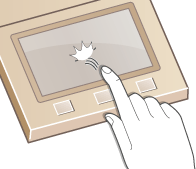
Poklepanie
Obrazovky sa dotýkajte jemne a rýchlo. Použite ho na výber alebo finalizáciu položiek.
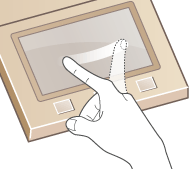
Rýchly pohyb prsta
Použite na displeji rýchly pohyb prsta. Účinok rýchlych pohybov prsta sa líši v závislosti od obrazovky. Napríklad rýchly pohyb prstom na obrazovke Domov vás posunie o jednu stranu v smere rýchleho pohybu prsta.
Výber položiek
Výber uskutočnite ťuknutím na názov položky alebo na tlačidlo.
/b_dis538.gif)
|
|
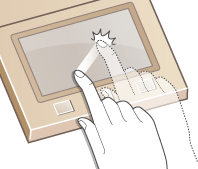
Ak sa omylom dotknete položkyPosuňte svoj preč a potom ho zdvihnite z displeja, čím zrušíte výber.
 Návrat na predchádzajúcu obrazovkuŤuknutím na položku
/b_key_back18.gif) sa vrátite na predchádzajúcu obrazovku. sa vrátite na predchádzajúcu obrazovku. |
Prechádzanie obrazovkou
Posúvač sa zobrazí na obrazovke, ak ešte stále ostávajú nezobrazené informácie. Ak sa zobrazí posúvač, rýchlym pohybom prsta na obrazovke sa posuniete v smere rýchleho pohybu prsta. Poznámka: Posúvač sa zobrazí, len počas dotyku obrazovky.
/b_dis1077.gif)
Zmena hodnôt nastavenia
Ťuknutím na <+> a <-> upravte nastavenie na stupnici. Nastavenie môžete upraviť aj rýchlym pohybom prsta doľava alebo doprava po posúvači.
/b_dis041.gif)
 |
|
Môžete zmeniť množstvo nastavení týkajúcich sa displeja, napríklad jazyk displeja: <Nastavenia zobrazenia>
Môžete zmeniť obrazovku, ktorá sa automaticky zobrazí, keď zariadenie určený čas ostane nečinné: <Funkcia po automatickom resete>
Môžete zmeniť rôzna nastavenia týkajúce sa prevádzky, napríklad jas obrazovky: <Zjednodušenie ovládania>
|
Základná obsluha Čiernobiely model s displejom LCD
Použitím tlačidiel zobrazených nižšie špecifikujte nastavenia a upravte hodnoty.
/b_T122.gif)
Používanie tlačidiel /b_key_up18_r.gif) a
a /b_key_down18_r.gif)
 Prechádzanie obrazovkou
Posúvač je zobrazený na pravej strane obrazovky, ak sa nezmestia na obrazovku všetky informácie. Ak sa zobrazí posúvač, použitím tlačidiel /b_key_up18.gif) a
a /b_key_down18.gif) sa posúvajte po obrazovke. Text a farby pozadia položky sú po výbere invertované.
sa posúvajte po obrazovke. Text a farby pozadia položky sú po výbere invertované.
a sa posúvajte po obrazovke. Text a farby pozadia položky sú po výbere invertované./b_dis2043.gif)
Zmena hodnôt nastavenia
Použitím tlačidiel a zadajte hodnoty. Keď sa v ľavej hornej časti obrazovky zobrazí ikona, aká je zobrazená nižšie, môžete zadať hodnoty priamo z číselných tlačidiel. Zadávanie textu
a zadajte hodnoty. Keď sa v ľavej hornej časti obrazovky zobrazí ikona, aká je zobrazená nižšie, môžete zadať hodnoty priamo z číselných tlačidiel. Zadávanie textu/b_dis2044.gif)

Hodnoty v poli ( ) zobrazené pod okienkom zadávania sú rozsahom hodnôt, ktoré môžete zadať.
Používanie tlačidiel /b_key_left18_r.gif) a
a /b_key_right18_r.gif)
Prechod na nasledujúcu obrazovku a návrat na predchádzajúcu obrazovku
Stlačením tlačidla /b_key_right18.gif) prejdete na nasledujúcu obrazovku. Stlačením tlačidla
prejdete na nasledujúcu obrazovku. Stlačením tlačidla /b_key_left18.gif) sa vrátite na predchádzajúcu obrazovku.
sa vrátite na predchádzajúcu obrazovku.
prejdete na nasledujúcu obrazovku. Stlačením tlačidla sa vrátite na predchádzajúcu obrazovku./b_dis2045.gif)
Na nasledujúcu obrazovku môžete prejsť aj stlačením tlačidla /b_key_ok18.gif) a vrátiť sa na predchádzajúcu obrazovku stlačením tlačidla .
a vrátiť sa na predchádzajúcu obrazovku stlačením tlačidla .
a vrátiť sa na predchádzajúcu obrazovku stlačením tlačidla .Zmena hodnôt nastavenia
Použitím tlačidiel a upravte posúvač stupnice.
a upravte posúvač stupnice./b_dis2046.gif)
Pohyb kurzorom
/b_dis2055_chg.gif)
Používanie tlačidla /b_key_ok18_r.gif)
Stlačením tlačidla použijete nastavenie.
použijete nastavenie./b_dis2047.gif)
Používanie číselných tlačidiel
Použite číselné tlačidlá na zadanie testu a hodnôt. Zadávanie textu
/b_dis2048.gif)
|
|
|
Môžete zmeniť množstvo nastavení týkajúcich sa displeja, napríklad jazyk displeja: <Nastavenia zobrazenia>
Môžete zmeniť obrazovku, ktorá sa automaticky zobrazí, keď zariadenie určený čas ostane nečinné: <Funkcia po automatickom resete>
Môžete zmeniť množstvo nastavení týkajúcich sa prístupnosti, napríklad rýchlosť prechádzania: <Zjednodušenie ovládania>
|