
<Tlačiareň>
Všetky nastavenia týkajúce sa tlačiarne sú uvedené s opismi. Predvolené nastavenia sú označené krížikom (/b_dagger.gif) ).
).
).|
|
Hviezdičky (*)Nastavenia označené značkou *1 sa nemusia zobraziť v závislosti od vami používaného modelu, možností a ďalších položiek nastavení.
Nastavenia označené značkou *2 sa nedajú importovať ani exportovať.
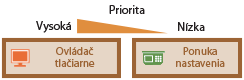
Priorita nastaveníAk je nastavenie tlače špecifikované z ovládača tlačiarne aj ovládacieho panelu zariadenia, špecifikácia z ovládača tlače prepíše nastavenie z ovládacieho panela. Špecifikácia z ovládacieho panela nadobudne platnosť v niektorých špecifických prípadoch, napríklad pri vykonávaní tlače PS alebo PCL a tlače zo systému UNIX alebo iného operačného systému nepodporujúceho ovládače tlačiarne.
 |
<Nastavenia tlačiarne>
Nakonfigurujete nastavenia týkajúce sa tlače a tlačových operácií.
<Akcia pri nesúlade voľného formátu pap.>
Ak je veľkosť papiera každého zdroja papiera nastavená na možnosť <Voľný formát> v ponuke <Nastav. papiera>, môžete špecifikovať operáciu, ktorá sa vykoná v prípade vloženia papiera s výrazne odlišnou veľkosťou, ako je uvedené v nastavení v ovládači tlačiarne.
|
<Mnohoúčelový priečinok>
<Vynútiť výstup>
<Zobraziť chybu>
<Zásuvka 1>
<Vynútiť výstup>
<Zobraziť chybu>
<Zásuvka 2>*1
<Vynútiť výstup>
<Zobraziť chybu>
|
<Ponuka> /b_key_arrow_right.gif) <Nastavenia funkcií> <Tlačiareň> <Nastavenia tlačiarne> <Akcia pri nesúlade voľného formátu pap.> Vyberte zdroj papiera Vyberte položku <Vynútiť výstup> alebo <Zobraziť chybu>
<Nastavenia funkcií> <Tlačiareň> <Nastavenia tlačiarne> <Akcia pri nesúlade voľného formátu pap.> Vyberte zdroj papiera Vyberte položku <Vynútiť výstup> alebo <Zobraziť chybu> /b_key_home18.gif)
<Nastavenia funkcií> <Tlačiareň> <Nastavenia tlačiarne> <Akcia pri nesúlade voľného formátu pap.> Vyberte zdroj papiera Vyberte položku <Vynútiť výstup> alebo <Zobraziť chybu> /b_dis750.gif)
<Vynútiť výstup>
Bude sa pokračovať v tlači aj v prípade, že sa nastavenie veľkosti v ovládači tlačiarne výrazne líši od veľkosti vloženého papiera.
Bude sa pokračovať v tlači aj v prípade, že sa nastavenie veľkosti v ovládači tlačiarne výrazne líši od veľkosti vloženého papiera.
<Zobraziť chybu>
Zobrazí chybové hlásenie a zastaví sa tlač, keď sa nastavenie v ovládači tlačiarne výrazne líši od veľkosti vloženého papiera.
Zobrazí chybové hlásenie a zastaví sa tlač, keď sa nastavenie v ovládači tlačiarne výrazne líši od veľkosti vloženého papiera.
 |
|
Ak sa nastavenia ovládača tlačiarne nezhodujú s veľkosťou a typom vloženého papiera s vybratou možnosťou <Zap.>, môže dôjsť k zaseknutiu papiera alebo k chybe tlače.
|
<Kópie>
Nastavte počet kópií na tlač.
|
1
až 999 |
<Ponuka> <Nastavenia funkcií> <Tlačiareň> <Nastavenia tlačiarne> <Kópie> Nastavte počet kópií na vytlačenie <Použiť> (/b_key_ok18.gif) )
)
<Nastavenia funkcií> <Tlačiareň> <Nastavenia tlačiarne> <Kópie> Nastavte počet kópií na vytlačenie <Použiť> () <2-stranná tlač> *1
Vyberte, či sa majú urobiť obojstranné výtlačky.
|
<Vyp.>
<Zap.> |
<Ponuka> <Nastavenia funkcií> <Tlačiareň> <Nastavenia tlačiarne> <2-stranná tlač> Vyberte možnosť <Vyp.> alebo <Zap.>
<Nastavenia funkcií> <Tlačiareň> <Nastavenia tlačiarne> <2-stranná tlač> Vyberte možnosť <Vyp.> alebo <Zap.> <Predvolený papier>
Nastavte predvolený formát a typ papiera. Ak chcete tlačiť z operačného systému nepodporujúceho ovládače tlačiarne, z mobilného zariadenia alebo iného zariadenia nepodporujúceho nastavenia formátu a typu papiera, tlač sa vykoná s formátom a typom papiera nastaveného v tejto časti. Dostupný papier
<Ponuka> <Nastavenia funkcií> <Tlačiareň> <Nastavenia tlačiarne> <Predvolený papier> Vyberte veľkosť papiera Vyberte typ papiera
<Nastavenia funkcií> <Tlačiareň> <Nastavenia tlačiarne> <Predvolený papier> Vyberte veľkosť papiera Vyberte typ papiera <Nedbať na formát pap.>
Vyberte, či sa má prepínať medzi tlačou na formát papiera A4 a Letter, keď je vložený jeden z týchto formátov papiera, ale druhý nie je vložený. Ak vyberiete možnosť <Zap.>, keď je špecifikovaný papier veľkosti A4 na tlač z počítača, ale papier veľkosti A4 nie je vložený do zariadenia, dokument sa vytlačí na papier veľkosti Letter.
|
<Vyp.>
<Zap.> |
<Ponuka> <Nastavenia funkcií> <Tlačiareň> <Nastavenia tlačiarne> <Nedbať na formát pap.> Vyberte možnosť <Vyp.> alebo <Zap.>
<Nastavenia funkcií> <Tlačiareň> <Nastavenia tlačiarne> <Nedbať na formát pap.> Vyberte možnosť <Vyp.> alebo <Zap.> |
|
|
Môžete špecifikovať nastavenia tlače, napríklad počet kópií alebo jednostranná alebo obojstranná tlač, prostredníctvom aplikácie alebo ovládača tlačiarne. Nastavenie <Nedbať na formát pap.> však môžete špecifikovať iba v zariadení.
|
<Kvalita tlače>
Môžete zmeniť nastavenia týkajúce sa kvality tlače.
<Sýtosť> *1
Upravte hustotu tonera.
Model s dotykovým panelom
|
Žltá, purpurová, azúrová, čierna
17 úrovní
<Jemné nastavenie>
<Žltá>/<Purpurová>/<Azúrová>/<Čierna>
<Vysoká>/<Stredná>/<Nízka>
17 úrovní
|
Čiernobiely model s displejom LCD
|
<Sýtosť>
<Žltá>/<Purpurová>/<Azúrová>/<Čierna>
17 úrovní
<Sýtosť (jemné nastav.)>
<Žltá>/<Purpurová>/<Azúrová>/<Čierna>
<Vysoká>/<Stredná>/<Nízka>
17 úrovní
|
Model s dotykovým panelom
<Ponuka> <Nastavenia funkcií> <Tlačiareň> <Nastavenia tlačiarne> <Kvalita tlače> <Sýtosť> Upravte hustotu každej farby <Použiť>
<Nastavenia funkcií> <Tlačiareň> <Nastavenia tlačiarne> <Kvalita tlače> <Sýtosť> Upravte hustotu každej farby <Použiť> Čiernobiely model s displejom LCD
<Ponuka> <Nastavenia funkcií> <Tlačiareň> <Nastavenia tlačiarne> <Kvalita tlače> <Sýtosť> <Sýtosť> Vyberte cieľovú farbu Upravte hustotu <Použiť> <Použiť>
<Nastavenia funkcií> <Tlačiareň> <Nastavenia tlačiarne> <Kvalita tlače> <Sýtosť> <Sýtosť> Vyberte cieľovú farbu Upravte hustotu <Použiť> <Použiť> |
|
|
Pomocou položky <Jemné nastavenie> alebo <Sýtosť (jemné nastav.)> môžete nastaviť hustotu tonera každej farby na jednu z troch úrovní: vysoká hustota, stredná hustota nízka hustota.
|

Keď je položka <Úspora tonera> nastavená na možnosť <Zap.>, nemôžete nastaviť túto položku.
<Úspora tonera>
Môžete znížiť spotrebu tonera. Položku <Zap.> vyberte, keď chcete skontrolovať rozloženie alebo ďalšie charakteristiky vzhľadu pred prechodom k samotnej tlači veľkej úlohy.
|
<Vyp.>
<Zap.> |
<Ponuka> <Nastavenia funkcií> <Tlačiareň> <Nastavenia tlačiarne> <Kvalita tlače> <Úspora tonera> Vyberte možnosť <Vyp.> alebo <Zap.>
<Nastavenia funkcií> <Tlačiareň> <Nastavenia tlačiarne> <Kvalita tlače> <Úspora tonera> Vyberte možnosť <Vyp.> alebo <Zap.> <Gradácia>
Špecifikujete spôsob spracovania použitý pri reprodukcii gradácie. Možnosť <Vysoká 2> umožňuje jemnejšiu gradáciu ako možnosť <Vysoká 1>.
|
<Vysoká 1>
<Vysoká 2>
|
<Ponuka> <Nastavenia funkcií> <Tlačiareň> <Nastavenia tlačiarne> <Kvalita tlače> <Gradácia> Vyberte položku <Vysoká 1> alebo <Vysoká 2>
<Nastavenia funkcií> <Tlačiareň> <Nastavenia tlačiarne> <Kvalita tlače> <Gradácia> Vyberte položku <Vysoká 1> alebo <Vysoká 2> Toto nastavenie je dostupné, len keď je položka <Rozlíšenie> nastavená na možnosť <600 dpi>.
<Jemné nastavenie sýtosti>
Keď sú vyblednuté jemné linky alebo malý text, zvýšením hustoty bude tlač menej vyblednutá.
|
Päť úrovní
|
<Ponuka> <Nastavenia funkcií> <Tlačiareň> <Nastavenia tlačiarne> <Kvalita tlače> <Jemné nastavenie sýtosti> Upravte hodnotu úpravy <Použiť>
<Nastavenia funkcií> <Tlačiareň> <Nastavenia tlačiarne> <Kvalita tlače> <Jemné nastavenie sýtosti> Upravte hodnotu úpravy <Použiť> Zmena hustoty má vplyv na ďalšie objekty okrem textu alebo čiar a vyváženia farieb.
Toto nastavenie je dostupné, len keď je položka <Rozlíšenie> nastavená na možnosť <1 200 dpi>.
<Rozlíšenie>
Špecifikujete rozlíšenie, ktoré sa použije pri spracovaní tlačových údajov.
|
<1 200 dpi>
<600 dpi>
|
<Ponuka> <Nastavenia funkcií> <Tlačiareň> <Nastavenia tlačiarne> <Kvalita tlače> <Rozlíšenie> Vyberte položku <1 200 dpi> alebo <600 dpi>
<Nastavenia funkcií> <Tlačiareň> <Nastavenia tlačiarne> <Kvalita tlače> <Rozlíšenie> Vyberte položku <1 200 dpi> alebo <600 dpi> <Špeciálny režim vyhladzovania>
Špecifikujete režim na tlač údajov s vyhladením. Ak nie je kvalita výtlačku prijateľná v režime <Režim 1> (predvolené), skúste iný režim.
|
<Režim 1>
<Režim 2>
<Režim 3>
<Režim 4>
<Režim 5>
<Režim 6>
|
<Ponuka> <Nastavenia funkcií> <Tlačiareň> <Nastavenia tlačiarne> <Kvalita tlače> <Špeciálny režim vyhladzovania> Vyberte režim
<Nastavenia funkcií> <Tlačiareň> <Nastavenia tlačiarne> <Kvalita tlače> <Špeciálny režim vyhladzovania> Vyberte režim /b_dis2827.gif)
<Režim 1>
Vytlačí sa obrys tmavého textu alebo obrázku s vyhladením. Toto je optimálny režim pre rôzne typy tlače.
Vytlačí sa obrys tmavého textu alebo obrázku s vyhladením. Toto je optimálny režim pre rôzne typy tlače.
<Režim 2>
Vytlačí sa obrys obrázku a vnútorné poltóny s vyhladením.
Vytlačí sa obrys obrázku a vnútorné poltóny s vyhladením.
<Režim 3>
Vytlačí sa tmavý text alebo línie v oblasti s farebným pozadím s vyhladením.
Vytlačí sa tmavý text alebo línie v oblasti s farebným pozadím s vyhladením.
<Režim 4>
Vytlačí sa obrázok, napríklad fotografia alebo silueta obrázku alebo textu s vyhladením.
Vytlačí sa obrázok, napríklad fotografia alebo silueta obrázku alebo textu s vyhladením.
<Režim 5>
Vytlačí sa snímka a poltóny s rovnovážnym vyvážením.
Vytlačí sa snímka a poltóny s rovnovážnym vyvážením.
<Režim 6>
Vytlačí sa celý obrázok s vyhladením.
Vytlačí sa celý obrázok s vyhladením.
Ak je položka <Chybová difúzia> nastavená na možnosť <Zap.> v ponuke <Poltóny>, tlač v iných režimoch ako v režime <Režim 5> vytvorí rovnaké výsledky.
Ak je položka <Rozlíšenie> nastavená na možnosť <1 200 dpi>, všetky ostatné nastavenia okrem režimu <Režim 6> vytvoria rovnaké výsledky.
<Korekcia objemu tonera>
Keď objem tonera pre text alebo čiary prekračuje limitnú hodnotu zariadenia, vykonajte nápravu, aby objem tonera nepresahoval limitnú hodnotu.
|
<Štandardné>
<Priorita gradácie>
<Priorita textu>
|
<Ponuka> <Nastavenia funkcií> <Tlačiareň> <Nastavenia tlačiarne> <Kvalita tlače> <Korekcia objemu tonera> Vyberte položku
<Nastavenia funkcií> <Tlačiareň> <Nastavenia tlačiarne> <Kvalita tlače> <Korekcia objemu tonera> Vyberte položku /b_dis2826.gif)
<Štandardné>
Upravuje množstvo dodávaného tonera, aby sa zaručilo vhodné rozlíšenie pre text a línie ako aj vhodný farebný tón pre iné typy tlačových údajov.
Upravuje množstvo dodávaného tonera, aby sa zaručilo vhodné rozlíšenie pre text a línie ako aj vhodný farebný tón pre iné typy tlačových údajov.
<Priorita gradácie>
Upraví množstvo dodávaného tonera, aby sa zaručil vhodný farebný tón pre všetky typy tlačových údajov.
Upraví množstvo dodávaného tonera, aby sa zaručil vhodný farebný tón pre všetky typy tlačových údajov.
<Priorita textu>
Upraví množstvo dodávaného tonera, aby sa zaručilo vhodné rozlíšenie pre všetky typy tlačových údajov.
Upraví množstvo dodávaného tonera, aby sa zaručilo vhodné rozlíšenie pre všetky typy tlačových údajov.
Poloha displeja je odlišná v prípade modelu čiernobiely model s displejom LCD.
<Ovládanie čiar>
Špecifikujete spôsob spracovania použitý pri reprodukcii čiar.
|
<Priorita rozlíšenia>
<Priorita gradácie>
|
<Ponuka> <Nastavenia funkcií> <Tlačiareň> <Nastavenia tlačiarne> <Kvalita tlače> <Ovládanie čiar> Vyberte položku <Priorita rozlíšenia> alebo <Priorita gradácie>
<Nastavenia funkcií> <Tlačiareň> <Nastavenia tlačiarne> <Kvalita tlače> <Ovládanie čiar> Vyberte položku <Priorita rozlíšenia> alebo <Priorita gradácie> /b_dis2828.gif)
<Priorita rozlíšenia>
Vykreslí línie s rovnakým rozlíšením ako text.
Vykreslí línie s rovnakým rozlíšením ako text.
<Priorita gradácie>
Vykreslí línie a zachová farbu a gradáciu.
Vykreslí línie a zachová farbu a gradáciu.
<Nastavenie šírky>
Nakonfigurujete nastavenie na tlač textu alebo jemných čiar tučne.
|
<Vyp.>
<Zap.>
<Text>
<Čiara>
<Text a čiara>
|
<Ponuka> <Nastavenia funkcií> <Tlačiareň> <Nastavenia tlačiarne> <Kvalita tlače> <Nastavenie šírky> <Zap.> Vyberte cieľ
<Nastavenia funkcií> <Tlačiareň> <Nastavenia tlačiarne> <Kvalita tlače> <Nastavenie šírky> <Zap.> Vyberte cieľ Ak nastavíte možnosť <Zap.>, rýchlosť tlače môže byť nižší alebo to môže mať vplyv na kvalitu obrazu.
Aj keď nastavíte možnosť <Zap.>, tučná tlač nemusí byť dostupná v závislosti od tlačovej aplikácie.
<Pokročilé vyhladzovanie>
Nakonfigurujete nastavenie vyhladzovania pre tlač obrysov grafiky (napríklad ilustrácií vytvorených pomocou aplikácií) alebo textu s vyhladením.
<Pokročilé vyhladzovanie>
Vyberte, či sa má vykonať vyhladenie. Možnosť <Úroveň 2> vytlačí obrys s hladšou povrchovou úpravou ako možnosť <Úroveň 1>. Najprv vyskúšajte možnosť <Úroveň 1>.
|
<Vyp.>
<Úroveň 1>
<Úroveň 2>
|
<Ponuka> <Nastavenia funkcií> <Tlačiareň> <Nastavenia tlačiarne> <Kvalita tlače> <Pokročilé vyhladzovanie> <Pokročilé vyhladzovanie> Vyberte položku
<Nastavenia funkcií> <Tlačiareň> <Nastavenia tlačiarne> <Kvalita tlače> <Pokročilé vyhladzovanie> <Pokročilé vyhladzovanie> Vyberte položku <Použiť na grafiku> *1
Špecifikujte, či sa použije vyhladenie grafiky, ak je položka <Pokročilé vyhladzovanie> nastavená na možnosť <Úroveň 1> alebo <Úroveň 2>.
|
<Vyp.>
<Zap.>
|
<Ponuka> <Nastavenia funkcií> <Tlačiareň> <Nastavenia tlačiarne> <Kvalita tlače> <Pokročilé vyhladzovanie> <Použiť na grafiku> Vyberte možnosť <Vyp.> alebo <Zap.>
<Nastavenia funkcií> <Tlačiareň> <Nastavenia tlačiarne> <Kvalita tlače> <Pokročilé vyhladzovanie> <Použiť na grafiku> Vyberte možnosť <Vyp.> alebo <Zap.> <Použiť na text> *1
Špecifikujte, či sa použije vyhladenie textu, ak je položka <Pokročilé vyhladzovanie> nastavená na možnosť <Úroveň 1> alebo <Úroveň 2>.
|
<Vyp.>
<Zap.>
|
<Ponuka> <Nastavenia funkcií> <Tlačiareň> <Nastavenia tlačiarne> <Kvalita tlače> <Pokročilé vyhladzovanie> <Použiť na text> Vyberte možnosť <Vyp.> alebo <Zap.>
<Nastavenia funkcií> <Tlačiareň> <Nastavenia tlačiarne> <Kvalita tlače> <Pokročilé vyhladzovanie> <Použiť na text> Vyberte možnosť <Vyp.> alebo <Zap.> Nastavenie <Použiť na grafiku> a <Použiť na text> sú platné, len ak je položka [Advanced Smoothing] nastavená ovládači tlačiarne na možnosť [Printer Default].
<Vyhladenie gradácie>
Nakonfigurujete nastavenie vyhladzovania pre tlač (hustoty farieb) grafiky (napríklad ilustrácií vytvorených pomocou aplikácií) alebo bitmapových obrázkov s vyhladením.
<Vyhladenie gradácie>
Vyberte, či sa má vykonať vyhladenie. Možnosť <Úroveň 2> vytlačí obrys s hladšou povrchovou úpravou ako možnosť <Úroveň 1>. Najprv vyskúšajte možnosť <Úroveň 1>.
|
<Vyp.>
<Úroveň 1>
<Úroveň 2>
|
<Ponuka> <Nastavenia funkcií> <Tlačiareň> <Nastavenia tlačiarne> <Kvalita tlače> <Vyhladenie gradácie> <Vyhladenie gradácie> Vyberte položku
<Nastavenia funkcií> <Tlačiareň> <Nastavenia tlačiarne> <Kvalita tlače> <Vyhladenie gradácie> <Vyhladenie gradácie> Vyberte položku <Použiť na grafiku> *1
Špecifikujte, či sa použije vyhladenie grafiky, ak je položka <Vyhladenie gradácie> nastavená na možnosť <Úroveň 1> alebo <Úroveň 2>.
|
<Vyp.>
<Zap.>
|
<Ponuka> <Nastavenia funkcií> <Tlačiareň> <Nastavenia tlačiarne> <Kvalita tlače> <Vyhladenie gradácie> <Použiť na grafiku> Vyberte možnosť <Vyp.> alebo <Zap.>
<Nastavenia funkcií> <Tlačiareň> <Nastavenia tlačiarne> <Kvalita tlače> <Vyhladenie gradácie> <Použiť na grafiku> Vyberte možnosť <Vyp.> alebo <Zap.> <Použiť na obrázky> *1
Špecifikujte, či sa použije vyhladenie obrázkov, ak je položka <Vyhladenie gradácie> nastavená na možnosť <Úroveň 1> alebo <Úroveň 2>.
|
<Vyp.>
<Zap.>
|
<Ponuka> <Nastavenia funkcií> <Tlačiareň> <Nastavenia tlačiarne> <Kvalita tlače> <Vyhladenie gradácie> <Použiť na obrázky> Vyberte možnosť <Vyp.> alebo <Zap.>
<Nastavenia funkcií> <Tlačiareň> <Nastavenia tlačiarne> <Kvalita tlače> <Vyhladenie gradácie> <Použiť na obrázky> Vyberte možnosť <Vyp.> alebo <Zap.> Nastavenie [Gradation Smoothing] v ovládači tlačiarne platí len pre grafické údaje. Tu nakonfigurované nastavenie platí v prípade procesu vyhladenia obrazových údajov.
<Vylepšiť text pre ČB tlač>
Pri tlači farebného dokumentu v čiernobielom režime môžete pomocou tejto položky upraviť sýtosť textu, aby bol čitateľnejší. Je to užitočné a efektívne pri čiernobielej tlači farebného dokumentu, ktorý obsahuje svetlý text.
|
<Vyp.>
<Zap.>
|
<Ponuka> <Nastavenia funkcií> <Tlačiareň> <Nastavenia tlačiarne> <Kvalita tlače> <Vylepšiť text pre ČB tlač> Vyberte položku <Vyp.> alebo <Zap.>
<Nastavenia funkcií> <Tlačiareň> <Nastavenia tlačiarne> <Kvalita tlače> <Vylepšiť text pre ČB tlač> Vyberte položku <Vyp.> alebo <Zap.> Táto položka sa nepoužije na text vykreslený ako grafika alebo obrázky.
Táto položka nemá vplyv na tlačové údaje PDF ani PS.
Ak túto položku nastavíte na hodnotu <Vyp.>, pri tlači dokumentov obsahujúcich svetlý text sa text vytlačí tenší než po výbere hodnoty <Zap.>, takže môže byť viac alebo menej čitateľný.
Dokonca aj pri nastavení tejto položky na hodnotu <Vyp.> môže byť výsledok tlače taký, že text vyzerá zvýraznený. V takom prípade nastavte aj položku <Pokročilé vyhladzovanie> na hodnotu <Vyp.>. <Pokročilé vyhladzovanie>
<Rozloženie>
Špecifikujte nastavenia rozloženia strany, ako je pozícia väzby a hodnoty okraja.
<Umiestnenie väzby>
Ak viažete výtlačky viazacím nástrojom, napríklad zošívačkou, použite túto položku na špecifikovanie toho, či sa má viazať na dlhom alebo krátkom okraji. Špecifikujte nastavenie tejto položky spoločne s položkou <Vnútorný okraj> špecifikujúcou okraj väzby, ktorý sa použije na polohu väzby.
|
<Dlhý okraj>
<Krátky okraj>
|
<Ponuka> <Nastavenia funkcií> <Tlačiareň> <Nastavenia tlačiarne> <Rozloženie> <Umiestnenie väzby> Vyberte položku <Dlhý okraj> alebo <Krátky okraj>
<Nastavenia funkcií> <Tlačiareň> <Nastavenia tlačiarne> <Rozloženie> <Umiestnenie väzby> Vyberte položku <Dlhý okraj> alebo <Krátky okraj> /b_dis2006.gif)
<Dlhý okraj>
Špecifikujte túto položku, aby sa viazalo na dlhom okraji papiera.
Špecifikujte túto položku, aby sa viazalo na dlhom okraji papiera.

<Krátky okraj>
Špecifikujte túto položku, aby sa viazalo na krátkom okraji papiera.
Špecifikujte túto položku, aby sa viazalo na krátkom okraji papiera.

<Vnútorný okraj>
Posunutím polohy tlače upravte okraj väzby, ktorý sa použije na hranu väzby špecifikovanú položkou <Umiestnenie väzby>. Hodnota 00,0 nemá vplyv na okraj väzby.
|
-50,0 až 00,0
až +50,0 (mm) |
<Ponuka> <Nastavenia funkcií> <Tlačiareň> <Nastavenia tlačiarne> <Rozloženie> <Vnútorný okraj> Špecifikujte okraj väzby <Použiť> ()
<Nastavenia funkcií> <Tlačiareň> <Nastavenia tlačiarne> <Rozloženie> <Vnútorný okraj> Špecifikujte okraj väzby <Použiť> () /b_dis2027.gif)
 Zadanie hodnoty nastavenia
Špecifikujte smer posunu polohy tlače a šírku posunu. Či hodnota nastavenia + alebo –, určuje hranu väzby, pozdĺž ktorého sa nastaví okraj väzby. Šírku okraja môžete upraviť v krokoch po 0,5 mm. Základná obsluha
|
Hodnota nastavenia
|
Dlhý okraj
|
Krátky okraj
|
|
Hodnota so znakom +
|
Ľavý okraj papiera
 |
Horný okraj papiera
 |
|
Hodnota so znakom –
|
Pravý okraj papiera
 |
Dolný okraj papiera
 |
<Presah s krátkym okrajom/Presah s dlhým okrajom>
Bez ohľadu na zdroj papiera môžete posunúť polohu tlače v jednotkách po 0,5 mm pre všetky tlačové úlohy.
|
-50,0 až 00,0
až +50,0 (mm) |
<Ponuka> <Nastavenia funkcií> <Tlačiareň> <Nastavenia tlačiarne> <Rozloženie> Vyberte kombináciu smeru úpravy a strany určenej na tlač Špecifikujte hodnotu presahu <Použiť> ()
<Nastavenia funkcií> <Tlačiareň> <Nastavenia tlačiarne> <Rozloženie> Vyberte kombináciu smeru úpravy a strany určenej na tlač Špecifikujte hodnotu presahu <Použiť> () /b_dis2007.gif)
<Krátky okraj presahu (predný)>/<Dlhý okraj presahu (predný)>
Posunie polohu tlače na strane papiera lícom nahor.
 <Krátky okraj presahu (zadný)>/<Dlhý okraj presahu (zadný)>
Posunie polohu tlače na strane papiera lícom nadol.
 Zadanie hodnoty nastavenia
V prípade položky <Krátky okraj presahu (predný)> alebo <Krátky okraj presahu (zadný)> špecifikujte hodnotu pomocou značky +, ktorou posuniete polohu tlače v smere zľava doprava. V prípade položky <Dlhý okraj presahu (predný)> alebo <Dlhý okraj presahu (zadný)> špecifikujte hodnotu pomocou značky +, ktorou posuniete polohu tlače v smere zhora nadol. Ak chcete uskutočniť posun opačným smerom, zadajte hodnotou pomocou značky –. Základná obsluha
|
|
<Krátky okraj presahu (predný)>
<Krátky okraj presahu (zadný)> 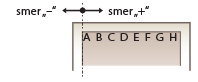 |
|
<Dlhý okraj presahu (predný)>
<Dlhý okraj presahu (zadný)> 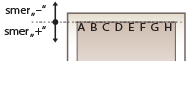 |
<Automaticky preskočiť chybu>/<Automatické preskočenie chyby>
Tlač zastane, ak počas nej nastane konkrétna chyba. Ak však nastavíte túto položku na možnosť <Zap.>, konkrétna chyba sa preskočí a tlač môže pokračovať. Normálne je táto položka nastavená na možnosť <Vyp.>.
|
<Vyp.>
<Zap.> |
<Ponuka> <Nastavenia funkcií> <Tlačiareň> <Nastavenia tlačiarne> <Automaticky preskočiť chybu>/<Automatické preskočenie chyby> Vyberte možnosť <Vyp.> alebo <Zap.>
<Nastavenia funkcií> <Tlačiareň> <Nastavenia tlačiarne> <Automaticky preskočiť chybu>/<Automatické preskočenie chyby> Vyberte možnosť <Vyp.> alebo <Zap.> <Časový limit>
Nastavte časový úsek, po ktorom sa aktuálna tlačová úloha automaticky zruší v prípade prerušenia príjmu tlačových údajov.
|
5 až 15
až 300 (s) |
<Ponuka> <Nastavenia funkcií> <Tlačiareň> <Nastavenia tlačiarne> <Časový limit> Nastavte časový úsek <Použiť> ()
<Nastavenia funkcií> <Tlačiareň> <Nastavenia tlačiarne> <Časový limit> Nastavte časový úsek <Použiť> () <Osobnosť>
Špecifikujte režim, v ktorom má zariadenie pracovať v prípade neznámeho formátu údajov dokumentu.
|
<Automaticky>
<PS>*1
<PCL>*1
<PDF>
<XPS>
<Spracovanie obrazu>
|
<Ponuka> <Nastavenia funkcií> <Tlačiareň> <Nastavenia tlačiarne> <Osobnosť> Vyberte režim osobnosti
<Nastavenia funkcií> <Tlačiareň> <Nastavenia tlačiarne> <Osobnosť> Vyberte režim osobnosti <Farebný režim>
Vyberte, či sa majú údaje tlačiť farebne alebo čiernobielo.
|
<Auto (farby/ČB)>
<Čiernobiele>
|
<Ponuka> <Nastavenia funkcií> <Tlačiareň> <Nastavenia tlačiarne> <Farebný režim> Vyberte možnosť <Auto (farby/ČB)> alebo <Čiernobiele>
<Nastavenia funkcií> <Tlačiareň> <Nastavenia tlačiarne> <Farebný režim> Vyberte možnosť <Auto (farby/ČB)> alebo <Čiernobiele> <Výstup s komprimovaným obrázkom>
Špecifikujte operáciu, ktorá sa má vykonať, ak sa kvalita obrazu znížila v dôsledku nedostatku pamäte počas tlače.
|
<Výstup>
<Zobraziť chybu>
|
<Ponuka> <Nastavenia funkcií> <Tlačiareň> <Nastavenia tlačiarne> <Výstup s komprimovaným obr.> Vyberte položku <Výstup> alebo <Zobraziť chybu>
<Nastavenia funkcií> <Tlačiareň> <Nastavenia tlačiarne> <Výstup s komprimovaným obr.> Vyberte položku <Výstup> alebo <Zobraziť chybu> /b_dis2829.gif)
<Výstup>
Pokračuje v tlači bez ohľadu na to, o koľko sa znížila kvalita obrazu.
Pokračuje v tlači bez ohľadu na to, o koľko sa znížila kvalita obrazu.
<Zobraziť chybu>
Ak sa kvalita obrazu výrazne znížila, zobrazí sa chybové hlásenie a tlač sa zastaví.
Ak sa kvalita obrazu výrazne znížila, zobrazí sa chybové hlásenie a tlač sa zastaví.
<Režim únikového priečinka>
Špecifikujte, či sa má podávať papier z viacúčelového zásobníka, ak nie je vhodný papier vložený do zásobníka papiera, keď je aktivovaná funkcia Automatický výber papiera.
|
<Vyp.>
<Zap.>
|
<Ponuka> <Nastavenia funkcií> <Tlačiareň> <Nastavenia tlačiarne> <Režim únikového priečinka> Vyberte možnosť <Vyp.> alebo <Zap.>
<Nastavenia funkcií> <Tlačiareň> <Nastavenia tlačiarne> <Režim únikového priečinka> Vyberte možnosť <Vyp.> alebo <Zap.> <Prior. rýchl./tlač. str. pre 2-str.>/<Priorita rýchl./tlač. strany pre 2-str.> *1
Špecifikujte, či sa má spracovať posledná strana použitím jednostrannej tlače pri spracovaní dokumentu obsahujúceho nepárny počet strán pri použití obojstrannej tlače.
|
<Priorita rýchlosti>
<Priorita tlač. strany>
|
<Ponuka> <Nastavenia funkcií> <Tlačiareň> <Nastavenia tlačiarne> <Prior. rýchl./tlač. str. pre 2-str.>/<Priorita rýchl./tlač. strany pre 2-str.> Vyberte možnosť <Priorita rýchlosti> alebo <Priorita tlač. strany>
<Nastavenia funkcií> <Tlačiareň> <Nastavenia tlačiarne> <Prior. rýchl./tlač. str. pre 2-str.>/<Priorita rýchl./tlač. strany pre 2-str.> Vyberte možnosť <Priorita rýchlosti> alebo <Priorita tlač. strany> /b_dis2846.gif)
<Priorita rýchlosti>
Posledná strana sa spracuje použitím jednostrannej tlače.
Posledná strana sa spracuje použitím jednostrannej tlače.
<Priorita tlač. strany>
Tiež sa spracuje posledná strana použitím obojstrannej tlače.
Tiež sa spracuje posledná strana použitím obojstrannej tlače.
|
|
Ak dokument obsahuje párny počet strán, ukončí sa jednostrannou tlačou.Ak je vybratá položka <Priorita rýchlosti>, posledná strana, ktorá je prázdna alebo nevytlačiteľná, sa spracuje použitím jednostrannej tlače, aj keď dokument pozostáva z párneho počtu strán.
Keď používate papier, na ktorom bolo vopred vytlačené logoAk bola vybratá položka <Priorita rýchlosti> a posledná strana sa spracovala použitím jednostrannej tlače, orientácia strany alebo strany pre tlač sa môže líšiť od ostatných strán. V tom prípade vyberte položku <Priorita tlač. strany>.
|
<Uprednostniť MÚ prieč.>/<Uprednostniť mnohoúčelový priečinok>
Špecifikujte, či sa má papier podávať z viacúčelového zásobníka, ak je aktivovaná funkcia Automatický výber papiera. Ak je vybratá možnosť <Zap.>, papier sa vkladá z viacúčelového zásobníka, ak je papier rovnakej veľkosti a typu vložený vo viacúčelovom zásobníku aj zásuvke na papier.
|
<Vyp.>
<Zap.>
|
<Ponuka> <Nastavenia funkcií> <Tlačiareň> <Nastavenia tlačiarne> <Uprednostniť MÚ prieč.>/<Uprednostniť mnohoúčelový priečinok> Vyberte možnosť <Vyp.> alebo <Zap.>
<Nastavenia funkcií> <Tlačiareň> <Nastavenia tlačiarne> <Uprednostniť MÚ prieč.>/<Uprednostniť mnohoúčelový priečinok> Vyberte možnosť <Vyp.> alebo <Zap.> |
|
|
Toto nastavenie je dostupné, len keď je položka <Režim únikového priečinka> nastavená na možnosť <Vyp.>.
|
<Kontrolovať formát papiera v priečinku>
Špecifikujte, či sa má zrušiť tlač, ak sa veľkosť vloženého papiera líši od veľkosti papiera v ovládači tlačiarne.
|
<Vyp.>
<Zap.>
|
<Ponuka> <Nastavenia funkcií> <Tlačiareň> <Nastavenia tlačiarne> <Kontrol. formát pap. v prieč.> Vyberte možnosť <Vyp.> alebo <Zap.>
<Nastavenia funkcií> <Tlačiareň> <Nastavenia tlačiarne> <Kontrol. formát pap. v prieč.> Vyberte možnosť <Vyp.> alebo <Zap.> <Obnova tlače>
Ak sa tlač preruší kvôli chybe, napríklad zaseknutiu papiera, tlač sa zvyčajne spustí znova od stránky, na ktorej došlo k chybe po jej vyriešení. Ak je vybratá možnosť <Vyp.>, strana, na ktorej došlo k chybe, sa preskočí a tlač sa spustí znova od ďalšej strane.
|
<Vyp.>
<Zap.>
|
<Ponuka> <Nastavenia funkcií> <Tlačiareň> <Nastavenia tlačiarne> <Obnova tlače> Vyberte možnosť <Vyp.> alebo <Zap.>
<Nastavenia funkcií> <Tlačiareň> <Nastavenia tlačiarne> <Obnova tlače> Vyberte možnosť <Vyp.> alebo <Zap.> |
|
Keď je vybratá položka <Vyp.>Stránka sa nemusí vytlačiť v závislosti od času, kedy došlo k chybe.
Ak chyba nastane počas obojstrannej tlače, obe príslušné strany sa nemusia vytlačiť.
|
<UFR II>
Môžete zmeniť nastavenie, ktoré bude platné pri tlači z ovládača tlačiarne UFR II.
<Poltóny>
Môžete vybrať spôsob tlače použitý na reprodukciu poltónov (rozsah medzi svetlejšími a tmavšími oblasťami obrazu) pre optimálnu kvalitu obrazu.
<Chybová difúzia>
Vytvára jemnejšie tlačové výsledky ako v prípade možnosti <Rozlíšenie/gradácia>. Táto možnosť je vhodná pre tlač ostrých obrysov textu alebo jemné línií údajov.
|
<Vyp.>
<Zap.>
|
<Ponuka> <Nastavenia funkcií> <Tlačiareň> <Nastavenia tlačiarne> <UFR II> <Poltóny> <Chybová difúzia> Vyberte možnosť <Vyp.> alebo <Zap.>
<Nastavenia funkcií> <Tlačiareň> <Nastavenia tlačiarne> <UFR II> <Poltóny> <Chybová difúzia> Vyberte možnosť <Vyp.> alebo <Zap.> Toto nastavenie je dostupné, len keď je položka <Rozlíšenie> nastavená na možnosť <600 dpi>.
<Rozlíšenie/gradácia> *1
Vyberte metódu používanú na reprodukciu poltónov, ak je položka <Chybová difúzia> nastavená na možnosť <Vyp.>. Túto možnosť možno špecifikovať pre každý typ obrázku v ktoromkoľvek dokumente.
|
<Text>
<Rozlíšenie>
<Gradácia>
<Grafika>
<Rozlíšenie>
<Gradácia>
<Obraz>
<Rozlíšenie>
<Gradácia>
|
<Ponuka> <Nastavenia funkcií> <Tlačiareň> <Nastavenia tlačiarne> <UFR II> <Poltóny> <Rozlíšenie/gradácia> Vyberte typ obrázku Vyberte možnosť <Rozlíšenie> alebo <Gradácia>
<Nastavenia funkcií> <Tlačiareň> <Nastavenia tlačiarne> <UFR II> <Poltóny> <Rozlíšenie/gradácia> Vyberte typ obrázku Vyberte možnosť <Rozlíšenie> alebo <Gradácia> /b_dis2830.gif)
Typ obrázku
Vyberte objekt, ktorého nastavenie chcete zmeniť. Položka <Text> reprezentuje písmená a znaky, položka <Grafika> reprezentuje línie a obrázky a ilustrácie <Obraz> reprezentuje fotografie a obrázky.
Nastavenie hodnoty
<Rozlíšenie>
Produkuje jemnú tlač s jasnými okrajmi textu. Je vhodné na tlač znakov a jemných línií.
Produkuje jemnú tlač s jasnými okrajmi textu. Je vhodné na tlač znakov a jemných línií.
<Gradácia>
Produkuje tlač s plynulou gradáciou alebo plynulými okrajmi. Je vhodná na tlač ilustrácií alebo grafov obsahujúcich oblasti gradácie.
Produkuje tlač s plynulou gradáciou alebo plynulými okrajmi. Je vhodná na tlač ilustrácií alebo grafov obsahujúcich oblasti gradácie.
<Spôsob zhody>
Špecifikujete spôsob spracovania použitý na opravu farieb.
|
<Všeobecné>
<Perceptuálne>
<Kolorimetrické>
<Živé foto>
|
<Ponuka> <Nastavenia funkcií> <Tlačiareň> <Nastavenia tlačiarne> <UFR II> <Spôsob zhody> Vyberte položku
<Nastavenia funkcií> <Tlačiareň> <Nastavenia tlačiarne> <UFR II> <Spôsob zhody> Vyberte položku /b_dis2831.gif)
<Všeobecné>
Vykonáva spracovanie tak, aby bol farebný tón vhodný na tlač bežných dokumentov, ako sú fotografie alebo dokumenty.
Vykonáva spracovanie tak, aby bol farebný tón vhodný na tlač bežných dokumentov, ako sú fotografie alebo dokumenty.
<Perceptuálne>
Vykonáva spracovanie tak, aby bol farebný tón vhodný na tlač bitmapových obrázkov. Ak je vybraná táto položka, obraz sa vytlačí vo farbách najbližších tým, ktoré sa zobrazia na monitore.
Vykonáva spracovanie tak, aby bol farebný tón vhodný na tlač bitmapových obrázkov. Ak je vybraná táto položka, obraz sa vytlačí vo farbách najbližších tým, ktoré sa zobrazia na monitore.
<Kolorimetrické>
Minimalizuje farebné odchýlky, ku ktorým dochádza, keď sa údaje RGB skonvertujú na údaje CMYK.
Minimalizuje farebné odchýlky, ku ktorým dochádza, keď sa údaje RGB skonvertujú na údaje CMYK.
<Živé foto>
Vykoná sa spracovanie, aby bol farebný tón hlbší a viac živší ako v prípade nastavenia <Všeobecné>.
Vykoná sa spracovanie, aby bol farebný tón hlbší a viac živší ako v prípade nastavenia <Všeobecné>.
<Kompenzácia sivej>
Nakonfigurujte nastavenie, aby sa čierne alebo sivé údaje s informáciou o farbe R = G = B vytlačili len použitím tonera K (čierneho). Ak je vybratá možnosť <Vyp.>, údaje sa vytlačia použitím tonera so štyrmi farbami: CMYK. Túto možnosť možno špecifikovať pre každý typ obrázku v ktoromkoľvek dokumente.
|
<Text>
<Vyp.>
<Zap.>
<Grafika>
<Vyp.>
<Zap.>
<Obraz>
<Vyp.>
<Zap.>
|
<Ponuka> <Nastavenia funkcií> <Tlačiareň> <Nastavenia tlačiarne> <UFR II> <Kompenzácia sivej> Vyberte typ obrázka Vyberte možnosť <Vyp.> alebo <Zap.>
<Nastavenia funkcií> <Tlačiareň> <Nastavenia tlačiarne> <UFR II> <Kompenzácia sivej> Vyberte typ obrázka Vyberte možnosť <Vyp.> alebo <Zap.> <Úspora papiera>
Špecifikujte, či sa má deaktivovať prázdna strana v prípade výstupu tlačových údajov.
|
<Vyp.>
<Zap.>
|
<Ponuka> <Nastavenia funkcií> <Tlačiareň> <Nastavenia tlačiarne> <UFR II> <Úspora papiera> Vyberte položku <Vyp.> alebo <Zap.>
<Nastavenia funkcií> <Tlačiareň> <Nastavenia tlačiarne> <UFR II> <Úspora papiera> Vyberte položku <Vyp.> alebo <Zap.> <PCL> *1
Špecifikujte nastavenia tlače PCL ako je rozloženie strany a kvalita tlače.
<Úspora papiera>
Vyberte, či sa má šetriť papier tak, že nebudú vystupovať prázdne strany dokumentu. Po výbere možnosti <Zap.> nebudú zo zariadenia vystupovať prázdne strany. Ak chcete, aby pri tlači vystupovali všetky údaje dokumentu vrátane prázdnych strán, ktoré ste vložili do dokumentu, vyberte možnosť <Vyp.>.
|
<Vyp.>
<Zap.> |
<Ponuka> <Nastavenia funkcií> <Tlačiareň> <Nastavenia tlačiarne> <PCL> <Úspora papiera> Vyberte položku <Vyp.> alebo <Zap.>
<Nastavenia funkcií> <Tlačiareň> <Nastavenia tlačiarne> <PCL> <Úspora papiera> Vyberte položku <Vyp.> alebo <Zap.> <Orientácia>
Pre orientáciu strany vyberte položku <Na výšku> (vertikálna orientácia) alebo <Na šírku> (horizontálna orientácia).
|
<Na výšku>
<Na šírku>
|
<Ponuka> <Nastavenia funkcií> <Tlačiareň> <Nastavenia tlačiarne> <PCL> <Orientácia> Vyberte položku <Na výšku> alebo <Na šírku>
<Nastavenia funkcií> <Tlačiareň> <Nastavenia tlačiarne> <PCL> <Orientácia> Vyberte položku <Na výšku> alebo <Na šírku> <Číslo písma>
Špecifikujte písmo, ktoré sa má použiť, výberom príslušného čísla ID písma. Z ovládacieho panela môžete vytlačiť zoznam písem PCL s ukážkami písmen. Zoznam písiem PCL
LBP654Cx
|
0
až 104 |
LBP653Cdw / LBP613Cdw
|
0
až 54 |
<Ponuka> <Nastavenia funkcií> <Tlačiareň> <Nastavenia tlačiarne> <PCL> <Číslo písma> Vyberte číslo písma <Použiť> ()
<Nastavenia funkcií> <Tlačiareň> <Nastavenia tlačiarne> <PCL> <Číslo písma> Vyberte číslo písma <Použiť> () <Veľkosť bodu> *1
Nastavte veľkosť písma v bodoch. Dá sa upraviť v prírastkoch po 0,25 bodu. Toto nastavenie môžete špecifikovať iba vtedy, keď je v položke <Číslo písma> vybraté proporčne škálovateľné písmo.
|
4,00 až 12,00
až 999,75 (bod) |
<Ponuka> <Nastavenia funkcií> <Tlačiareň> <Nastavenia tlačiarne> <PCL> <Veľkosť bodu> Špecifikujte veľkosť v bodoch <Použiť> ()
<Nastavenia funkcií> <Tlačiareň> <Nastavenia tlačiarne> <PCL> <Veľkosť bodu> Špecifikujte veľkosť v bodoch <Použiť> () <Rozstup> *1
Nastavte šírku písma alebo cpi (počet znakov na palec). Dá sa upraviť v prírastkoch po 0,01 cpi. Toto nastavenie môžete špecifikovať iba vtedy, keď je v položke <Číslo písma> vybraté škálovateľné písmo s pevnou šírkou alebo bitmapové písmo.
|
0,44 až 10,00
až 99,99 (cpi) |
<Ponuka> <Nastavenia funkcií> <Tlačiareň> <Nastavenia tlačiarne> <PCL> <Rozstup> Špecifikujte hodnotu rozteče <Použiť> ()
<Nastavenia funkcií> <Tlačiareň> <Nastavenia tlačiarne> <PCL> <Rozstup> Špecifikujte hodnotu rozteče <Použiť> () <Riadky formulára>
Nastavte počet riadkov vytlačených na jednej strane od 5 po 128. Toto nastavenie sa automaticky zmení podľa nastavení špecifikovaných v položke <Predvolený formát pap.> a <Orientácia>.
|
5 až 64
až 128 (riadky) |
<Ponuka> <Nastavenia funkcií> <Tlačiareň> <Nastavenia tlačiarne> <PCL> <Riadky formulára> Špecifikujte počet riadkov <Použiť> ()
<Nastavenia funkcií> <Tlačiareň> <Nastavenia tlačiarne> <PCL> <Riadky formulára> Špecifikujte počet riadkov <Použiť> () <Kódovanie znakov>
Vyberte kódovanie znakov, ktoré je najvhodnejšie pre počítač, z ktorého odosielate tlačové dáta. Špecifikované nastavenie sa ignoruje, keď je kódovanie znakov ovládané pomocou písma špecifikovaného v položke <Číslo písma>.
LBP654Cx
|
LBP653Cdw / LBP613Cdw
|
<Ponuka> <Nastavenia funkcií> <Tlačiareň> <Nastavenia tlačiarne> <PCL> <Kódovanie znakov> Vyberte kódovanie znakov
<Nastavenia funkcií> <Tlačiareň> <Nastavenia tlačiarne> <PCL> <Kódovanie znakov> Vyberte kódovanie znakov <Vlastný papier>
Vyberte, či sa má nastaviť vlastný formát papiera. Výberom možnosti <Zap.> nastavte rozmery papiera v položke <Rozmer X> a <Rozmer Y>.
|
<Vyp.>
<Zap.> |
<Ponuka> <Nastavenia funkcií> <Tlačiareň> <Nastavenia tlačiarne> <PCL> <Vlastný papier> Vyberte položku <Vyp.> alebo <Zap.>
<Nastavenia funkcií> <Tlačiareň> <Nastavenia tlačiarne> <PCL> <Vlastný papier> Vyberte položku <Vyp.> alebo <Zap.> <Jednotka merania> *1
Vyberte jednotku merania, ktorá sa má použiť na nastavenie vlastného formátu papiera.
|
<Milimeter>
<Palec>
|
<Ponuka> <Nastavenia funkcií> <Tlačiareň> <Nastavenia tlačiarne> <PCL> <Jednotka merania> Vyberte položku <Milimeter> alebo <Palec>
<Nastavenia funkcií> <Tlačiareň> <Nastavenia tlačiarne> <PCL> <Jednotka merania> Vyberte položku <Milimeter> alebo <Palec> <Rozmer X> *1
Nastavte horizontálny rozmer (krátky okraj) užívateľského papiera.
|
77 až 215
(mm) |
<Ponuka> <Nastavenia funkcií> <Tlačiareň> <Nastavenia tlačiarne> <PCL> <Rozmer X> Špecifikujte rozmery <Použiť> ()
<Nastavenia funkcií> <Tlačiareň> <Nastavenia tlačiarne> <PCL> <Rozmer X> Špecifikujte rozmery <Použiť> () <Rozmer Y> *1
Špecifikujte vertikálny rozmer (dlhý okraj) užívateľského papiera.
|
127 až 355
(mm) |
<Ponuka> <Nastavenia funkcií> <Tlačiareň> <Nastavenia tlačiarne> <PCL> <Rozmer Y> Špecifikujte rozmery <Použiť> ()
<Nastavenia funkcií> <Tlačiareň> <Nastavenia tlačiarne> <PCL> <Rozmer Y> Špecifikujte rozmery <Použiť> () <Pripojiť CR k LF>
Vyberte, či sa má pripojiť znak posunu na začiatok ďalšieho riadka (CR) keď stroj prijme znak posunu riadka (LF). Ak vyberiete možnosť <Áno>, poloha tlače sa presunie pri prijatí kódu LF na začiatok ďalšieho riadka. Ak vyberiete možnosť <Nie> poloha tlače sa presunie na ďalší riadok pod prijatý kód LF.
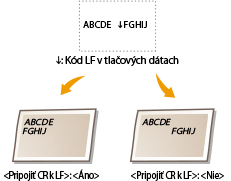
|
<Áno>
<Nie>
|
<Ponuka> <Nastavenia funkcií> <Tlačiareň> <Nastavenia tlačiarne> <PCL> <Pripojiť CR k LF> Vyberte položku <Áno> alebo <Nie>
<Nastavenia funkcií> <Tlačiareň> <Nastavenia tlačiarne> <PCL> <Pripojiť CR k LF> Vyberte položku <Áno> alebo <Nie> <Zväčšiť šírku tlače A4>
Vyberte, či sa má rozšíriť šírka tlačiteľnej oblasti papiera veľkosti A4 v orientácii na výšku na veľkosť Letter.
|
<Vyp.>
<Zap.> |
<Ponuka> <Nastavenia funkcií> <Tlačiareň> <Nastavenia tlačiarne> <PCL> <Zväčšiť šírku tlače A4> Vyberte položku <Vyp.> alebo <Zap.>
<Nastavenia funkcií> <Tlačiareň> <Nastavenia tlačiarne> <PCL> <Zväčšiť šírku tlače A4> Vyberte položku <Vyp.> alebo <Zap.> <Poltóny>
Môžete vybrať spôsob tlače použitý na reprodukciu poltónov (rozsah medzi svetlejšími a tmavšími oblasťami obrazu) pre optimálnu kvalitu obrazu.
<Chybová difúzia>
Vytvára jemnejšie tlačové výsledky ako v prípade možnosti <Rozlíšenie/gradácia>. Táto možnosť je vhodná pre tlač ostrých obrysov textu alebo jemné línií údajov.
|
<Vyp.>
<Zap.> |
<Ponuka> <Nastavenia funkcií> <Tlačiareň> <Nastavenia tlačiarne> <PCL> <Poltóny> <Chybová difúzia> Vyberte možnosť <Vyp.> alebo <Zap.>
<Nastavenia funkcií> <Tlačiareň> <Nastavenia tlačiarne> <PCL> <Poltóny> <Chybová difúzia> Vyberte možnosť <Vyp.> alebo <Zap.> Toto nastavenie je dostupné, len keď je položka <Rozlíšenie> nastavená na možnosť <600 dpi>.
<Rozlíšenie/gradácia> *1
Vyberte metódu používanú na reprodukciu poltónov, ak je položka <Chybová difúzia> nastavená na možnosť <Vyp.>. Túto možnosť možno špecifikovať pre každý typ obrázku v ktoromkoľvek dokumente.
|
<Text>
<Rozlíšenie>
<Gradácia>
<Grafika>
<Rozlíšenie>
<Gradácia>
<Obraz>
<Rozlíšenie>
<Gradácia>
|
<Ponuka> <Nastavenia funkcií> <Tlačiareň> <Nastavenia tlačiarne> <PCL> <Poltóny> <Rozlíšenie/gradácia> Vyberte typ obrázka Vyberte položku <Rozlíšenie> alebo <Gradácia>
<Nastavenia funkcií> <Tlačiareň> <Nastavenia tlačiarne> <PCL> <Poltóny> <Rozlíšenie/gradácia> Vyberte typ obrázka Vyberte položku <Rozlíšenie> alebo <Gradácia> Typ obrázku
Vyberte objekt, ktorého nastavenie chcete zmeniť. Položka <Text> reprezentuje písmená a znaky, položka <Grafika> reprezentuje línie a obrázky a ilustrácie <Obraz> reprezentuje fotografie a obrázky.
Nastavenie hodnoty
<Rozlíšenie>
Produkuje jemnú tlač s jasnými okrajmi textu. Je vhodné na tlač znakov a jemných línií.
Produkuje jemnú tlač s jasnými okrajmi textu. Je vhodné na tlač znakov a jemných línií.
<Gradácia>
Produkuje tlač s plynulou gradáciou alebo plynulými okrajmi. Je vhodná na tlač ilustrácií alebo grafov obsahujúcich oblasti gradácie.
Produkuje tlač s plynulou gradáciou alebo plynulými okrajmi. Je vhodná na tlač ilustrácií alebo grafov obsahujúcich oblasti gradácie.
<Spôsob zhody>
Špecifikujete spôsob spracovania použitý na opravu farieb.
|
<Všeobecné>
<Perceptuálne>
<Kolorimetrické>
<Živé foto>
|
<Ponuka> <Nastavenia funkcií> <Tlačiareň> <Nastavenia tlačiarne> <PCL> <Spôsob zhody> Vyberte položku
<Nastavenia funkcií> <Tlačiareň> <Nastavenia tlačiarne> <PCL> <Spôsob zhody> Vyberte položku <Všeobecné>
Vykonáva spracovanie tak, aby bol farebný tón vhodný na tlač bežných dokumentov, ako sú fotografie alebo dokumenty.
Vykonáva spracovanie tak, aby bol farebný tón vhodný na tlač bežných dokumentov, ako sú fotografie alebo dokumenty.
<Perceptuálne>
Vykonáva spracovanie tak, aby bol farebný tón vhodný na tlač bitmapových obrázkov. Ak je vybraná táto položka, obraz sa vytlačí vo farbách najbližších tým, ktoré sa zobrazia na monitore.
Vykonáva spracovanie tak, aby bol farebný tón vhodný na tlač bitmapových obrázkov. Ak je vybraná táto položka, obraz sa vytlačí vo farbách najbližších tým, ktoré sa zobrazia na monitore.
<Kolorimetrické>
Minimalizuje farebné odchýlky, ku ktorým dochádza, keď sa údaje RGB skonvertujú na údaje CMYK.
Minimalizuje farebné odchýlky, ku ktorým dochádza, keď sa údaje RGB skonvertujú na údaje CMYK.
<Živé foto>
Vykoná sa spracovanie, aby bol farebný tón hlbší a viac živší ako v prípade nastavenia <Všeobecné>.
Vykoná sa spracovanie, aby bol farebný tón hlbší a viac živší ako v prípade nastavenia <Všeobecné>.
<Kompenzácia sivej>
Nakonfigurujte nastavenie, aby sa čierne alebo sivé údaje s informáciou o farbe R = G = B vytlačili len použitím tonera K (čierneho). Ak je vybratá možnosť <Vyp.>, údaje sa vytlačia použitím tonera so štyrmi farbami: CMYK. Túto možnosť možno špecifikovať pre každý typ obrázku v ktoromkoľvek dokumente.
|
<Text>
<Vyp.>
<Zap.>
<Grafika>
<Vyp.>
<Zap.>
<Obraz>
<Vyp.>
<Zap.>
|
<Ponuka> <Nastavenia funkcií> <Tlačiareň> <Nastavenia tlačiarne> <PCL> <Kompenzácia sivej> Vyberte typ obrázka Vyberte možnosť <Vyp.> alebo <Zap.>
<Nastavenia funkcií> <Tlačiareň> <Nastavenia tlačiarne> <PCL> <Kompenzácia sivej> Vyberte typ obrázka Vyberte možnosť <Vyp.> alebo <Zap.> <BarDIMM> *1
Toto nastavenie umožňuje tlač čiarových kódov použitím nástroja Súprava na tlač čiarových kódov. Ak je vybratá položka <Povoliť>, zariadenie vygeneruje čiarové kódy po prijatí príkazov čiarového kódu z hostiteľského počítača. Ak je vybratá položka <Zakázať>, čiarové kódy sa nevygenerujú, aj keď sa odošlú z hostiteľského počítača príkazy čiarového kódu.
|
<Zakázať>
<Povoliť>
|
<Ponuka> <Nastavenia funkcií> <Tlačiareň> <Nastavenia tlačiarne> <PCL> <BarDIMM> Vyberte položku <Zakázať> alebo <Povoliť>
<Nastavenia funkcií> <Tlačiareň> <Nastavenia tlačiarne> <PCL> <BarDIMM> Vyberte položku <Zakázať> alebo <Povoliť> 
Ak chcete aktivovať ponuku BarDIMM, musíte aktivovať nástroj Súprava na tlač čiarových kódov. Keď netlačíte čiarové kódy, nezabudnite deaktivovať menu BarDIMM. Inak sa môže znížiť rýchlosť spracovania obyčajných tlačových úloh.
Predvolené nastavenie je <Zakázať>. Ak aktivujete nástroj Súprava na tlač čiarových kódov, zmení sa na možnosť <Povoliť>.
<FreeScape> *1
Špecifikujte alternatívny únikový kód (AEC), ktorý sa má použiť pre príkazy čiarového kódu, keď hostiteľský počítač nepodporuje štandard únikový kód.
|
<Vyp.>
<~>
<">
<#>
<$>
</>
<\>
<?>
<{>
<}>
<|>
|
<Ponuka> <Nastavenia funkcií> <Tlačiareň> <Nastavenia tlačiarne> <PCL> <FreeScape> Vyberte únikový kód
<Nastavenia funkcií> <Tlačiareň> <Nastavenia tlačiarne> <PCL> <FreeScape> Vyberte únikový kód Toto nastavenie dostupné, len ak je aktivovaná položka <BarDIMM>.
<PS> *1
Špecifikujte nastavenia tlače PS ako je rozloženie strany a kvalita tlače.
<Časový limit úlohy>
Toto nastavenie vám umožňuje špecifikovať množstvo času pred časovým limitom pre úlohu. Ak sa úloha nedokončí do nastaveného časového limitu, úloha sa automaticky zruší.
|
0
až 3600 (s) |
<Ponuka> <Nastavenia funkcií> <Tlačiareň> <Nastavenia tlačiarne> <PS> <Časový limit úlohy> Špecifikujte počet sekúnd pre časový limit úlohy <Použiť> ()
<Nastavenia funkcií> <Tlačiareň> <Nastavenia tlačiarne> <PS> <Časový limit úlohy> Špecifikujte počet sekúnd pre časový limit úlohy <Použiť> () <Tlačiť chyby PS>
Toto nastavenie určuje, či sa pri výskyte chyby vytlačí strana s chybou.
|
<Vyp.>
<Zap.> |
<Ponuka> <Nastavenia funkcií> <Tlačiareň> <Nastavenia tlačiarne> <PS> <Tlačiť chyby PS> Vyberte položku <Vyp.> alebo <Zap.>
<Nastavenia funkcií> <Tlačiareň> <Nastavenia tlačiarne> <PS> <Tlačiť chyby PS> Vyberte položku <Vyp.> alebo <Zap.> <Text s čistou čiernou>
Nakonfigurujte nastavenia, aby sa čierny text, ktorého informácie o farbách sú R=G=B=0 %, C=M=Y=100 % alebo C=M=Y=0 %/K=100 % vytlačil s použitím len čierneho tonera. Ak je vybratá možnosť <Vyp.>, text sa vytlačí podľa nastavenia <Profil výstupu>.
|
<Vyp.>
<Zap.>
|
<Ponuka> <Nastavenia funkcií> <Tlačiareň> <Nastavenia tlačiarne> <PS> <Text s čistou čiernou> Vyberte možnosť <Vyp.> alebo <Zap.>
<Nastavenia funkcií> <Tlačiareň> <Nastavenia tlačiarne> <PS> <Text s čistou čiernou> Vyberte možnosť <Vyp.> alebo <Zap.> <Pretlač čiernou>*1
Špecifikujete použitý spôsob tlače, keď čierny text prekrýva farebné pozadie alebo obrázok. Táto možnosť sa nezobrazí, keď je položka <Text s čistou čiernou> nastavená na možnosť <Vyp.>.
|
<Vyp.>
<Zap.> |
<Ponuka> <Nastavenia funkcií> <Tlačiareň> <Nastavenia tlačiarne> <PS> <Pretlač čiernou> Vyberte možnosť <Vyp.> alebo <Zap.>
<Nastavenia funkcií> <Tlačiareň> <Nastavenia tlačiarne> <PS> <Pretlač čiernou> Vyberte možnosť <Vyp.> alebo <Zap.> /b_dis2832.gif)
<Vyp.>
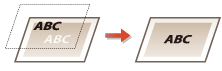
Načrtne najprv čierny text z farebného pozadia alebo obrázku. Potom vytlačí čierny text v načrtnutej časti. Výtlačky môžu byť vyblednuté viac ako v prípade možnosti <Zap.> alebo môže byť načrtnutý text.
Načrtne najprv čierny text z farebného pozadia alebo obrázku. Potom vytlačí čierny text v načrtnutej časti. Výtlačky môžu byť vyblednuté viac ako v prípade možnosti <Zap.> alebo môže byť načrtnutý text.
<Zap.>
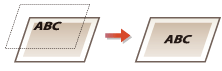
Vytlačí všetky farebné pozadia a obrázky a prekryje čierny text na týchto pozadiach a obrázkoch len použitím čierneho tonera (K). Potom sa uskutoční tlač.
Vytlačí všetky farebné pozadia a obrázky a prekryje čierny text na týchto pozadiach a obrázkoch len použitím čierneho tonera (K). Potom sa uskutoční tlač.
<Profil zdroja RGB> *2
Vyberte profil pre údaje RGB podľa vami používaného monitora.
|
<sRGB>
<Gama 1,5> <Gama 1,8> <Gama 2,4> <Žiadne> |
<Ponuka> <Nastavenia funkcií> <Tlačiareň> <Nastavenia tlačiarne> <PS> <Profil zdroja RGB> Vyberte profil
<Nastavenia funkcií> <Tlačiareň> <Nastavenia tlačiarne> <PS> <Profil zdroja RGB> Vyberte profil /b_dis2833.gif)
<sRGB>
Nastaví kvalitu obrazu na priemyselný štandard pre bežné počítačové monitory so systémom Windows. Ak monitor podporuje sRGB, údaje môžu byť vytlačené vo farebných tónoch, ktoré sú najbližšie k zobrazeným farbám.
Nastaví kvalitu obrazu na priemyselný štandard pre bežné počítačové monitory so systémom Windows. Ak monitor podporuje sRGB, údaje môžu byť vytlačené vo farebných tónoch, ktoré sú najbližšie k zobrazeným farbám.
<Gama 1,5> až <Gama 2,4>
Upraví jas tlačového výsledku, aby sa zabránilo zhoršeniu kvality obrazu najtmavších a najsvetlejších častí. Čim vyššia je hodnota gama, tým tmavší bude vytlačený text alebo obrázok.
Upraví jas tlačového výsledku, aby sa zabránilo zhoršeniu kvality obrazu najtmavších a najsvetlejších častí. Čim vyššia je hodnota gama, tým tmavší bude vytlačený text alebo obrázok.
<Žiadne>
Vykoná sa separácia farieb z údajov RGB na údaje CMYK bez použitia zdrojového profilu RGB.
Vykoná sa separácia farieb z údajov RGB na údaje CMYK bez použitia zdrojového profilu RGB.
<Profil simulácie CMYK> *2
Vyberte cieľ simulácie na tlač údajov CMYK. Zariadenie skonvertuje údaje CMYK do farebného modelu CMYK podľa simulácie.
|
<JapanColor(Canon)>
<U.S. Web Coated v1.00(Canon)> <Euro Standard v1.00(Canon)> <Žiadne> |
<Ponuka> <Nastavenia funkcií> <Tlačiareň> <Nastavenia tlačiarne> <PS> <Profil simulácie CMYK> Vyberte profil
<Nastavenia funkcií> <Tlačiareň> <Nastavenia tlačiarne> <PS> <Profil simulácie CMYK> Vyberte profil /b_dis2834.gif)
<JapanColor(Canon)>
Nastavte profil JapanColor. Údaje sa vytlačia vo farebných odtieňoch, ktoré sú najbližšie k odtieňom japonskej tlačovej normy.
Nastavte profil JapanColor. Údaje sa vytlačia vo farebných odtieňoch, ktoré sú najbližšie k odtieňom japonskej tlačovej normy.
<U.S. Web Coated v1.00(Canon)>
Nastavte profil U.S. Web Coated. Údaje sa vytlačia vo farebných odtieňoch, ktoré sú najbližšie k odtieňom americkej tlačovej normy.
Nastavte profil U.S. Web Coated. Údaje sa vytlačia vo farebných odtieňoch, ktoré sú najbližšie k odtieňom americkej tlačovej normy.
<Euro Standard v1.00(Canon)>
Nastavte profil Euro Standard. Údaje sa vytlačia vo farebných odtieňoch, ktoré sú najbližšie k odtieňom európskej tlačovej normy.
Nastavte profil Euro Standard. Údaje sa vytlačia vo farebných odtieňoch, ktoré sú najbližšie k odtieňom európskej tlačovej normy.
<Žiadne>
Vytlačia sa údaje CMYK s použitím farebného modelu CMYK v závislosti od zariadenia bez použitia profilu simulácie CMYK.
Vytlačia sa údaje CMYK s použitím farebného modelu CMYK v závislosti od zariadenia bez použitia profilu simulácie CMYK.
Ak je vybratá položka <Žiadne>, gradácia tmavej farby môže byť nerovnomerná v závislosti od údajov.
<Použiť profil odtieňov sivej> *2
Špecifikujete, či sa majú skonvertovať údaje sivej do údajov CMYK použitím profilu odtieňov šedej zariadenia.
|
<Vyp.>
<Zap.> |
<Ponuka> <Nastavenia funkcií> <Tlačiareň> <Nastavenia tlačiarne> <PS> <Použiť profil odtieňov sivej> Vyberte možnosť <Vyp.> alebo <Zap.>
<Nastavenia funkcií> <Tlačiareň> <Nastavenia tlačiarne> <PS> <Použiť profil odtieňov sivej> Vyberte možnosť <Vyp.> alebo <Zap.> Ak je vybratá možnosť <Zap.>, údaje sa vytlačia len použitím čierneho tonera (K) podľa nastavenia <Profil výstupu> alebo <Text s čistou čiernou>.
<Profil výstupu> *2
Vyberte vhodný profil pre tlač údajov. Túto možnosť možno špecifikovať pre každý typ obrázku v ktoromkoľvek dokumente.
|
<Text>
<Normálne>
<Foto> <TR normálne> <TR foto> <Grafika>
<Normálne>
<Foto> <TR normálne> <TR foto> <Obraz>
<Normálne>
<Foto> <TR normálne> <TR foto> |
<Ponuka> <Nastavenia funkcií> <Tlačiareň> <Nastavenia tlačiarne> <PS> <Profil výstupu> Vyberte typ obrázka Vyberte profil
<Nastavenia funkcií> <Tlačiareň> <Nastavenia tlačiarne> <PS> <Profil výstupu> Vyberte typ obrázka Vyberte profil /b_dis2835.gif)
Typ obrázku
Vyberte objekt, ktorého nastavenie chcete zmeniť. Položka <Text> reprezentuje písmená a znaky, položka <Grafika> reprezentuje línie a obrázky a ilustrácie <Obraz> reprezentuje fotografie a obrázky.
Nastavenie hodnoty
<Normálne>
Vytlačí údaje ich úpravou na farebné tóny, ktoré sú najbližšie k tým zobrazeným na monitore.
Vytlačí údaje ich úpravou na farebné tóny, ktoré sú najbližšie k tým zobrazeným na monitore.
<Foto>
Vytlačí údaje ich úpravou na farebné tóny podobné tým na fotografiách.
Vytlačí údaje ich úpravou na farebné tóny podobné tým na fotografiách.
<TR normálne>
Vytlačí údaje ich úpravou na farebné tóny, ktoré sú najbližšie k tým zobrazeným na monitore a len použitím čierneho tonera (K) na reprodukciu čiernych a šedých prvkov.
Vytlačí údaje ich úpravou na farebné tóny, ktoré sú najbližšie k tým zobrazeným na monitore a len použitím čierneho tonera (K) na reprodukciu čiernych a šedých prvkov.
<TR foto>
Vytlačí údaje ich úpravou na farebné tóny podobné tým na fotografiách a len použitím čierneho tonera (K) na reprodukciu čiernych a šedých prvkov.
Vytlačí údaje ich úpravou na farebné tóny podobné tým na fotografiách a len použitím čierneho tonera (K) na reprodukciu čiernych a šedých prvkov.
Nastavenie tejto položky nie je k dispozícii, ak je vybraté jedno z nasledujúcich nastavení.
Položka <Profil zdroja RGB> je nastavená na možnosť <Žiadne>
Položka <Profil simulácie CMYK> je nastavená na možnosť <Žiadne>
Položka <Použiť profil odtieňov sivej> je nastavená na možnosť <Vyp.>
<Spôsob zhody>
Vyberte element, ktorý sa má uprednostniť počas farebnej zhody v položke <Profil zdroja RGB>.
|
<Perceptuálne>
<Saturácia> <Kolorimetrické> |
<Ponuka> <Nastavenia funkcií> <Tlačiareň> <Nastavenia tlačiarne> <PS> <Spôsob zhody> Vyberte položku
<Nastavenia funkcií> <Tlačiareň> <Nastavenia tlačiarne> <PS> <Spôsob zhody> Vyberte položku /b_dis2836.gif)
<Perceptuálne>
Poskytuje farebný tón, ktorý je vhodný na tlač fotografií alebo bitmapových obrázkov.
Poskytuje farebný tón, ktorý je vhodný na tlač fotografií alebo bitmapových obrázkov.
<Saturácia>
Poskytuje farebný tón, ktorý je vhodný na tlač umeleckých diel, grafov a ďalších obrazov používaných ako prezentačné materiály.
Poskytuje farebný tón, ktorý je vhodný na tlač umeleckých diel, grafov a ďalších obrazov používaných ako prezentačné materiály.
<Kolorimetrické>
Túto možnosť nastavte, keď chcete reprodukovať hodnotu farieb RGB v rozsahu reprodukcie farieb zariadenia čo najpresnejšie.
Túto možnosť nastavte, keď chcete reprodukovať hodnotu farieb RGB v rozsahu reprodukcie farieb zariadenia čo najpresnejšie.
Nastavenie tejto položky je nedostupné, ak je položka <Profil zdroja RGB> nastavená na možnosť <Žiadne>.
<Poltóny>
Môžete vybrať spôsob tlače použitý na reprodukciu poltónov (rozsah medzi svetlejšími a tmavšími oblasťami obrazu) pre optimálnu kvalitu obrazu.
<Chybová difúzia>
Vytvára jemnejšie tlačové výsledky ako v prípade možnosti <Rozlíšenie/gradácia>. Táto možnosť je vhodná pre tlač ostrých obrysov textu alebo jemné línií údajov.
|
<Vyp.>
<Zap.>
|
<Ponuka> <Nastavenia funkcií> <Tlačiareň> <Nastavenia tlačiarne> <PS> <Poltóny> <Chybová difúzia> Vyberte možnosť <Vyp.> alebo <Zap.>
<Nastavenia funkcií> <Tlačiareň> <Nastavenia tlačiarne> <PS> <Poltóny> <Chybová difúzia> Vyberte možnosť <Vyp.> alebo <Zap.> Toto nastavenie je dostupné, len keď je položka <Rozlíšenie> nastavená na možnosť <600 dpi>.
<Rozlíšenie/gradácia> *1
Vyberte metódu používanú na reprodukciu poltónov, ak je položka <Chybová difúzia> nastavená na možnosť <Vyp.>. Túto možnosť možno špecifikovať pre každý typ obrázku v ktoromkoľvek dokumente.
|
<Text>
<Rozlíšenie>
<Gradácia>
<Grafika>
<Rozlíšenie>
<Gradácia>
<Obraz>
<Rozlíšenie>
<Gradácia>
|
<Ponuka> <Nastavenia funkcií> <Tlačiareň> <Nastavenia tlačiarne> <PS> <Poltóny> <Rozlíšenie/gradácia> Vyberte typ obrázku Vyberte možnosť <Rozlíšenie> alebo <Gradácia>
<Nastavenia funkcií> <Tlačiareň> <Nastavenia tlačiarne> <PS> <Poltóny> <Rozlíšenie/gradácia> Vyberte typ obrázku Vyberte možnosť <Rozlíšenie> alebo <Gradácia> Typ obrázku
Vyberte objekt, ktorého nastavenie chcete zmeniť. Položka <Text> reprezentuje písmená a znaky, položka <Grafika> reprezentuje línie a obrázky a ilustrácie <Obraz> reprezentuje fotografie a obrázky.
Nastavenie hodnoty
<Rozlíšenie>
Produkuje jemnú tlač s jasnými okrajmi textu. Je vhodné na tlač znakov a jemných línií.
Produkuje jemnú tlač s jasnými okrajmi textu. Je vhodné na tlač znakov a jemných línií.
<Gradácia>
Produkuje tlač s plynulou gradáciou alebo plynulými okrajmi. Je vhodná na tlač ilustrácií alebo grafov obsahujúcich oblasti gradácie.
Produkuje tlač s plynulou gradáciou alebo plynulými okrajmi. Je vhodná na tlač ilustrácií alebo grafov obsahujúcich oblasti gradácie.
<Jas> *1
Upravte jas celého obrázku v krokoch po 5 %. Čim nižšia je hodnota nastavenia, tým jasnejší bude obrázok alebo text. Čim vyššia je hodnota nastavenia, tým tmavší bude obrázok alebo text.
|
85 až 100
až 115 (%) |
<Ponuka> <Nastavenia funkcií> <Tlačiareň> <Nastavenia tlačiarne> <PS> <Jas> Upravte jas
<Nastavenia funkcií> <Tlačiareň> <Nastavenia tlačiarne> <PS> <Jas> Upravte jas <Kompozitná pretlač>
Špecifikujete, či sa majú pretlačiť údaje CMYK, so špecifikovanou pretlačou, ako kompozitný výstup.
|
<Vyp.>
<Zap.>
|
<Ponuka> <Nastavenia funkcií> <Tlačiareň> <Nastavenia tlačiarne> <PS> <Kompozitná pretlač> Vyberte položku <Vyp.> alebo <Zap.>
<Nastavenia funkcií> <Tlačiareň> <Nastavenia tlačiarne> <PS> <Kompozitná pretlač> Vyberte položku <Vyp.> alebo <Zap.> Nie je dovolená pretlač pomocou špeciálnych farieb.
<Konverzia s odtieňmi sivej> *1
Špecifikujete spôsob tlače farebných údajov čiernobielo.
|
<sRGB>
<NTSC> <Jednotné RGB> |
<Ponuka> <Nastavenia funkcií> <Tlačiareň> <Nastavenia tlačiarne> <PS> <Konverzia s odtieňmi sivej> Vyberte typ konverzie odtieňov sivej
<Nastavenia funkcií> <Tlačiareň> <Nastavenia tlačiarne> <PS> <Konverzia s odtieňmi sivej> Vyberte typ konverzie odtieňov sivej /b_dis2011.gif)
<sRGB>
Čiernobiela tlač s dôrazom na farebné rozdiely, takže sa dosiahne plynulá gradácia.
Čiernobiela tlač s dôrazom na farebné rozdiely, takže sa dosiahne plynulá gradácia.
<NTSC>
Čiernobiela tlač, pri ktorej výsledný obraz vyzerá ako čiernobiely televízny obraz (systému NTSC).
Čiernobiela tlač, pri ktorej výsledný obraz vyzerá ako čiernobiely televízny obraz (systému NTSC).
<Jednotné RGB>
Čiernobiela tlač, pri ktorej sú R, G a B rovnomerne skonvertované na rovnakú úroveň sivej použitím jasu ako referencie.
Čiernobiela tlač, pri ktorej sú R, G a B rovnomerne skonvertované na rovnakú úroveň sivej použitím jasu ako referencie.
<Nastav. sprac. obrazu>
Môžete zmeniť nastavenia tlače, ktoré sa použijú pri tlači obrazových súborov (JPEG/TIFF).
<Poltóny>
Môžete zmeniť spôsob tlače použitý na reprodukciu poltónov (rozsah medzi svetlejšími a tmavšími oblasťami obrazu) pre optimálnu kvalitu obrazu.
|
<Gradácia>
<Chybová difúzia> |
<Ponuka> <Nastavenia funkcií> <Tlačiareň> <Nastavenia tlačiarne> <Nastavenia spracovania obrazu> <Poltóny> Vyberte položku <Gradácia> alebo <Chybová difúzia>
<Nastavenia funkcií> <Tlačiareň> <Nastavenia tlačiarne> <Nastavenia spracovania obrazu> <Poltóny> Vyberte položku <Gradácia> alebo <Chybová difúzia> /b_dis2009.gif)
<Gradácia>
Vytlačí obrázky s jemnou gradáciou, napríklad obrázky z digitálneho fotoaparátu s hladkou konečnou úpravou.
Vytlačí obrázky s jemnou gradáciou, napríklad obrázky z digitálneho fotoaparátu s hladkou konečnou úpravou.
<Chybová difúzia>
Vytlačí obrázky s malým textom alebo jemnými čiarami s čistou konečnou úpravou.
Vytlačí obrázky s malým textom alebo jemnými čiarami s čistou konečnou úpravou.
<PDF>
Môžete zmeniť nastavenia pre súbory PDF.
<Zväčšiť/zmenšiť na formát papiera>
Špecifikujte, či chcete zväčšiť alebo zmenšiť originál v závislosti od rozsahu tlače papiera. Poznámka: Veľkosť zväčšenia alebo zmenšenia nebude mať vplyv na pomer strán originálu.
|
<Vyp.>
<Zap.>
|
<Ponuka> <Nastavenia funkcií> <Tlačiareň> <Nastavenia tlačiarne> <PDF> <Zväčšiť/zmenšiť na formát papiera> Vyberte možnosť <Vyp.> alebo <Zap.>
<Nastavenia funkcií> <Tlačiareň> <Nastavenia tlačiarne> <PDF> <Zväčšiť/zmenšiť na formát papiera> Vyberte možnosť <Vyp.> alebo <Zap.> <Zväčšiť oblasť tlače>
Špecifikujte, či sa má rozšíriť rozsah tlače na veľkosť papiera.
|
<Vyp.>
<Zap.>
|
<Ponuka> <Nastavenia funkcií> <Tlačiareň> <Nastavenia tlačiarne> <PDF> <Zväčšiť oblasť tlače> Vyberte možnosť <Vyp.> alebo <Zap.>
<Nastavenia funkcií> <Tlačiareň> <Nastavenia tlačiarne> <PDF> <Zväčšiť oblasť tlače> Vyberte možnosť <Vyp.> alebo <Zap.> Ak špecifikujete možnosť <Zap.>, môže sa stať, že časti susediacich okrajov stránky sa nevytlačia alebo výtlačky budú čiastočne rozmazané v závislosti na originálu.
<N na 1>
Špecifikujte, či sa má zmenšiť viacero strán a vytlačiť na jednej strane v takom usporiadaní, že prvá strana bude umiestnená v ľavom hornom rohu. Napríklad na tlač štyroch strán na jeden hárok vyberte možnosť <4 na 1>.
|
<Vyp.>
<2 na 1>
<4 na 1>
<6 na 1>
<8 na 1>
<9 na 1>
<16 na 1>
|
<Ponuka> <Nastavenia funkcií> <Tlačiareň> <Nastavenia tlačiarne> <PDF> <N na 1> Vyberte počet strán, ktoré sa majú skombinovať
<Nastavenia funkcií> <Tlačiareň> <Nastavenia tlačiarne> <PDF> <N na 1> Vyberte počet strán, ktoré sa majú skombinovať <Tlač komentárov>
Špecifikujte, či sa majú tlačiť komentáre. Ak špecifikujete položku <Automaticky>, komentáre v súboroch PDF sa vytlačia.
|
<Vyp.>
<Automaticky>
|
<Ponuka> <Nastavenia funkcií> <Tlačiareň> <Nastavenia tlačiarne> <PDF> <Tlač komentárov> Vyberte možnosť <Vyp.> alebo <Automaticky>
<Nastavenia funkcií> <Tlačiareň> <Nastavenia tlačiarne> <PDF> <Tlač komentárov> Vyberte možnosť <Vyp.> alebo <Automaticky> <Text s čistou čiernou>
Nakonfigurujte nastavenia, aby sa čierny text, ktorého informácie o farbách sú R=G=B=0 %, C=M=Y=100 % alebo C=M=Y=0 %/K=100 % vytlačil s použitím len čierneho tonera. Ak je vybratá možnosť <Vyp.>, text sa vytlačí podľa nastavenia <Profil výstupu>.
|
<Vyp.>
<Zap.>
|
<Ponuka> <Nastavenia funkcií> <Tlačiareň> <Nastavenia tlačiarne> <PDF> <Text s čistou čiernou> Vyberte možnosť <Vyp.> alebo <Zap.>
<Nastavenia funkcií> <Tlačiareň> <Nastavenia tlačiarne> <PDF> <Text s čistou čiernou> Vyberte možnosť <Vyp.> alebo <Zap.> <Pretlač čiernou>*1
Špecifikujete použitý spôsob tlače, keď čierny text prekrýva farebné pozadie alebo obrázok. Táto možnosť sa nezobrazí, keď je položka <Text s čistou čiernou> nastavená na možnosť <Vyp.>.
|
<Vyp.>
<Zap.> |
<Ponuka> <Nastavenia funkcií> <Tlačiareň> <Nastavenia tlačiarne> <PDF> <Pretlač čiernou> Vyberte možnosť <Vyp.> alebo <Zap.>
<Nastavenia funkcií> <Tlačiareň> <Nastavenia tlačiarne> <PDF> <Pretlač čiernou> Vyberte možnosť <Vyp.> alebo <Zap.> <Vyp.>
Načrtne najprv čierny text z farebného pozadia alebo obrázku. Potom vytlačí čierny text v načrtnutej časti. Výtlačky môžu byť vyblednuté viac ako v prípade možnosti <Zap.> alebo môže byť načrtnutý text.
Načrtne najprv čierny text z farebného pozadia alebo obrázku. Potom vytlačí čierny text v načrtnutej časti. Výtlačky môžu byť vyblednuté viac ako v prípade možnosti <Zap.> alebo môže byť načrtnutý text.
<Zap.>
Vytlačí všetky farebné pozadia a obrázky a prekryje čierny text na týchto pozadiach a obrázkoch len použitím čierneho tonera (K). Potom sa uskutoční tlač.
Vytlačí všetky farebné pozadia a obrázky a prekryje čierny text na týchto pozadiach a obrázkoch len použitím čierneho tonera (K). Potom sa uskutoční tlač.
<Profil zdroja RGB> *2
Vyberte profil pre údaje RGB podľa vami používaného monitora.
|
<sRGB>
<Gama 1,5> <Gama 1,8> <Gama 2,4> <Žiadne> |
<Ponuka> <Nastavenia funkcií> <Tlačiareň> <Nastavenia tlačiarne> <PDF> <Profil zdroja RGB> Vyberte profil
<Nastavenia funkcií> <Tlačiareň> <Nastavenia tlačiarne> <PDF> <Profil zdroja RGB> Vyberte profil <sRGB>
Nastaví kvalitu obrazu na priemyselný štandard pre bežné počítačové monitory so systémom Windows. Ak monitor podporuje sRGB, údaje môžu byť vytlačené vo farebných tónoch, ktoré sú najbližšie k zobrazeným farbám.
Nastaví kvalitu obrazu na priemyselný štandard pre bežné počítačové monitory so systémom Windows. Ak monitor podporuje sRGB, údaje môžu byť vytlačené vo farebných tónoch, ktoré sú najbližšie k zobrazeným farbám.
<Gama 1,5> až <Gama 2,4>
Upraví jas tlačového výsledku, aby sa zabránilo zhoršeniu kvality obrazu najtmavších a najsvetlejších častí. Čim vyššia je hodnota gama, tým tmavší bude vytlačený text alebo obrázok.
Upraví jas tlačového výsledku, aby sa zabránilo zhoršeniu kvality obrazu najtmavších a najsvetlejších častí. Čim vyššia je hodnota gama, tým tmavší bude vytlačený text alebo obrázok.
<Žiadne>
Vykoná sa separácia farieb z údajov RGB na údaje CMYK bez použitia zdrojového profilu RGB.
Vykoná sa separácia farieb z údajov RGB na údaje CMYK bez použitia zdrojového profilu RGB.
<Profil simulácie CMYK> *2
Vyberte cieľ simulácie na tlač údajov CMYK. Zariadenie skonvertuje údaje CMYK do farebného modelu CMYK podľa simulácie.
|
<JapanColor(Canon)>
<U.S. Web Coated v1.00(Canon)> <Euro Standard v1.00(Canon)> <Žiadne> |
<Ponuka> <Nastavenia funkcií> <Tlačiareň> <Nastavenia tlačiarne> <PDF> <Profil simulácie CMYK> Vyberte profil
<Nastavenia funkcií> <Tlačiareň> <Nastavenia tlačiarne> <PDF> <Profil simulácie CMYK> Vyberte profil <JapanColor(Canon)>
Nastavte profil JapanColor. Údaje sa vytlačia vo farebných odtieňoch, ktoré sú najbližšie k odtieňom japonskej tlačovej normy.
Nastavte profil JapanColor. Údaje sa vytlačia vo farebných odtieňoch, ktoré sú najbližšie k odtieňom japonskej tlačovej normy.
<U.S. Web Coated v1.00(Canon)>
Nastavte profil U.S. Web Coated. Údaje sa vytlačia vo farebných odtieňoch, ktoré sú najbližšie k odtieňom americkej tlačovej normy.
Nastavte profil U.S. Web Coated. Údaje sa vytlačia vo farebných odtieňoch, ktoré sú najbližšie k odtieňom americkej tlačovej normy.
<Euro Standard v1.00(Canon)>
Nastavte profil Euro Standard. Údaje sa vytlačia vo farebných odtieňoch, ktoré sú najbližšie k odtieňom európskej tlačovej normy.
Nastavte profil Euro Standard. Údaje sa vytlačia vo farebných odtieňoch, ktoré sú najbližšie k odtieňom európskej tlačovej normy.
<Žiadne>
Vytlačia sa údaje CMYK s použitím farebného modelu CMYK v závislosti od zariadenia bez použitia profilu simulácie CMYK.
Vytlačia sa údaje CMYK s použitím farebného modelu CMYK v závislosti od zariadenia bez použitia profilu simulácie CMYK.
Ak je vybratá položka <Žiadne>, gradácia tmavej farby môže byť nerovnomerná v závislosti od údajov.
<Použiť profil odtieňov sivej> *2
Špecifikujete, či sa majú skonvertovať údaje sivej do údajov CMYK použitím profilu odtieňov šedej zariadenia.
|
<Vyp.>
<Zap.> |
<Ponuka> <Nastavenia funkcií> <Tlačiareň> <Nastavenia tlačiarne> <PDF> <Použiť profil odtieňov sivej> Vyberte možnosť <Vyp.> alebo <Zap.>
<Nastavenia funkcií> <Tlačiareň> <Nastavenia tlačiarne> <PDF> <Použiť profil odtieňov sivej> Vyberte možnosť <Vyp.> alebo <Zap.> Ak je vybratá možnosť <Zap.>, údaje sa vytlačia len použitím čierneho tonera (K) podľa nastavenia <Profil výstupu> alebo <Text s čistou čiernou>.
<Profil výstupu> *2
Vyberte vhodný profil pre tlač údajov. Túto možnosť možno špecifikovať pre každý typ obrázku v ktoromkoľvek dokumente.
|
<Text>
<Normálne>
<Foto> <TR normálne> <TR foto> <Grafika>
<Normálne>
<Foto> <TR normálne> <TR foto> <Obraz>
<Normálne>
<Foto> <TR normálne> <TR foto> |
<Ponuka> <Nastavenia funkcií> <Tlačiareň> <Nastavenia tlačiarne> <PDF> <Profil výstupu> Vyberte typ obrázka Vyberte profil
<Nastavenia funkcií> <Tlačiareň> <Nastavenia tlačiarne> <PDF> <Profil výstupu> Vyberte typ obrázka Vyberte profil Typ obrázku
Vyberte objekt, ktorého nastavenie chcete zmeniť. Položka <Text> reprezentuje písmená a znaky, položka <Grafika> reprezentuje línie a obrázky a ilustrácie <Obraz> reprezentuje fotografie a obrázky.
Profil
<Normálne>
Vytlačí údaje ich úpravou na farebné tóny, ktoré sú najbližšie k tým zobrazeným na monitore.
Vytlačí údaje ich úpravou na farebné tóny, ktoré sú najbližšie k tým zobrazeným na monitore.
<Foto>
Vytlačí údaje ich úpravou na farebné tóny podobné tým na fotografiách.
Vytlačí údaje ich úpravou na farebné tóny podobné tým na fotografiách.
<TR normálne>
Vytlačí údaje ich úpravou na farebné tóny, ktoré sú najbližšie k tým zobrazeným na monitore a len použitím čierneho tonera (K) na reprodukciu čiernych a šedých prvkov.
Vytlačí údaje ich úpravou na farebné tóny, ktoré sú najbližšie k tým zobrazeným na monitore a len použitím čierneho tonera (K) na reprodukciu čiernych a šedých prvkov.
<TR foto>
Vytlačí údaje ich úpravou na farebné tóny podobné tým na fotografiách a len použitím čierneho tonera (K) na reprodukciu čiernych a šedých prvkov.
Vytlačí údaje ich úpravou na farebné tóny podobné tým na fotografiách a len použitím čierneho tonera (K) na reprodukciu čiernych a šedých prvkov.
Nastavenie tejto položky nie je k dispozícii, ak je vybraté jedno z nasledujúcich nastavení.
Položka <Profil zdroja RGB> je nastavená na možnosť <Žiadne>
Položka <Profil simulácie CMYK> je nastavená na možnosť <Žiadne>
Položka <Použiť profil odtieňov sivej> je nastavená na možnosť <Vyp.>
<Spôsob zhody>
Vyberte element, ktorý sa má uprednostniť počas farebnej zhody v položke <Profil zdroja RGB>.
|
<Perceptuálne>
<Saturácia> <Kolorimetrické> |
<Ponuka> <Nastavenia funkcií> <Tlačiareň> <Nastavenia tlačiarne> <PDF> <Spôsob zhody> Vyberte položku
<Nastavenia funkcií> <Tlačiareň> <Nastavenia tlačiarne> <PDF> <Spôsob zhody> Vyberte položku <Perceptuálne>
Poskytuje farebný tón, ktorý je vhodný na tlač fotografií alebo bitmapových obrázkov.
Poskytuje farebný tón, ktorý je vhodný na tlač fotografií alebo bitmapových obrázkov.
<Saturácia>
Poskytuje farebný tón, ktorý je vhodný na tlač umeleckých diel, grafov a ďalších obrazov používaných ako prezentačné materiály.
Poskytuje farebný tón, ktorý je vhodný na tlač umeleckých diel, grafov a ďalších obrazov používaných ako prezentačné materiály.
<Kolorimetrické>
Túto možnosť nastavte, keď chcete reprodukovať hodnotu farieb RGB v rozsahu reprodukcie farieb zariadenia čo najpresnejšie.
Túto možnosť nastavte, keď chcete reprodukovať hodnotu farieb RGB v rozsahu reprodukcie farieb zariadenia čo najpresnejšie.
Nastavenie tejto položky je nedostupné, ak je položka <Profil zdroja RGB> nastavená na možnosť <Žiadne>.
<Poltóny>
Môžete vybrať spôsob tlače použitý na reprodukciu poltónov (rozsah medzi svetlejšími a tmavšími oblasťami obrazu) pre optimálnu kvalitu obrazu.
<Chybová difúzia>
Vytvára jemnejšie tlačové výsledky ako v prípade možnosti <Rozlíšenie/gradácia>. Táto možnosť je vhodná pre tlač ostrých obrysov textu alebo jemné línií údajov.
|
<Vyp.>
<Zap.>
|
<Ponuka> <Nastavenia funkcií> <Tlačiareň> <Nastavenia tlačiarne> <PDF> <Poltóny> <Chybová difúzia> Vyberte možnosť <Vyp.> alebo <Zap.>
<Nastavenia funkcií> <Tlačiareň> <Nastavenia tlačiarne> <PDF> <Poltóny> <Chybová difúzia> Vyberte možnosť <Vyp.> alebo <Zap.> Toto nastavenie je dostupné, len keď je položka <Rozlíšenie> nastavená na možnosť <600 dpi>.
<Rozlíšenie/gradácia> *1
Vyberte metódu používanú na reprodukciu poltónov, ak je položka <Chybová difúzia> nastavená na možnosť <Vyp.>. Túto možnosť možno špecifikovať pre každý typ obrázku v ktoromkoľvek dokumente.
|
<Text>
<Rozlíšenie>
<Gradácia>
<Grafika>
<Rozlíšenie>
<Gradácia>
<Obraz>
<Rozlíšenie>
<Gradácia>
|
<Ponuka> <Nastavenia funkcií> <Tlačiareň> <Nastavenia tlačiarne> <PDF> <Poltóny> <Rozlíšenie/gradácia> Vyberte typ obrázku Vyberte možnosť <Rozlíšenie> alebo <Gradácia>
<Nastavenia funkcií> <Tlačiareň> <Nastavenia tlačiarne> <PDF> <Poltóny> <Rozlíšenie/gradácia> Vyberte typ obrázku Vyberte možnosť <Rozlíšenie> alebo <Gradácia> /b_dis2837.gif)
Typ obrázku
Vyberte objekt, ktorého nastavenie chcete zmeniť. Položka <Text> reprezentuje písmená a znaky, položka <Grafika> reprezentuje línie a obrázky a ilustrácie <Obraz> reprezentuje fotografie a obrázky.
Nastavenie hodnoty
<Rozlíšenie>
Produkuje jemnú tlač s jasnými okrajmi textu. Je vhodné na tlač znakov a jemných línií.
Produkuje jemnú tlač s jasnými okrajmi textu. Je vhodné na tlač znakov a jemných línií.
<Gradácia>
Produkuje tlač s plynulou gradáciou alebo plynulými okrajmi. Je vhodná na tlač ilustrácií alebo grafov obsahujúcich oblasti gradácie.
Produkuje tlač s plynulou gradáciou alebo plynulými okrajmi. Je vhodná na tlač ilustrácií alebo grafov obsahujúcich oblasti gradácie.
<Jas> *1
Upravte jas celého obrázku v krokoch po 5 %. Čim nižšia je hodnota nastavenia, tým jasnejší bude obrázok alebo text. Čim vyššia je hodnota nastavenia, tým tmavší bude obrázok alebo text.
|
85 až 100
až 115 (%) |
<Ponuka> <Nastavenia funkcií> <Tlačiareň> <Nastavenia tlačiarne> <PDF> <Jas> Upravte jas
<Nastavenia funkcií> <Tlačiareň> <Nastavenia tlačiarne> <PDF> <Jas> Upravte jas <Kompozitná pretlač>
Špecifikujete, či sa majú pretlačiť údaje CMYK, so špecifikovanou pretlačou, ako kompozitný výstup.
|
<Vyp.>
<Zap.>
|
<Ponuka> <Nastavenia funkcií> <Tlačiareň> <Nastavenia tlačiarne> <PDF> <Kompozitná pretlač> Vyberte položku <Vyp.> alebo <Zap.>
<Nastavenia funkcií> <Tlačiareň> <Nastavenia tlačiarne> <PDF> <Kompozitná pretlač> Vyberte položku <Vyp.> alebo <Zap.> Nie je dovolená pretlač pomocou špeciálnych farieb.
<Konverzia s odtieňmi sivej> *1
Špecifikujete spôsob tlače farebných údajov čiernobielo.
|
<sRGB>
<NTSC>
<Jednotné RGB>
|
<Ponuka> <Nastavenia funkcií> <Tlačiareň> <Nastavenia tlačiarne> <PDF> <Konverzia s odtieňmi sivej> Vyberte typ konverzie odtieňov sivej
<Nastavenia funkcií> <Tlačiareň> <Nastavenia tlačiarne> <PDF> <Konverzia s odtieňmi sivej> Vyberte typ konverzie odtieňov sivej <sRGB>
Čiernobiela tlač s dôrazom na farebné rozdiely, takže sa dosiahne plynulá gradácia.
Čiernobiela tlač s dôrazom na farebné rozdiely, takže sa dosiahne plynulá gradácia.
<NTSC>
Čiernobiela tlač, pri ktorej výsledný obraz vyzerá ako čiernobiely televízny obraz (systému NTSC).
Čiernobiela tlač, pri ktorej výsledný obraz vyzerá ako čiernobiely televízny obraz (systému NTSC).
<Jednotné RGB>
Čiernobiela tlač, pri ktorej sú R, G a B rovnomerne skonvertované na rovnakú úroveň sivej použitím jasu ako referencie.
Čiernobiela tlač, pri ktorej sú R, G a B rovnomerne skonvertované na rovnakú úroveň sivej použitím jasu ako referencie.
<XPS>
Môžete zmeniť nastavenia pre súbory XPS.
<Spôsob zhody>
Špecifikujete spôsob spracovania použitý na opravu farieb.
|
<Všeobecné>
<Perceptuálne>
<Kolorimetrické>
<Živé foto>
|
<Ponuka> <Nastavenia funkcií> <Tlačiareň> <Nastavenia tlačiarne> <XPS> <Spôsob zhody> Vyberte položku
<Nastavenia funkcií> <Tlačiareň> <Nastavenia tlačiarne> <XPS> <Spôsob zhody> Vyberte položku /b_dis2838.gif)
<Všeobecné>
Vykonáva spracovanie tak, aby bol farebný tón vhodný na tlač bežných dokumentov, ako sú fotografie alebo dokumenty.
Vykonáva spracovanie tak, aby bol farebný tón vhodný na tlač bežných dokumentov, ako sú fotografie alebo dokumenty.
<Perceptuálne>
Vykonáva spracovanie tak, aby bol farebný tón vhodný na tlač bitmapových obrázkov. Ak je vybraná táto položka, obraz sa vytlačí vo farbách najbližších tým, ktoré sa zobrazia na monitore.
Vykonáva spracovanie tak, aby bol farebný tón vhodný na tlač bitmapových obrázkov. Ak je vybraná táto položka, obraz sa vytlačí vo farbách najbližších tým, ktoré sa zobrazia na monitore.
<Kolorimetrické>
Minimalizuje farebné odchýlky, ku ktorým dochádza, keď sa údaje RGB skonvertujú na údaje CMYK.
Minimalizuje farebné odchýlky, ku ktorým dochádza, keď sa údaje RGB skonvertujú na údaje CMYK.
<Živé foto>
Vykoná sa spracovanie, aby bol farebný tón hlbší a viac živší ako v prípade nastavenia <Všeobecné>.
Vykoná sa spracovanie, aby bol farebný tón hlbší a viac živší ako v prípade nastavenia <Všeobecné>.
<Poltóny>
Môžete vybrať spôsob tlače použitý na reprodukciu poltónov (rozsah medzi svetlejšími a tmavšími oblasťami obrazu) pre optimálnu kvalitu obrazu.
<Chybová difúzia>
Vytvára jemnejšie tlačové výsledky ako v prípade možnosti <Rozlíšenie/gradácia>. Táto možnosť je vhodná pre tlač ostrých obrysov textu alebo jemné línií údajov.
|
<Vyp.>
<Zap.>
|
<Ponuka> <Nastavenia funkcií> <Tlačiareň> <Nastavenia tlačiarne> <XPS> <Poltóny> <Chybová difúzia> Vyberte možnosť <Vyp.> alebo <Zap.>
<Nastavenia funkcií> <Tlačiareň> <Nastavenia tlačiarne> <XPS> <Poltóny> <Chybová difúzia> Vyberte možnosť <Vyp.> alebo <Zap.> Toto nastavenie je dostupné, len keď je položka <Rozlíšenie> nastavená na možnosť <600 dpi>.
<Rozlíšenie/gradácia>*1
Vyberte metódu používanú na reprodukciu poltónov, ak je položka <Chybová difúzia> nastavená na možnosť <Vyp.>. Túto možnosť možno špecifikovať pre každý typ obrázku v ktoromkoľvek dokumente.
|
<Text>
<Rozlíšenie>
<Gradácia>
<Grafika>
<Rozlíšenie>
<Gradácia>
<Obraz>
<Rozlíšenie>
<Gradácia>
|
<Ponuka> <Nastavenia funkcií> <Tlačiareň> <Nastavenia tlačiarne> <XPS> <Poltóny> <Rozlíšenie/gradácia> Vyberte typ obrázku Vyberte možnosť <Rozlíšenie> alebo <Gradácia>
<Nastavenia funkcií> <Tlačiareň> <Nastavenia tlačiarne> <XPS> <Poltóny> <Rozlíšenie/gradácia> Vyberte typ obrázku Vyberte možnosť <Rozlíšenie> alebo <Gradácia> /b_dis2839.gif)
Typ obrázku
Vyberte objekt, ktorého nastavenie chcete zmeniť. Položka <Text> reprezentuje písmená a znaky, položka <Grafika> reprezentuje línie a obrázky a ilustrácie <Obraz> reprezentuje fotografie a obrázky.
Nastavenie hodnoty
<Rozlíšenie>
Produkuje jemnú tlač s jasnými okrajmi textu. Je vhodné na tlač znakov a jemných línií.
Produkuje jemnú tlač s jasnými okrajmi textu. Je vhodné na tlač znakov a jemných línií.
<Gradácia>
Produkuje tlač s plynulou gradáciou alebo plynulými okrajmi. Je vhodná na tlač ilustrácií alebo grafov obsahujúcich oblasti gradácie.
Produkuje tlač s plynulou gradáciou alebo plynulými okrajmi. Je vhodná na tlač ilustrácií alebo grafov obsahujúcich oblasti gradácie.
<Kompenzácia sivej>
Nakonfigurujte nastavenie, aby sa čierne alebo sivé údaje s informáciou o farbe R = G = B vytlačili len použitím tonera K (čierneho). Ak je vybratá možnosť <Vyp.>, údaje sa vytlačia použitím tonera so štyrmi farbami: CMYK. Túto možnosť možno špecifikovať pre každý typ obrázku v ktoromkoľvek dokumente.
|
<Text>
<Vyp.>
<Zap.>
<Grafika>
<Vyp.>
<Zap.>
<Obraz>
<Vyp.>
<Zap.>
|
<Ponuka> <Nastavenia funkcií> <Tlačiareň> <Nastavenia tlačiarne> <XPS> <Kompenzácia sivej> Vyberte typ obrázka Vyberte možnosť <Vyp.> alebo <Zap.>
<Nastavenia funkcií> <Tlačiareň> <Nastavenia tlačiarne> <XPS> <Kompenzácia sivej> Vyberte typ obrázka Vyberte možnosť <Vyp.> alebo <Zap.> <Konverzia s odtieňmi sivej> *1
Špecifikujete spôsob tlače farebných údajov čiernobielo.
|
<Text>
<sRGB>
<NTSC>
<Jednotné RGB>
<Grafika>
<sRGB>
<NTSC>
<Jednotné RGB>
<Obraz>
<sRGB>
<NTSC>
<Jednotné RGB>
|
<Ponuka> <Nastavenia funkcií> <Tlačiareň> <Nastavenia tlačiarne> <XPS> <Konverzia s odtieňmi sivej> Vyberte typ obrázku Vyberte typ konverzie odtieňov sivej
<Nastavenia funkcií> <Tlačiareň> <Nastavenia tlačiarne> <XPS> <Konverzia s odtieňmi sivej> Vyberte typ obrázku Vyberte typ konverzie odtieňov sivej /b_dis2013.gif)
Typ obrázku
Vyberte objekt, ktorého nastavenie chcete zmeniť. Položka <Text> reprezentuje písmená a znaky, položka <Grafika> reprezentuje línie a obrázky a ilustrácie <Obraz> reprezentuje fotografie a obrázky.
Typ konverzie odtieňov sivej
<sRGB>
Čiernobiela tlač s dôrazom na farebné rozdiely, takže sa dosiahne plynulá gradácia.
Čiernobiela tlač s dôrazom na farebné rozdiely, takže sa dosiahne plynulá gradácia.
<NTSC>
Čiernobiela tlač, pri ktorej výsledný obraz vyzerá ako čiernobiely televízny obraz (systému NTSC).
Čiernobiela tlač, pri ktorej výsledný obraz vyzerá ako čiernobiely televízny obraz (systému NTSC).
<Jednotné RGB>
Čiernobiela tlač, pri ktorej sú R, G a B rovnomerne skonvertované na rovnakú úroveň sivej použitím jasu ako referencie.
Čiernobiela tlač, pri ktorej sú R, G a B rovnomerne skonvertované na rovnakú úroveň sivej použitím jasu ako referencie.
<Úspora papiera>
Špecifikujte, či sa má deaktivovať prázdna strana v prípade výstupu tlačových údajov.
|
<Vyp.>
<Zap.>
|
<Ponuka> <Nastavenia funkcií> <Tlačiareň> <Nastavenia tlačiarne> <XPS> <Úspora papiera> Vyberte položku <Vyp.> alebo <Zap.>
<Nastavenia funkcií> <Tlačiareň> <Nastavenia tlačiarne> <XPS> <Úspora papiera> Vyberte položku <Vyp.> alebo <Zap.> <Výber PDL (Plug and Play)>
Vyberte jazyk opisu strany tak, aby sa stroj po pripojení k počítaču pomocou funkcie Plug and Play rozpoznal ako tlačiareň, ktorá je kompatibilná s daným jazykom.
<Sieť>*2
Vyberte jazyk opisu strany tak, aby sa stroj po detekcii v sieti rozpoznal ako tlačiareň, ktorá je kompatibilná s daným jazykom.
|
<UFR II>
<UFR II (V4)>
<PCL6>*1
<PS>*1
|
<USB>
Vyberte jazyk opisu strany tak, aby sa stroj po pripojení k počítaču pomocou USB rozpoznal ako tlačiareň, ktorá je kompatibilná s daným jazykom.
|
<UFR II>
<UFR II (V4)>
<PCL6>*1
<PS>*1
|
<Ponuka> <Nastavenia funkcií> <Tlačiareň> <Výber PDL (Plug and Play)> Vyberte položku <Sieť> alebo <USB> Vyberte jazyk opisu strany Reštartujte zariadenie
<Nastavenia funkcií> <Tlačiareň> <Výber PDL (Plug and Play)> Vyberte položku <Sieť> alebo <USB> Vyberte jazyk opisu strany Reštartujte zariadenie/b_dis405.gif)
<UFR II>
Rozpozná a pripojí zariadenie ako tlačiareň UFR II.
Rozpozná a pripojí zariadenie ako tlačiareň UFR II.
<UFR II (V4)>
Rozpozná a pripojí zariadenie ako tlačiareň UFR II, ktorá je kompatibilná so špecifikáciou papiera XPS (XML Paper Specification).
Rozpozná a pripojí zariadenie ako tlačiareň UFR II, ktorá je kompatibilná so špecifikáciou papiera XPS (XML Paper Specification).
<PCL6>
Rozpozná a pripojí zariadenie ako tlačiareň PCL6.
Rozpozná a pripojí zariadenie ako tlačiareň PCL6.
<PS>
Rozpozná a pripojí zariadenie ako tlačiareň PS.
Rozpozná a pripojí zariadenie ako tlačiareň PS.