根据指定规则发送和保存扫描数据
可使用“命名并扫描”将扫描数据发送或保存到预先指定的接收方。可以将自定义文本字符串或扫描日期和时间添加到扫描数据的文件名中。
还可以指定通过 ID 执行扫描时使用的存储位置文件夹。
还可以指定通过 ID 执行扫描时使用的存储位置文件夹。
要使用此功能,请按下以下步骤在控制面板的 [主页] 屏幕上注册按钮。
需要进行的准备 |
1
在远程用户界面中访问管理屏幕。访问管理屏幕
2
在 [应用程序管理] 屏幕上,单击 [命名并扫描]。
将显示 [命名并扫描] 屏幕。
3
单击 [注册新按钮]。
将显示 [注册新按钮] 屏幕。
4
输入按钮名称。
 在按下按钮时显示确认屏幕
选中 [操作前显示确认屏幕] 复选框。
5
在 [接收方] 中,单击 [从地址簿中选择]。
将显示 [从地址簿中选择] 屏幕。
6
选择目的地,然后单击 [确定]。
[注册新按钮] 将再次显示。
7
配置扫描设置。扫描设置
8
根据需要配置 ID 设置。
如果要在用户执行扫描时显示输入 ID 的屏幕,请选中 [显示ID输入屏幕] 复选框。
[字符类型]
指定 ID 的字符类型。
[最大字符数]
指定 ID 的最大字符数。
[屏幕显示消息]
指定在 ID 输入屏幕上显示的消息。
[使用ID分发文件到文件夹]
选中此复选框,以将扫描数据保存到名称与指定 ID 相匹配的文件夹中。
9
根据需要配置文件名设置。
指定要添加到文件名中的项目,以及项目的顺序和格式。
要添加在步骤 8 中配置的 ID,请选中 [添加ID到文件名] 复选框。
如果要插入“_”作为文件名中文本、ID 与日期和时间之间的分隔符,请选中 [文件名中使用分隔符] 复选框。
在 [文件名中的显示顺序] 中,指定文本、ID 与日期和时间在文件名中的顺序。
文件名示例:文本(“AAA”)排在第一、ID(“BBB”)排在第二,日期和时间排在第三的配置
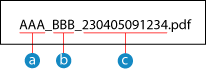
 文本
文本 ID
ID 日期和时间(在上面的示例中为“2023/4/5 9:12:34”)
10
单击 [确定]。
按钮将添加到控制面板的 [主页] 屏幕中。
11
从远程用户界面注销。
 |
如果更改在机器地址簿中注册的接收方,则也会更改发送接收方。 如果从机器地址簿中删除接收方,则也会删除发送接收方。根据需要重新指定发送接收方。 |