Telepítés a hálózaton található eszközök felderítésével
Eszközöket kereshet a TCP/IP-hálózatokon az illesztőprogram telepítésekor.
 MEGJEGYZÉS
Nem TCP/IP hálózati környezetek esetén a port vagy az IP-cím megadásával tekintse át a telepítési eljárást.
Ha nem ismeri a hálózatot, kérdezze meg a hálózati rendszergazdát.
Előfeltételek
Az eszköz a használt számítógéppel azonos alhálózaton található (TCP/IP hálózati környezetek esetén)
Engedélyezze a [WSD használata] és a [Multicast Discovery beállítás] beállításokat az eszközön (WSD-t használó hálózati környezetek esetén)
A lapleíró nyelv kiválasztása (Plug & Play) funkció beállítása az eszközön
A használt illesztőprogramnak megfelelően állítsa be a [PDL választás (Plug and Play)] értékét az eszközön. A beállítási módszer részleteiért tekintse meg az eszköz kézikönyvét.
Az eszköznek a használt számítógéppel azonos alhálózaton kell lennie.
A számítógép indításakor rendszergazdai jogosultságokkal rendelkező felhasználóként jelentkezzen be.
[Asztal] képernyő megjelenítése (Windows 8.1/Server 2012/Server 2012 R2 esetén)
Eljárások
1.
Indítsa el a telepítőt.
Ha a webhelyről letöltött telepítőt használja
Kattintson duplán a letöltött fájlra a kibontáshoz. Ha a fájl kibontása után a telepítő nem indul el automatikusan, kattintson duplán a [Setup.exe] fájlra.
Ha a mellékelt CD-ROM-ot használja CD-ROM
(1) Helyezze a CD-ROM-ot a számítógépbe.
Ha a CD-ROM menü nem jelenik meg, kattintson az azt követő „Részletek megnyitása” elemre.
A telepítés elindításához kövesse az alábbi lépéseket.
Ha egy megjelenő üzenet CD-ROM behelyezésére szólítja fel, vagy ha megjelenik a Windows Intéző: indítsa el az [MInst.exe] fájlt.
Ha semmi nem jelenik meg: kattintson duplán a CD-ROM ikonra.
Ha a fenti [MInst.exe] nem létezik: indítsa el a CD-ROM illesztőprogramokat tartalmazó mappájában lévő [Setup.exe] fájlt.
Miután elindította a [Setup.exe] fájlt, folytassa a 2. lépéssel.
(2) Amikor megjelenik a nyelvválasztó képernyő, adja meg a kívánt nyelvet → kattintson az [OK] gombra.
(3) Kattintson a [Telepítés] lehetőségre a menüképernyőn.
(4) Amikor megjelenik a [Válassza ki a kapcsolat típusát] képernyő, válassza a [Hálózati kapcsolat] elemet → kattintson a [Tovább] gombra.
(5) A megjelenített képernyőn erősítse meg, hogy kiválasztotta a telepítendő illesztőprogramo(ka)t → kattintson a [Telepítés] lehetőségre.
(6) Fogadja el a CANON SZOFTVERLICENC-MEGÁLLAPODÁS tartalmát → kattintson az [Igen] gombra.
2.
Válasszon nyelvet → kattintson a [Tovább] gombra.
3.
Miután megjelent a CANON SZOFTVERLICENC-MEGÁLLAPODÁS, fogadja el annak tartalmát → kattintson az [Igen] gombra.
4.
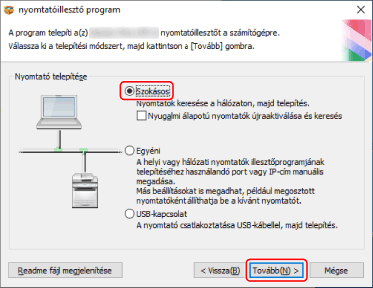
Válassza ki az [Szokásos] elemet → kattintson az [Tovább] lehetőségre.
[Nyugalmi állapotú nyomtatók újraaktiválása és keresés]: Akkor válassza ezt a beállítást, ha észlelni kívánja az alvó állapotban lévő eszközöket a hálózaton.
[Readme fájl megjelenítése]: Kattintson ide a „Readme” fájl megtekintéséhez.
5.
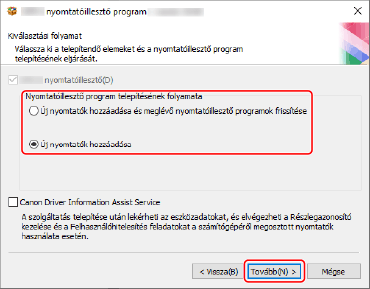
Válassza ki a kívánt elemeket → kattintson a [Tovább] gombra.
[Nyomtatóillesztő program telepítésének folyamata]: Szükség esetén válassza ki ezt a lehetőséget, ha már van telepítve illesztőprogram.
[Canon Driver Information Assist Service]: Akkor válassza ezt a beállítást, ha használni szeretné az eszköz adatainak lekérdezése funkciót.
6.
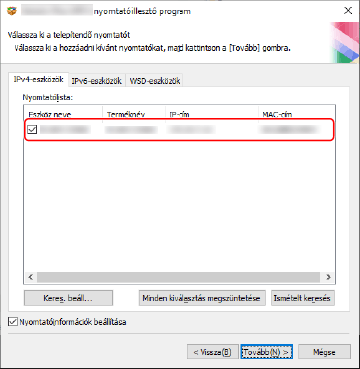
Válassza ki a telepítendő eszközt a [Nyomtatólista] listából.
[IPv4-eszközök]/[IPv6-eszközök]/[WSD-eszközök] fül: A keresési eredmények az eszköz kapcsolódási módjának megfelelő lapon jelennek meg. Megnyitásához kattintson az egyik lapra.
[Keres. beáll]: Módosíthatja az eszközkeresés időtartamát. Ez lehetővé teszi, hogy meghosszabbítsa az eszközkeresésre fordított időt, amikor nem jelennek meg eszközök a [Nyomtatólista] pontban.
Amennyiben meg szeretné jeleníteni a keresési eredményeket az [IPv4-eszközök]/[IPv6-eszközök] lapon, írja be az SNMP logikai csoport készüléken megadott nevét.
Mindenképpen írja be ezt a nevet, ha a készüléken nem az alapértelmezett név (public) van beállítva.
[Ismételt keresés]: Kattintson erre, ha az eszköz nem jelenik meg a [Nyomtatólista] pontban. Ha az eszköz az ismételt keresést követően sem jelenik meg, válassza az [Egyéni] lehetőséget, és a telepítéshez adja meg a portot vagy az IP-címet.
7.
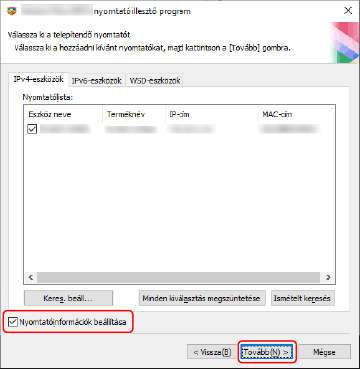
Amennyiben módosítani kívánja az eszköz nevét, illetve alapértelmezett eszközként kívánja beállítani, válassza a [Nyomtatóinformációk beállítása] lehetőséget → kattintson a [Tovább] gombra.
Ha nem kívánja módosítani az eszköz nevét, illetve beállítani azt alapértelmezett eszközként, kattintson a [Tovább] lehetőségre, és folytassa a 9. lépéssel.
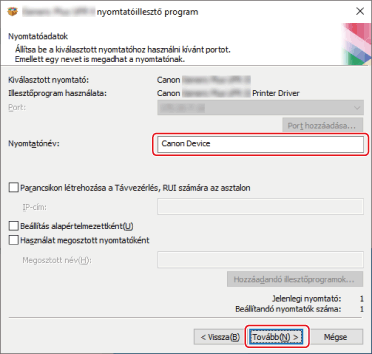
8.
Szükség esetén módosítsa a [Nyomtatónév] beállítást → kattintson a [Tovább] gombra.
[Parancsikon létrehozása a Távvezérlés, RUI számára az asztalon]: Parancsikont hoz létre a készülék távoli felhasználói felületéhez az asztalon.
Az illesztőprogram telepítése után manuálisan kell frissíteni a készülék parancsikonban beállított IP-címét, és manuálisan kell törölni a parancsikont.
[Beállítás alapértelmezettként]: Akkor válassza ezt a beállítást, ha általában ezt az eszközt kívánja használni.
[Használat megosztott nyomtatóként]: Akkor válassza ezt a beállítást, ha megosztott beállításokat szeretne konfigurálni az eszközhöz.
Ha az eszköz WDS-porton keresztül van csatlakoztatva, nem választhatja ki a [Nyomtatónév] beállítást.
Válassza ki a [Nyomtatólista az illesztőprogram telepítéséhez] elemet → kattintson az [Indítás] gombra.
Folytassa a telepítést a képernyőn megjelenő utasításoknak megfelelően.
10.
Kattintson az [Újraindítás] (vagy a [Kilépés]) gombra.