Brug af QR-kode til begrænsning af kopiering
|
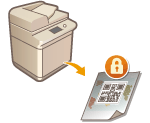
Du kan tvinge maskinen til at printe QR-kode på kopierede eller printede dokumenter for at forhindre, at de bliver kopieret. Med QR-kode registreres registreringsinformationer altid, som f.eks. hvem, hvornår og hvilken maskine der blev brugt til produktion af dokumentet.
|

|
|
Nogle indstillinger i multifunktionsprintere tillader måske, at dokumenter bliver printet eller kopieret, selvom kopiering er begrænset med informationer om sikkerhedsscanning. <Driftsindstillinger for sikkerhedsscan.>
 <Sikkerhedsscanning, indstillinger for QR-kode> <Sikkerhedsscanning, indstillinger for QR-kode> |
1
Tryk på  (Indstillinger/Registrering).
(Indstillinger/Registrering).2
Tryk på <Funktionsindstillinger> <Fælles> <Printindstillinger> <Indstillinger for sikkerhedsscanning> <Tvunget sikkerhedsscanning>.
<Fælles> <Printindstillinger> <Indstillinger for sikkerhedsscanning> <Tvunget sikkerhedsscanning>.Hvis funktionen Sikkerhedsvandmærke er aktiveret, skal du trykke på <Sikkerhedsvandmærke/Sikkerhedsscanning> <Tvunget sikkerhedsvandmærke/Sikkerhedsscanning> i stedet for <Indstillinger for sikkerhedsscanning> <Tvunget sikkerhedsscanning>.
<Tvunget sikkerhedsvandmærke/Sikkerhedsscanning> i stedet for <Indstillinger for sikkerhedsscanning> <Tvunget sikkerhedsscanning>.3
Vælg de funktioner, for hvilke Sikkerhedsscanning skal aktiveres med QR-kode.
Tryk på <Indstil> eller <Tvunget sikkerh.scan.> for de funktioner, du vil anvende QR-kode på. Når du vælger <Indstil> eller <Tvunget sikkerh.scan.> for <Se gemte filer>, integreres QR-koden i gemte filer, når de printes.

Du kan trykke på <Tvunget sikkerhedsvandmærke/Sikkerhedsscanning> for at indstille sikkerhedsvandmærket ud over tilstanden for sikkerhedsscanning.
4
Tryk på <Forbyd alle> <OK>.
<OK>.
Hvis du vil tillade kopiering og kun integrere registreringsinformationerne, skal du trykke på <Tillad alle> <OK>. Der printes en QR-kode, der tillader kopiering, på dokumentet.
<OK>. Der printes en QR-kode, der tillader kopiering, på dokumentet.For kopiering kan du vælge <Angiv for hvert job>. Når dette er valgt, kan du vælge, om du vil tillade eller forhindre kopiering hver gang, du laver en kopi.
5
Tryk på <OK>.
Hvis du vil konfigurere Sikkerhedsscanning med QR-kode for flere funktioner, skal du gå tilbage til trin 3.
|
|
|
Du kan også angive placeringen af den printede QR-kode. Tryk på
(Indstillinger/Registrering) <Funktionsindstillinger> <Fælles> <Printindstillinger> <Sikkerhedsvandmærke/Sikkerhedsscanning> <Printposition for QR-kode>, og angiv, hvor QR-koden skal printes.Du kan også konfigurere indstillinger, så kopier kun kan fremstilles, når der er printet en QR-kode i det originale dokument. <Driftsindstillinger for sikkerhedsscan.>
<Sikkerhedsscanning, indstillinger for QR-kode> |