Integration af informationer, der begrænser kopiering (Tvunget sikkerhedsscanning)
|
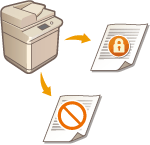
Administratoren kan begrænse kopiering af dokumenter ved med tvang at integrere informationer om sikkerhedsscanning i dokumenter, når de printes eller kopieres. Du kan også integrere registreringsinformationer, så du kan analysere, hvem, hvornår og hvilken maskine der blev anvendt til produktion af dokumentet. Disse informationer er integreret i TL-kode eller QR-kode i dokumenter. Det er nødvendigt med systemtilbehør for at anvende denne funktion. Systemindstillinger
|

|
|
Statussen Sikkerhedsscanning garanterer ikke begrænsning af uautoriseret kopiering. Muligvis kan du ikke begrænse uautoriseret kopiering eller analysere registreringsinformationer, afhængigt af kombinationen af indstillinger og output som ved et dokument med et billede, som dækker hele siden.
Bemærk, at Canon ikke er ansvarlig for nogen skade, der skyldes brugen af statussen Sikkerhedsscanning eller muligheden for ikke at kunne anvende statussen Sikkerhedsscanning. <Sikkerhedsscanning, indstillinger for TL-kode>
|
TL-kode og QR-kode
TL-kode eller QR-kode anvendes til at integrere informationer om sikkerhedsscanning og registreringsinformationer. TL-kode og QR-kode adskiller sig fra hinanden med hensyn til integrationsproceduren, begrænsningsbetingelserne og registreringsinformationerne. Vælg den kode, der passer til den type multifunktionsprinter, du bruger, samt til dit administrationssystem. Bemærk også, at du ikke kan bruge både TL-kode og QR-kode på samme tid.
TL Code
TL-kode integrerer informationer om sikkerhedsscanning ved hjælp af prikker, der printes på hele dokumentbaggrunden. Det betyder, at informationerne kan bevares, også hvis en del af det afleverede papir mangler. Bemærk dog, at kopiering kun kan begrænses på Canon-multifunktionsprintere, der understøtter funktionen Sikkerhedsscanning. Brug af TL-kode til begrænsning af kopiering
|
Original
|
Output med integreret TL-kode
|
Forhindring af kopiering/
Integrér registreringsinformationer |
||

|

|

|
|

|

|
|
Hvis registreringsinformationer er inkluderet i TL-koden, kan du analysere registreringsinformationerne for at tjekke de data, der er integreret i TL-koden, som f.eks. datoen, brugernavnet og enhedsnavnet.
Det er også muligt kun at integrere registreringsinformationer uden at begrænse kopiering.
|
QR-kode
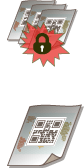
Du kan integrere sikkerhedsscanningsinformationer i QR-kode, der printes direkte på dokumentet. Kopiering kan begrænses på enheder fremstillet af Canon og andre virksomheder, hvis de understøtter funktionen Tvunget sikkerhedsscanning med QR-kode. Brug af QR-kode til begrænsning af kopiering
|
Original
|
Output (med QR-kode)
|
Forhindring af kopiering/
Integrér registreringsinformationer |
||

|
|

|
|
|
|
|
|
Ved brug af QR-kode til at integrere informationerne om sikkerhedsscanning, integreres registreringsinformationerne også automatisk. Du kan analysere registreringsinformationerne for at tjekke de data, der er integreret i QR-koden, som f.eks. datoen, brugernavnet og enhedsnavnet. Herudover opdateres registreringsinformationerne, hver gang dokumentet kopieres, så du kan analysere informationerne for den nyeste kopihandling.
Det er også muligt kun at integrere registreringsinformationer uden at forhindre kopiering.
|
Valg af koden, der skal bruges
Du kan ikke anvende både TL-kode og QR-kode på samme tid. Vælg den kode, du vil bruge.
 (Indstillinger/Registrering) <Funktionsindstillinger> <Fælles> <Driftsindstillinger for sikkerhedsscanning> <Brug sikkerhedsscanning> Vælg <Brug TL-kode> eller <Brug QR-kode> <OK> (Indstillinger/Registrering) (Indstillinger/Registrering) <Anv. ændr. indst.> <Ja>
|
|
|
Du kan også angive tilstanden for sikkerhedsscanning, når du printer fra printerdriveren. <Vandmærke for printerdriver/Sikkerhedsscanning>
|