
<Fælles>
Dette afsnit beskriver indstillinger for funktioner som f.eks. Indstillinger for papirfremføring, Indstillinger for papirlevering, Printindstillinger, Scanningsindstillinger og Generér fil.
|
|
|
Nogle af indstillingerne vises måske ikke, det afhænger af konfigurationen af ekstraudstyr, der er installeret på maskinen.
|
<Automatisk papirskuffevalg Til/Fra>
 (Indstillinger/Registrering)
  <Funktionsindstillinger> <Fælles> <Indst. for papirfremføring>
Du kan konfigurere den papirkilde, der bruges, når du printer med <Vælg papir> indstillet til <Auto>. Denne indstilling fungerer også, når papiret i den aktuelle papirkilde opbruges under kopiering/printning. Automatisk valg af den rigtige papirkilde til en bestemt funktion
<Skift fremføringsmetode>
(Indstillinger/Registrering) <Funktionsindstillinger> <Fælles> <Indst. for papirfremføring>Når der jævnligt bruges papir med logoer såsom brevhoveder ved print i både 1-sidet og 2-sidet, kan du indstille dette til <Printsideprioritering> for at udskrive den første side på forsiden både ved 1-sidet og 2-sidet, uden at det er nødvendigt at ændre papirretningen. Ilægning af fortrykt papir

|
|
Indstillingerne for automatisk papirvalg og automatisk skift af skuffe er deaktiveret for papirmagasiner, hvor <Printsideprioritering> er indstillet. Printhastigheden er også langsommere, når der foretages 1-sidet printning.
|
|
|
|
<Printsideprioritering> aktiveres kun, når der kan printes på begge sider af det indstillede (Papir, der er tilgængeligt til 2-sidet kopiering/2-sidet print). For andet papir vises meddelelsen <Ilæg papir.>, og papiret fremføres ikke, eller indstillingen <Printsideprioritering> er deaktiveret.
For instruktioner om ilægning af papir skal du se Ilægning af fortrykt papir.
|
<Timeout for jobbet afbrudt>
(Indstillinger/Registrering) <Funktionsindstillinger> <Fælles> <Indst. for papirfremføring>Hvis denne indstilling er indstillet til <Til>, og et job afbrydes pga. manglende papir osv., printer maskinen automatisk det næste job efter den angivne tidsperiode.
|
|
|
Hvis et job er afbrudt, fordi papiret er løbet ud under et job, behandles det næste job ikke, heller ikke når den angivne afbrydelsesperiode udløber.
Hvis du automatisk vil slette afbrudte job, kan du se <Slet automatisk afbrudte job>.
|
<Forskyd job>
(Indstillinger/Registrering) <Funktionsindstillinger> <Fælles> <Indstillinger for papirlevering>Dette gør det muligt at skifte outputtet for hvert job, når der printes flere job efter hinanden.
<Job Separator Between Jobs>
(Indstillinger/Registrering) <Funktionsindstillinger> <Fælles> <Indstillinger for papirlevering>Dette gør det muligt at indsætte det angivne papir i starten af hvert job, når der printes flere job efter hinanden.
<Job Separator Between Copies>
(Indstillinger/Registrering) <Funktionsindstillinger> <Fælles> <Indstillinger for papirlevering>Dette gør det muligt at tildele det angivne papir et antal kopisæt for at opdele sættene. Hvis du angiver dette, indsættes papiret, når der printes med sætsortér (siderækkefølge), Forskydning eller Hæftning.
|
|
|
Du kan ikke indsætte jobseparatorark mellem kopisæt i følgende tilfælde:
Hvis du bruger gruppen |
<Handling, når der er for mange ark at hæfte>
(Indstillinger/Registrering) <Funktionsindstillinger> <Fælles> <Indstillinger for papirlevering>Du kan angive den procedure, der skal udføres, når der er for mange ark, der skal hæftes.
|
|
|
For informationer om at printe med hæftning kan du se Finishing med hæftningsenheden.
|
<Aktivér Forskydning for printjob med ét ark>
(Indstillinger/Registrering) <Funktionsindstillinger> <Fælles> <Indstillinger for papirlevering>Hvis dette er indstillet til <Til>, kan du indstille forskydningstilstanden til at skifte outputtet ved print af andre enkeltsidejob end kopijob. Dette er nyttigt, når du ønsker at adskille et enkeltsidejob fra et andet, når du printer flere job.
<Printprioritering>
(Indstillinger/Registrering) <Funktionsindstillinger> <Fælles> <Printindstillinger>Et job, der er indstillet med en højere prioritet, kan indstilles til print, når det job, der aktuelt behandles, er færdigt.
|
|
|
Hvis der er valgt samme prioritet for flere funktioner, vil print begynde i den rækkefølge, de bestilles.
Prioriteret printjob bliver ikke udført, før det aktuelle job er afsluttet. Hvis det aktuelle job imidlertid er på pause, kan printningen af et andet job gå i gang, afhængigt af dets indstillinger.
|
<Tekst/Foto-prioritet, når genkendt som S/H af ACS>
(Indstillinger/Registrering) <Funktionsindstillinger> <Fælles> <Printindstillinger>Du kan indstille den kvalitet, der skal bruges, når der er registreret en original, der skal være sort-hvid med automatisk farvevalg.
|
|
|
Hvis du indstiller <Tekstprioritet> i denne indstilling, og din original bestemmes til at være sort/hvid af statussen <Auto (Farve/Sort/hvid)> i <Vælg farve>, bliver originalen behandlet, som om du har valgt <Tekst> som indstilling af originaltype, også selvom du har valgt en anden status end <Tekst> for <Originaltype> i <Kopi>.
|
<Konverteringsfarve for specifik farve for To farversprint>
(Indstillinger/Registrering) <Funktionsindstillinger> <Fælles> <Printindstillinger>Du kan vælge den angivne farve, du vil bruge, når du udskriver i tofarvetilstanden, der printer i sort og en angiven farve. Tofarvetilstanden kan indstilles til kopiering eller printning. Denne indstilling afspejles både i tofarvetilstanden for printning og tofarvetilstanden for kopiering.
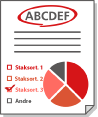
Alle kromatiske farver: Når du angiver den farve, der skal bruges til alle kromatiske farver bortset fra sort i originalen (eller billeddata).
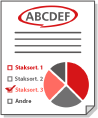
Kun omtrentlige farver: Når farven kun bruges til den angivne farve (eller omtrentlige farve), og sort bruges til alle andre kromatiske farver i originalen (eller billeddata).
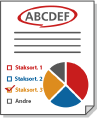
 Eksempel på udskiftede farver og indstillinger
Når tofarvetilstanden er angivet for en original (eller billeddata), herunder følgende farver, udskiftes farverne som angivet herunder.
Farver, der indgår i originalen (eller billeddata): Rød, orange, blå, sort
Rød angivet for tofarvetilstanden
|
Original (eller billeddata)
|
"Alle kromatiske farver"
|
"Kun omtrentlige farver"
|
|
Rød
|
Rød
|
Rød
|
|
Orange
|
Rød
|
Rød
|
|
Blå
|
Rød
|
Sort
|
|
Sort
|
Sort
|
Sort
|
<2-sidet print>
(Indstillinger/Registrering) <Funktionsindstillinger> <Fælles> <Printindstillinger> <Stand.indstillng. f. lever.rapp.>Du kan angive 2-sidet print til printning af rapporter, som f.eks. afsendelsesrapport og kommunikationsadministrationsrapport.
<Registrér tegn til sidenummerering/vandmærke>
(Indstillinger/Registrering) <Funktionsindstillinger> <Fælles> <Printindstillinger>Du kan registrere/redigere/slette brugerdefineret tekst til <Sidenummerering>/<Vandmærke>. Det er nyttigt, hvis du altid bruger den samme tekst eller det samme vandmærke til <Vandmærke> i <Sikkerhedsvandmærke> og <Sidenummerering> og <Vandmærke> i kopifunktionen.
|
|
|
Få oplysninger om <Vandmærke> i <Sikkerhedsvandmærke> og <Sidenummerering> og <Vandmærke> under Tilføjelse af numre og symboler på kopier og Integrering af teksten "TOPHEMMELIGT" (Sikkerhedsvandmærke).
Du kan registrere op til 30 brugerdefinerede tekststrenge til vandmærker og sidenumre.
|
<Indstillinger for nummerering af kopisæt>
(Indstillinger/Registrering) <Funktionsindstillinger> <Fælles> <Printindstillinger>Foruden nummerering af kopisæt kan du føje brugernavn, dato og tekst til outputtet.
<Tvunget print af genkendelsesinformation>
(Indstillinger/Registrering) <Funktionsindstillinger> <Fælles> <Printindstillinger>Du kan gennemtvinge printning af bruger-ID'et, datoen samt IP-adressen eller serienummeret på den maskine, der printes på. Printning af brugerinformationer på dokumenter
|
|
|
IPv6-adresser kan ikke printes.
|
<Tvunget sikkerhedsvandmærke/Sikkerhedsscanning>
(Indstillinger/Registrering) <Funktionsindstillinger> <Fælles> <Printindstillinger> <Sikkerhedsvandmærke/Sikkerhedsscanning>Med Sikkerhedsvandmærke/Sikkerhedsscanning kan du forebygge informationslækager. Disse funktioner kan indstilles af administratoren, så det altid afspejles på output fra almindelige brugere. Integration af informationer, der begrænser kopiering (Tvunget sikkerhedsscanning)Integration af usynlig tekst (Tvunget sikkerhedsvandmærke)
|
|
|
Statussen Sikkerhedsscanning garanterer ikke begrænsning af uautoriseret kopiering. Muligvis kan du ikke begrænse uautoriseret kopiering eller analysere registreringsinformationer, afhængigt af kombinationen af indstillinger og output som ved et dokument med et billede, som dækker hele siden.
|
<Vandmærke for printerdriver/Sikkerhedsscanning>
(Indstillinger/Registrering) <Funktionsindstillinger> <Fælles> <Printindstillinger> <Sikkerhedsvandmærke/Sikkerhedsscanning>Når der printes fra en printerdriver, kan du vælge de funktioner, der skal indstilles her for hvert job.
|
|
|
Er <Sikkerhedsvandmærke for printerdriver> og <Tvunget sikkerhedsvandmærke> samtidigt valgt til en printer, får Tvunget sikkerhedsvandmærke prioritet.
|
|
|
|
Er en login-service valgt, printes brugernavnet/afdelings-ID'et for den bruger, der aktuelt er logget på.
Vandmærket <CONFIDENTIAL> printes, hvis der ikke er valgt en login-service.
Hvis du vil bruge denne funktion, skal du på forhånd angive følgende indstillinger i printerdriveren. For detaljer kan du se hjælpen til printerdriveren.
|
<Standard>
(Indstillinger/Registrering) <Funktionsindstillinger> <Fælles> <Printindstillinger> <Sikkerhedsvandmærke/Sikkerhedsscanning> <Justér baggrunds/tegnkontrast>Justerer den relative kontrast i den skjulte tekst og i baggrunden. Du kan teste resultatet af Sikkerhedsvandmærke ved at lave et prøveprint. Følgende indstillinger er angivet her.
<Relativ kontrast>: Justerer den relative kontrast i den skjulte tekst og i baggrunden.
<Indstilling af standardværdi>: Angiver baggrundens tæthed.
<Tæthed for skjult område>: Angiver tekstens tæthed.
|
|
|
Ilæg A4, LTR-format, almindeligt eller kraftigt papir, når du laver prøveprint.
|
<Til printer 1200 dpi>
(Indstillinger/Registrering) <Funktionsindstillinger> <Fælles> <Printindstillinger> <Sikkerhedsvandmærke/Sikkerhedsscanning> <Justér baggrunds/tegnkontrast>Justerer den relative kontrast i den skjulte tekst og i baggrunden. Du kan teste resultatet af Sikkerhedsvandmærke ved at lave et prøveprint. Følgende indstillinger er angivet her.
<Relativ kontrast>: Justerer den relative kontrast i den skjulte tekst og i baggrunden.
<Indstilling af standardværdi>: Angiver baggrundens tæthed.
<Tæthed for skjult område>: Angiver tekstens tæthed.
|
|
|
Ilæg A4, LTR-format, almindeligt eller kraftigt papir, når du laver prøveprint.
|
<Standard>
(Indstillinger/Registrering) <Funktionsindstillinger> <Fælles> <Printindstillinger> <Sikkerhedsvandmærke/Sikkerhedsscanning> <Justér TL-kode>Du kan justere tætheden forden TL-kode, der skal integreres i dokumentet. Brug af TL-kode til begrænsning af kopiering
<Til printer 1200 dpi>
(Indstillinger/Registrering) <Funktionsindstillinger> <Fælles> <Printindstillinger> <Sikkerhedsvandmærke/Sikkerhedsscanning> <Justér TL-kode>Du kan justere tætheden forden TL-kode, der skal integreres i dokumentet. Brug af TL-kode til begrænsning af kopiering
<Printposition for QR-kode>
(Indstillinger/Registrering) <Funktionsindstillinger> <Fælles> <Printindstillinger> <Sikkerhedsvandmærke/Sikkerhedsscanning>Du kan vælge placeringen af en QR-kode. Brug af QR-kode til begrænsning af kopiering
<Hurtig afslutning af Dvale for printjob>
(Indstillinger/Registrering) <Funktionsindstillinger> <Fælles> <Printindstillinger>Hvis du udfører LPD-/RAW-printning, mens maskinen er i dvaletilstand, kan det tage noget tid at starte printningen. Hvis denne indstilling er angivet til <Til>, kan denne tid reduceres.
<Slet automatisk afbrudte job>
(Indstillinger/Registrering) <Funktionsindstillinger> <Fælles> <Printindstillinger>Hvis denne indstilling er indstillet til <Til>, og et job afbrydes pga. papirstop, sletter maskinen automatisk det næste job efter den angivne tidsperiode.
|
|
|
Hvis du vil bevare et afbrudt job, uden at det bliver slettet automatisk, skal du se <Timeout for jobbet afbrudt>.
|
<Gendanmetode ved papirstop>
(Indstillinger/Registrering) <Funktionsindstillinger> <Fælles> <Scanningsindstillinger>Du kan vælge, om scanningen skal starte igen fra originalens første side eller den originalside, hvor scanning blev afbrudt, hvis der er papirstop i fremføreren.
|
|
|
Direkte afsendelse af faxer understøtter ikke denne indstilling. Hvis der opstår papirstop under direkte afsendelse, annulleres jobbet. I dette tilfælde skal jobbet indstilles igen.
Afhængigt af placeringen af papirstoppet kan det være svært at bestemme, om dokumentscanningen er blevet udført. Hvis du indstiller <Fra afbrudt original> for <Gendanmetode ved papirstop>, og du ikke kan finde ud af, til hvilken side dokumentet scannes, anbefales det at annullere jobbet og derefter udføre scanningen igen.
|
|
|
|
Vælg en af følgende.
<Fra 1. side>: Anbring originalerne i fremføreren igen, og genstart derefter scanningen fra dokumentets første side. Originalerne fremføres automatisk frem til den dokumentside, hvor scanningen blev afbrudt.
<Fra afbrudt original>: Anbring de originaler, der ikke blev scannet pga. stop i fremføreren, og start derefter igen scanning af de resterende originaler.
|
<Indstil reg. af fremføring af flere ark som standard>
(Indstillinger/Registrering) <Funktionsindstillinger> <Fælles> <Scanningsindstillinger>Du kan angive standardindstillingen <Detektér fremf. af flere ark>. Grundlæggende kopieringsfunktionerGrundlæggende betjeninger ved scanning af originalerAfsendelse af I-faxerGrundlæggende betjeninger ved afsendelse af faxer
<Forebyggelse af streger>
(Indstillinger/Registrering) <Funktionsindstillinger> <Fælles> <Scanningsindstillinger>Du kan angive, om streger skal detekteres og forebygges ved scanning af originaler.
|
|
|
Hvis du vælger <Til>, kan ekstremt tynde linjer blive detekteret som streger.
|
<Prioritet af hastighed/billedkvalitet for S/H-scanning>
(Indstillinger/Registrering) <Funktionsindstillinger> <Fælles> <Scanningsindstillinger>Du kan angive, om prioriteten gives til scanningshastighed eller til billedkvalitet, når der udføres sort/hvid-scanning.
<Fremførerscanningshast./Prio. af billedkval.>
(Indstillinger/Registrering) <Funktionsindstillinger> <Fælles> <Scanningsindstillinger>Du kan indstille, om der skal gives prioritet til scanningshastigheden eller billedkvaliteten, når du scanner originaler fra fremføreren.
|
|
|
Denne status er tilgængelig under de følgende forhold:
Ved scanning af originaler fra fremføreren og kopiering
Ved scanning af originaler fra fremføreren og lagring af dem i en mailboks
|
<Fjerngammaværdi>
(Indstillinger/Registrering) <Funktionsindstillinger> <Fælles> <Scanningsindstillinger>Du kan indstille den gammaværdi, der skal anvendes ved scanning af farvedokumenter til din computer, med funktionen Netværksscanning. Vælg den gammaværdi, som passer bedst til din computers indstillinger, så du kan få printet dokumentet med optimal tæthed.
<Auto-online>
(Indstillinger/Registrering) <Funktionsindstillinger> <Fælles> <Scanningsindstillinger>Indstil denne til <Til> for automatisk at aktivere fjernscannerfunktionen, når du trykker på <Scanner> på hovedmenuskærmen.
|
|
|
Når fjernscannerfunktionen er aktiveret, kan du ikke bruge <Kopi> og <Scan og gem>.
|
|
|
|
Du kan angive tidsperioden, hvorefter du automatisk logges ud, og touchpanelet vender tilbage til standardindstillingerne.
|
<Auto-offline>
(Indstillinger/Registrering) <Funktionsindstillinger> <Fælles> <Scanningsindstillinger>Hvis maskinen er sluttet til et netværk, der er online, er scanning ikke mulig med <Kopi> eller <Scan og gem>. Hvis du indstiller <Auto-offline> til <Til>, går maskinen automatisk offline, når det tidsrum, der er angivet i <Auto Reset Time> i <Præferencer> (Indstillinger/Registrering) er udløbet.
|
|
|
Hvis <Tid for automatisk nulstilling> er indstillet til <0>, går maskinen automatisk offline efter ca. to minutter.
Du kan angive tidsperioden, hvorefter du automatisk logges ud, og touchpanelet vender tilbage til standardindstillingerne.
|
<Niveau for Billedkvalitet for Kompakt>
(Indstillinger/Registrering) <Funktionsindstillinger> <Fælles> <Generér fil>Hvis du vælger PDF/XPS (Compact) som filformatet, når du bruger <Scan og send> eller <Scan og gem>, kan du indstille niveauet af dokumentets billedkvalitet.
|
|
|
Denne indstilling er deaktiveret ved afsendelse af en fax eller I-fax.
Hvis du indstiller både <OCR (Europæiske sprog)> og <Kompakt> for filformatet, deaktiveres denne indstilling.
|
|
|
|
Hvis du scanner originaler med mange farver, når <Tekst> er valgt for originaltypen, kan datastørrelsen og billedkvaliteten variere efter komprimeringen i henhold til det valgte billedniveau. Men hvis originalen er monokrom eller kun har få farver, har det ingen betydning, hvilket billedniveau du vælger.
|
<Indstillinger for OCR (Søgbar tekst)>
(Indstillinger/Registrering) <Funktionsindstillinger> <Fælles> <Generér fil>Hvis du vælger <OCR (Søgbar tekst)> for <PDF>, <XPS> eller <OOXML> som filformatet, kan du indstille Smart Scan-indstillingen og indstille det antal tegn, der skal bruges til Auto (OCR) i Filnavn. Smart Scan er en statur, der bestemmer tekstretningen og roterer dataene, så dokumentet er i den rigtige retning, når dokumentet vises på en computer. Auto (OCR) i filnavn er en status, der automatisk anvender den første tekst i dokumentet, der er blevet OCR-scannet, til dets filnavn. Auto (OCR) i Filnavn er angivet i <Filnavn> i <Tilvalg> på skærmbilledet Scan og Send. Indstilling af et filnavn
|
|
|
Du kan ikke anvende statussen Auto (OCR) i filnavn og statussen Krypteret PDF på samme tid ved afsendelse af en fil.
|
<Indstillinger for Trace & Smooth>
(Indstillinger/Registrering) <Funktionsindstillinger> <Fælles> <Generér fil>Du kan ændre genkendelsesniveauet for linjetegninger i originalen, når du opretter en fil med konturgrafik.
|
|
|
Hvis du forøger værdien i <Niveau for genkendelse af grafik>, forøges datastørrelsen også. Det anbefales, at du først prøver <Normal>, og giver det ikke de ønskede resultater, kan du prøve at forøge niveauet for genkendelse til <Moderat> eller <Høj>.
Denne indstilling er deaktiveret ved afsendelse af en fax eller I-fax.
|
<OOXML-indstillinger>
(Indstillinger/Registrering) <Funktionsindstillinger> <Fælles> <Generér fil>Du kan angive niveauet for baggrundsbilledet, niveauet for farvegenkendelse og genkendelse af stregbredde på farvebilleder, når du opretter filer i Office Open XML-filformatet.
|
|
|
Denne indstilling er deaktiveret ved afsendelse af en fax eller I-fax.
Indstillinger for farvebilleder gælder kun for PowerPoint.
|
<Inkludér baggrundsbilleder i Word-fil>
(Indstillinger/Registrering) <Funktionsindstillinger> <Fælles> <Generér fil>Når du genererer Wordfiler fra scannede dokumenter, kan du slette det billede, der er registreret som baggrunden i Word-filerne. Det bliver nemmere at redigere Word-filer, fordi unødvendige filer slettes.
<Angiv mindste PDF-version>
(Indstillinger/Registrering) <Funktionsindstillinger> <Fælles> <Generér fil>Du kan angive den laveste version, der skal tildeles ved generering af PDF-filer.
|
|
|
Afhængigt af de funktioner, der er valgt til PDF-filerne, kan den tildelte version være højere end den, der er angivet med denne indstilling.
|
<Formatér PDF til PDF/A>
(Indstillinger/Registrering) <Funktionsindstillinger> <Fælles> <Generér fil>Du kan oprette PDF-filer, der er kompatible med PDF/A-1b. Dette er velegnet til langtidsopbevaring, da der er sikkerhed for, at PDF'en ikke ændres af maskinen eller visningssoftwaren.
Denne indstilling er knyttet til følgende standardindstillinger:
<Filformat> i <Scan og send>
<Filformat> i <Scan og gem>
<Filformat> i <Videresendelsesvalg>
|
|
|
Denne indstilling er deaktiveret ved afsendelse af en fax eller I-fax.
Følgende PDF-funktioner kan ikke indstilles, hvis <Formatér PDF til PDF/A> er indstillet til <Til>.
Kryptering
Synlig signatur
|
<Optimér PDF til web>
(Indstillinger/Registrering) <Funktionsindstillinger> <Fælles> <Generér fil>Du kan oprette en PDF, der kun viser de sider, som allerede er blevet downloadet, selvom en fil stadig er ved at blive downloadet.
|
|
|
Denne indstilling er deaktiveret ved afsendelse af en fax eller I-fax.
Hvis du indstiller <Optimér PDF til web> til <Til>, kan denne indstilling anvendes med én af følgende indstillinger:
Enhedssignaturer
Brugersignaturer
|
<256-bit AES-indstillinger til krypteret PDF>
(Indstillinger/Registrering) <Funktionsindstillinger> <Fælles> <Generér fil>Når der genereres en krypteret PDF-fil, kan du vælge <Acrobat 3.0 eller nyere/40-bit RC4>, <Acrobat 6.0 eller nyere/128-bit RC4>, <Acrobat 7.0 eller nyere/128-bit AES> eller <Acrobat 10.0 eller tilsvar./256-bit AES> som PDF-krypteringsniveauet. Hvis du vil bruge <Acrobat 9.0 eller tilsvar./256-bit AES> i stedet for <Acrobat 10.0 eller tilsvar./256-bit AES> som krypteringsniveauet, skal du bruge denne indstilling for at ændre de valg, du kan foretage.
|
|
|
Denne indstilling er deaktiveret ved afsendelse af en fax eller I-fax.
|
<Brug sikkerhedsscanning>
(Indstillinger/Registrering) <Funktionsindstillinger> <Fælles> <Driftsindstillinger for sikkerhedsscan.>Du kan vælge TL-koden eller QR-koden til Sikkerhedsscanning.
<Sikkerhedsscanning, indstillinger for TL-kode>
(Indstillinger/Registrering) <Funktionsindstillinger> <Fælles> <Driftsindstillinger for sikkerhedsscan.>Du kan konfigurere indstillingerne for TL-koden.
|
|
|
Hvis du konverterer et dokument med en integreret TL-kode til et generisk filformat (som f.eks. PDF og TIFF) med funktionerne <Scan og send> eller <Scan og gem>, bevares de integrerede informationer ikke. Hvis du derfor printer filen, efter den er blevet konverteret, medtages indstillingerne i <Driftsindstillinger for sikkerhedsscan.> ikke.
Du kan analysere de integrerede informationer med Dokument Scan Code Analyzer for MEAP, der følger med Sæt til låsning af dokumentscanning. For flere informationer skal du se vejledningen til Dokument Scan Code Analyzer for MEAP.
|
|
|
|
Når <Begræns scanningsjob> er indstillet til <Til>, annulleres jobbet, hvis du scanner en original med en TL-kode, der er indlejret med <Forbyd alle>-oplysninger.
Når <Begræns funktioner, der påvirker sikkerhedsscanning> er indstillet <Til>, er destinationsfunktionen nedtonet og kan ikke bruges. Når indstillingen er angivet til <Fra>, annulleres jobbet, hvis du kopierer/scanner/printer et dokument med en TL-kode indlejret, når destinationsfunktionen er indstillet.
|
<Sikkerhedsscanning, indstillinger for QR-kode>
(Indstillinger/Registrering) <Funktionsindstillinger> <Fælles> <Driftsindstillinger for sikkerhedsscan.>Du kan konfigurere indstillingerne for QR-koden.
|
|
|
Når <Tilstand A (standard)> er indstillet
Jobbet annulleres, hvis du scanner en original med en QR-kode, der er indlejret med <Forbyd alle>-oplysninger eller en QR-kode, der er indlejret med oplysninger om restriktioner på kopiering fra en maskine, der ikke er Canon.
Når <Tilstand B (sikret)> er indstillet
Jobbet bliver annulleret, hvis du scanner en original uden en QR-kode, der er integreret med <Tillad alle>-oplysninger som f.eks. en håndskreven note.
Når <Begræns funktioner, der påvirker sikkerhedsscanning> er indstillet <Til>, er destinationsfunktionen nedtonet og kan ikke bruges. Når indstillingen er angivet til <Fra>, annulleres jobbet, hvis du kopierer/scanner/printer et dokument med en QR-kode indlejret, når destinationsfunktionen er indstillet.
|
<Anvendte oplysninger til LDAP-server godkendelse>
(Indstillinger/Registrering) <Funktionsindstillinger> <Fælles> <Indstil godkendelsesmetode>Du kan angive godkendelsesmetoden for adgang til en LDAP-server.
|
|
|
Når <Enhedsindstillinger> er indstillet
De oplysninger, der er angivet i Registrering af LDAP-serveren, bruges.
Når <Info om enheds login-godkendelse> er indstillet
De godkendelsesoplysninger, der bruges, når du logger på maskinen, anvendes.
Når <Registrerede informationer for hver bruger> er indstillet
Godkendelsesoplysningerne for LDAP-serveren registreres for hver bruger.
<Info om enheds login-godkendelse> er kun tilgængelig, når du anvender de samme godkendelsesinformationer til at logge på maskinen og til adgang til LDAP-serveren og ved brug af en login-service, der understøtter integreret godkendelse. Kontakt Canon Danmark for oplysninger om hvorvidt den loginservice, du benytter, understøtter Integreret godkendelse.
Når <Registrerede informationer for hver bruger> er valgt, indstiller hver bruger det brugernavn og den adgangskode, der bruges til LDAP-godkendelse på skærmbilledet Grundlæggende sendefunktioner
/b_in_btn_C0003_29.gif) <Registrér/redigér informationer for hver bruger> <Informationer om LDAP-servergodkendelse>. <Registrér/redigér informationer for hver bruger> <Informationer om LDAP-servergodkendelse>. |
<Information, som bruges til SMTP-servergodkendelse>
(Indstillinger/Registrering) <Funktionsindstillinger> <Fælles> <Indstil godkendelsesmetode>Du kan angive godkendelsesmetoden for adgang til en SMTP-server.
|
|
|
Hvis du vælger <Enhedsindstillinger>
Anvender de oplysninger, der blev indstillet i <Godk./Kryptering> (Indstilling af e-mail/I-faxkommunikation).
Hvis du vælger <Reg. info for hver bruger>
Registrerer og anvender SMTP-servergodkendelsesoplysninger for hver bruger.
Hvis <Reg. info for hver bruger> er valgt, skal hver bruger trykke på <Scan og send>
<Registrér/redigér informationer for hver bruger> indstil det brugernavn og password, der bruges til SMTP-godkendelse i <Informationer om SMTP-servergodkendelse>. |
<Anvendt info til filafsendelse/browsinggodkendelse>
(Indstillinger/Registrering) <Funktionsindstillinger> <Fælles> <Indstil godkendelsesmetode>Du kan angive godkendelsesmetoden for adgang til en fil-server.
|
|
|
<Info om enheds login-godkendelse> gælder kun for SMB og WebDAV.
Når <Normal> er indstillet
De oplysninger, der er angivet i Registrering af destinationer i adressebogen, bruges.
Når <Info om enheds login-godkendelse> er indstillet
De godkendelsesoplysninger, der bruges, når du logger på maskinen, anvendes.
Når <Registrerede informationer for hver bruger> er indstillet
Godkendelsesoplysningerne for filserver registreres for hver bruger.
Når <Registrerede informationer for hver bruger> er valgt, indstiller hver bruger det brugernavn og den adgangskode, der bruges til filservergodkendelse på skærmbilledet Grundlæggende sendefunktioner
<Registrér/redigér informationer for hver bruger> <Godkendelsesinformation for filafsendelse/browsing>. |