Administrasjon av avdelings-ID
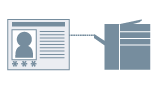
Du kan utføre utskriftsstyring ved bruk av avdelings-IDer og -PINs.
1.
Vis [Enhetsinnstillinger]-kategorien.
Klikk på [ ] (Start) → [Enheter og skrivere].
] (Start) → [Enheter og skrivere].Det ovenstående gjelder for Windows 7 og Server 2008 R2.
For Windows 8, 8.1, Server 2012 og Server 2012 R2: Vis symbollinjen til høyre på skjermen på skrivebordet, og klikk eller trykk på [ Innstillinger] → [Kontrollpanel] → [Enheter og skrivere].
Innstillinger] → [Kontrollpanel] → [Enheter og skrivere].For Windows Vista og Server 2008: Klikk på [] (Start) → [Kontrollpanel] → [Skrivere].
] (Start) → [Kontrollpanel] → [Skrivere].For Windows Server 2003 og Server 2003 R2: Klikk på [Start] → [Skrivere og telefakser] (eller [Start] → [Kontrollpanel] → [Skrivere og annen maskinvare] → [Skrivere og telefakser]).
Høyreklikk på ikonet for skriveren du bruker → klikk på [Skriveregenskaper] (eller [Egenskaper]).
Klikk på [Enhetsinnstillinger]-kategorien.
2.
Velg [Bruk Administrasjon av avdelings-ID] → klikk på [Innstillinger].
3.
Velg [Tillat innstilling av PIN-kode] → skriv inn [Avdelings-ID] og [PIN-kode].
Slik bekrefter du skriverinnstillingene: Klikk på [Bekreft]
Slik bekrefter du avdelings-ID og PIN-kode hver gang du skriver ut: Velg [Bekreft avdelings-ID/PIN-kode ved utskrift].
Slik bekrefter du avdelings-ID og PIN-kode hver gang du skriver ut: Velg [Bekreft avdelings-ID/PIN-kode ved utskrift].
4.
Klikk på [OK] → klikk på [Bruk] i kategorien [Enhetsinnstillinger].
5.
Klikk på Skriv ut-knappen i programmet.
6.
Bekreft innstillingene hvis dialogboksen [Bekreft avdelings-ID/PIN-kode] vises.
Utskriften starter.
Om denne funksjonen
Støttede skrivere
En skriver koblet til nettverket.
Nødvendige betingelser
En konto med full kontrolltillatelse for skriveren.
Installasjon av Canon Driver Information Assist Service (installerbar fra skriverdriver-installasjonsfilen).
Referanser
Hvis det ikke angis noen PIN-kode i dialogboksen [Innstillinger for avdelings-ID/PIN-kode], må du skrive inn PIN-koden hver gang du skal skrive ut.
Hvis avdelings-ID, PIN som du har angitt i [Innstillinger for avdelings-ID/PIN-kode] dialogboksen eller [Bekreft avdelings-ID/PIN-kode] dialogboksen ikke gjenkjennes, se Kan ikke hente skriverstatus eller bruke funksjonen for administrasjon av avdelings-ID.