
تعيين رمز PIN لـ Remote UI (واجهة المستخدم البعيدة)
يمكنك ضبط رمز PIN للوصول إلى Remote UI (واجهة المستخدم البعيدة). ينبغي أن يستخدم جميع المستخدمين رمز PIN عامًا.
|
عند تمكين إدارة معرف القسم، لا يلزم تنفيذ هذا الإعداد. إعداد إدارة معرف القسم
لمزيد من المعلومات حول العمليات الأساسية اللازم إجراؤها عند إعداد الجهاز باستخدام Remote UI (واجهة المستخدم البعيدة)، انظر تعيين خيارات القائمة من Remote UI (واجهة المستخدم البعيدة).
|
1
ابدأ Remote UI (واجهة المستخدم البعيدة) وقم بتسجيل الدخول في وضع مدير النظام. بدء تشغيل Remote UI (واجهة المستخدم البعيدة)
2
انقر فوق [Settings/Registration] في صفحة المدخل. شاشة Remote UI (واجهة المستخدم البعيدة)
3
حدد [License/Other]  [Remote UI Settings].
[Remote UI Settings].4
انقر فوق [Edit].
5
حدد مربع الاختيار [Use Remote UI Access PIN] وعيّن رمز PIN.
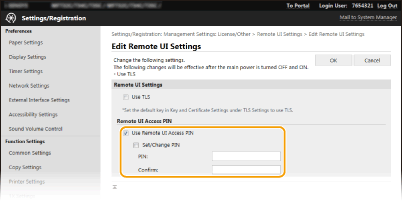
[Use Remote UI Access PIN]
في حالة تحديد مربع الاختيار، يلزم إدخال PIN للوصول إلى Remote UI (واجهة المستخدم البعيدة).
في حالة تحديد مربع الاختيار، يلزم إدخال PIN للوصول إلى Remote UI (واجهة المستخدم البعيدة).
[Set/Change PIN]
لتعيين رمز PIN أو تغييره، حدد مربع الاختيار وأدخل نفس الرقم في كل من مربعي النص [PIN] و[Confirm].
لتعيين رمز PIN أو تغييره، حدد مربع الاختيار وأدخل نفس الرقم في كل من مربعي النص [PIN] و[Confirm].
6
انقر فوق [OK].
استخدام لوحة التشغيليمكن أيضًا الوصول إلى إعدادات رمز PIN لـ Remote UI (واجهة المستخدم البعيدة) من <القائمة> في الشاشة الرئيسية. <ضبط واجهة المستخدم البعيدة>
في حالة تهيئة <إعدادات الإدارة>تتم أيضًا تهيئة رمز PIN للوصول إلى Remote UI (واجهة المستخدم البعيدة). بعد التهيئة، عليك إعادة تعيين رمز PIN. <تهيئة القائمة>
|