
إنشاء مفتاح وطلب توقيع شهادة (CSR)
نظرًا لأن الشهادات التي يتم إنشاؤها على الجهاز لا تكون موقعة من مرجع مصدق، قد ينشأ خطأ في الاتصال بناءً على الأجهزة الأخرى التي يتصل بها الجهاز. ولمطالبة المرجع المصدق بإصدار شهادة تحمل توقيع المرجع المصدق، يجب أن تحصل على بيانات CSR (طلب توقيع الشهادة)، ويستطيع المسؤول إنشاء هذا الطلب من Remote UI (واجهة المستخدم البعيدة). عند إصدار الشهادة، سجلها في المفتاح الذي أُنشئ له طلب توقيع الشهادة.
|
|
|
لمزيد من المعلومات حول العمليات الأساسية اللازم إجراؤها عند إعداد الجهاز باستخدام Remote UI (واجهة المستخدم البعيدة)، انظر تعيين خيارات القائمة من Remote UI (واجهة المستخدم البعيدة).
|
إنشاء مفتاح وطلب توقيع شهادة
1
ابدأ Remote UI (واجهة المستخدم البعيدة) وقم بتسجيل الدخول في وضع مدير النظام. بدء تشغيل Remote UI (واجهة المستخدم البعيدة)
2
انقر فوق [Settings/Registration] في صفحة المدخل. شاشة Remote UI (واجهة المستخدم البعيدة)
3
حدد [Device Management]  [Key and Certificate Settings].
[Key and Certificate Settings].4
انقر فوق [Generate Key].

حذف مفتاح وشهادة مسجلين
انقر فوق [Delete] على الجانب الأيمن للمفتاح والشهادة اللذين تريد حذفهما انقر فوق [OK].
انقر فوق [OK].لا يمكن حذف مفتاح وشهادة إذا كانت مستخدمة حاليًا لغرض ما، مثل استخدامها عند ظهور "[TLS]" أو "[IEEE 802.1X]" أسفل [Key Usage]. وفي هذه الحالة، قم بتعطيل الوظيفة أو استبدل المفتاح والشهادة قبل حذفهما.
5
حدد [Key and Certificate Signing Request (CSR)] وانقر فوق [OK].
6
حدد الإعدادات الخاصة بالمفتاح وطلب توقيع الشهادة.
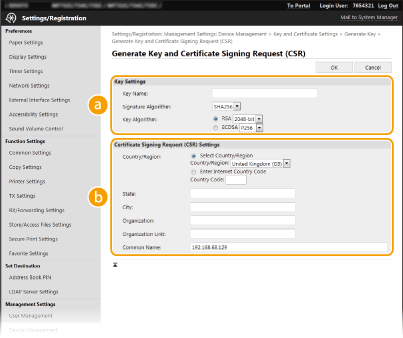
 [Key Settings]
[Key Name]
أدخل حروفًا أبجدية ورقمية لتسمية المفتاح. قم بتعيين اسم يسهل عليك العثور عليه لاحقًا في القائمة.
أدخل حروفًا أبجدية ورقمية لتسمية المفتاح. قم بتعيين اسم يسهل عليك العثور عليه لاحقًا في القائمة.
[Signature Algorithm]
حدد خوارزمية التوقيع من القائمة المنسدلة.
حدد خوارزمية التوقيع من القائمة المنسدلة.
[Key Algorithm]
حدد خوارزمية توليد المفاتيح من [RSA] أو [ECDSA]، ثم حدد طول المفتاح من القائمة المنسدلة. في أي حالة، وكلما زاد الرقم الخاص بطول المفتاح، زاد بطء الاتصال. ولكن الأمان يكون أكثر إحكامًا.
حدد خوارزمية توليد المفاتيح من [RSA] أو [ECDSA]، ثم حدد طول المفتاح من القائمة المنسدلة. في أي حالة، وكلما زاد الرقم الخاص بطول المفتاح، زاد بطء الاتصال. ولكن الأمان يكون أكثر إحكامًا.
|
عند تحديد [SHA384] أو [SHA512] في [Signature Algorithm]، لا يمكن تحديد [512-bit] باعتباره طول المفتاح عندما يكون العنصر [RSA] محددًا في [Key Algorithm].
|
 [Certificate Signing Request (CSR) Settings]
[Country/Region]
انقر فوق [Select Country/Region] انقر فوق زر الاختيار ، ثم حدد الدولة/المنطقة من القائمة المنسدلة. ويمكنك أيضًا النقر فوق زر الخيار [Enter Internet Country Code] وإدخال رمز البلد مثل "US" للولايات المتحدة.
انقر فوق [Select Country/Region] انقر فوق زر الاختيار ، ثم حدد الدولة/المنطقة من القائمة المنسدلة. ويمكنك أيضًا النقر فوق زر الخيار [Enter Internet Country Code] وإدخال رمز البلد مثل "US" للولايات المتحدة.
[State]/[City]
أدخل حروفًا أبجدية ورقمية لتحديد الموقع حسب الضرورة.
أدخل حروفًا أبجدية ورقمية لتحديد الموقع حسب الضرورة.
[Organization]/[Organization Unit]
أدخل حروفًا أبجدية ورقمية لتحديد اسم المؤسسة حسب الضرورة.
أدخل حروفًا أبجدية ورقمية لتحديد اسم المؤسسة حسب الضرورة.
[Common Name]
أدخل حروفًا أبجدية ورقمية لتحديد الاسم الشائع للشهادة حسب الضرورة. وغالبًا ما يشار إلى "الاسم الشائع" اختصارًا بـ "CN".
أدخل حروفًا أبجدية ورقمية لتحديد الاسم الشائع للشهادة حسب الضرورة. وغالبًا ما يشار إلى "الاسم الشائع" اختصارًا بـ "CN".
7
انقر فوق [OK].
قد يستغرق إنشاء مفتاح وطلب توقيع شهادة بعض الوقت.
8
انقر فوق [Store in File].
يظهر مربع حوار لتخزين الملف. اختر موقع تخزين الملف وانقر فوق [Save].
يتم تخزين ملف طلب توقيع الشهادة على الكمبيوتر.
9
قم بإرفاق الملف المخزن وإرسال التطبيق إلى المرجع المصدق.
تسجيل شهادة لمفتاح
لا يمكن استخدام المفتاح الذي أنشئ له طلب توقيع الشهادة حتى تُسجل في المفتاح الشهادة الصادرة من المرجع المصدق بناءً على طلب توقيع الشهادة. فور إصدار المرجع المصدق للشهادة، قم بتسجيلها متبعًا الإجراء أدناه.
1
ابدأ Remote UI (واجهة المستخدم البعيدة) وقم بتسجيل الدخول في وضع مدير النظام. بدء تشغيل Remote UI (واجهة المستخدم البعيدة)
2
انقر فوق [Settings/Registration] في صفحة المدخل. شاشة Remote UI (واجهة المستخدم البعيدة)
3
حدد [Device Management] [Key and Certificate Settings].
[Key and Certificate Settings].4
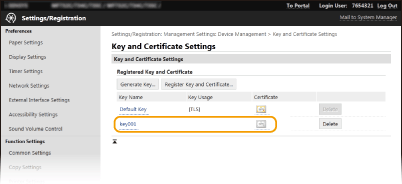
انقر فوق [Key Name] أو [Certificate] لمطلوب تسجيل الشهادة له.
5
انقر فوق [Register Certificate].
6
انقر فوق [Browse] وحدد الملف الخاص بطلب توقيع الشهادة، ثم انقر فوق [Register].