
تخصيص الشاشة الرئيسية
يمكنك إضافة/حذف أزرار الاختصار المعروضة على الشاشة الرئيسية وفقًا لاستخدامك أو الترتيب الذي تفضله. كما يمكنك تغيير ترتيب عرضها.
إضافة أزرار إلى الشاشة الرئيسية
يمكنك إضافة أزرار اختصار إلى الشاشة الرئيسية للوظائف متكررة الاستخدام مثل <نسخ> و<فاكس> و<مسح ضوئي>. فعلى سبيل المثال، يمكنك تنفيذ المهمات بسرعة وفاعلية أكبر بتعيين سلسلة من الإعدادات (مثل "مسح مستند أصلي ضوئيًا على الوجهين وحفظه كملف PDF مضغوط وإرساله بالبريد الإلكتروني") إلى زر واحد.
|
|
|
يجب أن تكون الإعدادات المراد إضافتها كزر اختصار قد تم تسجيلها في الإعدادات المفضلة مسبقًا. تسجيل الإعدادات متكررة الاستخدام
|
1
حدد <إعدادات الشاشة الرئيسية> في الشاشة الرئيسية. الشاشة الرئيسية
إذا ظهرت شاشة تسجيل الدخول، أدخل رمز التعريف ID ورمز PIN الصحيحين. تسجيل الدخول إلى الجهاز
2
حدد <حدد زر للعرض>.
3
قم باختيار وظيفة بواسطة الإعدادات المفضلة التي تريد إضافتها كزر.
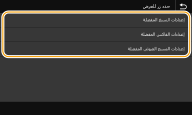
4
حدد مربع الاختيار لجميع الإعدادات المطلوب عرضها على الشاشة الرئيسية وحدد <تطبيق>.
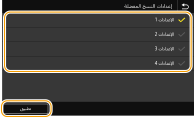

إزالة أزرار مسجلة
قم بإلغاء تحديد مربع الاختيار لاسم الزر الذي تريد إزالته ثم حدد <تطبيق>. بمجرد إزالة زر مسجل، تظهر مسافة في المكان الذي كان يظهر فيه على الشاشة الرئيسية. احذف المسافة إذا لزم الأمر.
5
اقرأ الرسالة المعروضة وحدد <OK>.
تتم إضافة زر للإعدادات المحددة حديثًا إلى الشاشة الرئيسية.
إذا امتلأت الشاشة الرئيسية وتعذَّر تسجيل المزيد من الإعدادات، فاحذف الأزرار المسجلة والمسافات في <إعدادات الشاشة الرئيسية>.
تغيير ترتيب الأزرار
لتسهيل استعمال الأزرار، يمكنك إعادة ترتيب الأزرار مثلما تريد. على سبيل المثال، يمكنك وضع الوظائف الأكثر استعمالاً أولاً، أو ترتيب أزرار الوظائف مع أزرار الاختصار للإعدادات المفضلة. يمكنك أيضًا إدراج فراغ (مسافة) بدلاً من زر لتسهيل عرض الشاشة الرئيسية.
1
حدد <إعدادات الشاشة الرئيسية> في الشاشة الرئيسية. الشاشة الرئيسية
إذا ظهرت شاشة تسجيل الدخول، أدخل رمز التعريف ID ورمز PIN الصحيحين. تسجيل الدخول إلى الجهاز
2
حدد <تعيين ترتيب العرض>.
3
قم باختيار الزر المراد نقله.
يتم تظليل الزر المحدد. انقر على الزر المحدد مرة أخرى لإلغاء تحديده.
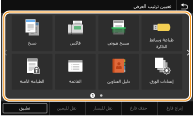
4
حدد <نقل لليسار> أو <نقل لليمين>.
يتحرك الزر بعدد المرات التي قمت فيها بالنقر.
لمس <نقل لليسار>/<نقل لليمين> لمدة طويلة لتحريك الزر بشكل مستمر.
 إدراج فراغ
عند تحديد <إدراج فارغ>، يتم إدراج فراغ إلى يسار الزر المحدد.
في حالة تحديد الزر الموجود في النهاية، يتم إدراج فراغ حتى إذا كان <نقل لليمين> محددًا.
حذف فراغ
حدد الفراغ المراد حذفه، ثم حدد <حذف فارغ>.
5
حدد <تطبيق>.