
تسجيل الإعدادات متكررة الاستخدام
إذا قمت بتسجيل الإعدادات المستخدمة بشكل متكرر باعتبارها "إعدادات مفضلة"، فلن تكون بحاجة إلى استدعاء نفس الإعدادات في كل مرة تقوم فيها بإنشاء نُسخ أو إرسال فاكس أو إجراء مسح ضوئي. إذا إلى ذلك، إذا سجلت اعدادات معقدة باعتبارها "إعدادات مفضلة"، فيمكنك استدعاؤها بسرعة لسهولة الاستخدام. يمكنك أيضًا تعيين مجموعة إعدادات مسجلة على شكل زر اختصار يُعرض على الشاشة الرئيسية. يصف هذا القسم كيفية تسجيل إعدادت تستخدم بشكل متكرر وطريقة استدعائها عند عمل نسخة.
|
|
|
يمكنك أيضًا تسجيل وجهة للإرسال بالفاكس أو المسح الضوئي في الإعدادات متكررة الاستخدام، غير أنه لا يمكن تغييرها بعد تسجيلها. ولتغيير وجهة ما، احذف الإعدادات ومن ثم قم بتسجيلها مرة أخرى.
|
تسجيل الإعدادات
1
حدد <نسخ> في الشاشة الرئيسية. الشاشة الرئيسية
2
قم بتغيير قيم الإعدادات التي تريد تسجيلها. عمليات النسخ الأساسية
3
حدد <إعدادات أخرى>  <الإعدادات المفضلة>.
<الإعدادات المفضلة>.4
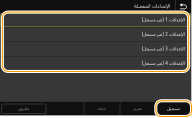
حدد إعدادات غير مسجلة، وحدد <تسجيل>.
لتغيير محتوى إعداد مسجل، حدد ذلك الإعداد وحدد <تحرير>.
5
تحقق من تفاصيل الإعدادات المراد تسجيلها، وحدد <تسجيل>.
لتغيير قيمة الإعداد المراد تسجيله، حدد الإعداد.
لإعادة تسمية الإعداد، حدد <الاسم>. لمعرفة كيفية إدخال النص، راجع إدخال نص.

6
قم بالاختيار إذا أردت تسجيل الإعدادات كزر اختصار.
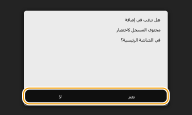
في حالة تحديد <نعم>, ستظهر رسالة. تحقق من الرسالة ثم حدد <OK>. تتم إضافة مجموعة الإعدادات المسجلة إلى الشاشة الرئيسية كزر اختصار.

إذا امتلأت الشاشة الرئيسية وتعذرت إضافة زر الاختصار، فاستخدم <إعدادات الشاشة الرئيسية> لحذف الأزرار المسجلة أو الفراغات. تخصيص الشاشة الرئيسية
|
|
|
يتم الاحتفاظ بالإعدادات المسجّلة حتى بعد إيقاف تشغيل الجهاز.
إذا أردت أن تحذف إعدادًا مسجَلاً، فحدد <نسخ>
<إعدادات أخرى> <الإعدادات المفضلة> وحدد الإعدادات ثم <حذف> <نعم>. |
استدعاء الإعدادات المسجلة
ببساطة قم باختيار تركيبة الإعداد التي تلائم غرضك من الإعدادات المفضلة.
<نسخ> <إعدادات أخرى> <الإعدادات المفضلة> حدد مجموعة الإعدادات المراد استدعائها وحدد <تطبيق>
<إعدادات أخرى> <الإعدادات المفضلة> حدد مجموعة الإعدادات المراد استدعائها وحدد <تطبيق>|
|
|
فور قيامك باستدعاء تركيبة الإعداد، يمكنك أيضًا تغيير إعدادات النسخ كما تقتضي الحاجة.
|