طباعة التقارير والقوائم
يمكنك طباعة التقارير والقوائم للتحقق من المعلومات مثل حالة كل قسم وإعدادات الجهاز.
طباعة تقارير حالة الاستخدام لكل قسم
تقرير إدارة معرف القسم 
عندما يتم تمكين إدارة معرف القسم، يمكنك التحقق من الحجم الكلي للمطبوعات لكل من <معرف القسم> من خلال طباعة تقرير إدارة أرقام معرف القسم. من خلال التحقق من مجاميع المطبوعات، يمكنك إدارة إمدادات الورق والحبر بصورة أفضل.
<القائمة>  <تقرير الإخراج> <قائمة الطباعة> <تقرير إدارة معرف القسم> تأكد من مطابقة الورق الذي تم تحميله في الجهاز لحجم ونوع الورق المعروض في الشاشة، وحدد <بدء>
<تقرير الإخراج> <قائمة الطباعة> <تقرير إدارة معرف القسم> تأكد من مطابقة الورق الذي تم تحميله في الجهاز لحجم ونوع الورق المعروض في الشاشة، وحدد <بدء> إعداد تقارير نتائج الاتصال
يمكنك طباعة تقارير عن نتائج الإرسال/الاستقبال بالبريد الإلكتروني أو الفاكس أو فاكس الإنترنت أو الحفظ في مجلدات مشتركة وخوادم FTP. يمكن طباعة بعض التقارير تلقائيًا بينما تتم طباعة تقارير أخرى فقط عند حدوث خطأ.

|
|
إذا احتوت "نتيجة" في قائمة مطبوعة على الرمز "NG"، يمكنك التحقق من تفاصيل الخطأ من رقم مكون من ثلاث خانات مسبوق بالعلامة "#" ومعروض بجوار النتيجة. الإجراءات المقابلة لكل رمز خطأ
تشير التقارير المطبوعة للبريد الإلكتروني/فاكس الإنترنت إلى نتيجة النقل بين الجهاز وخادم البريد، وليس بين الجهاز وعنوان الوجهة.
|
تقرير إدارة الاتصالات
يمكنك التحقق من سجلات الفاكس والبريد الإلكتروني للمستندات المستلمة من خلال طباعة تقرير لإدارة الاتصال. ويمكن طباعة التقرير تلقائيًا بعد كل ٤٠ عملية إرسال، أو يمكنك طباعته يدويًا.
<القائمة> <تقرير الإخراج> <إعدادات التقرير> <تقرير إدارة الاتصال> قم بتكوين إعدادات التقرير <تطبيق>
<تقرير الإخراج> <إعدادات التقرير> <تقرير إدارة الاتصال> قم بتكوين إعدادات التقرير <تطبيق> 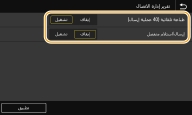
<طباعة تلقائية (٤٠ عملية إرسال)>
حدد <تشغيل> لطباعة التقرير تلقائيًا بعد مرور ٤٠ عملية إرسال، أو <إيقاف> إذا لم تكن ترغب في طباعة التقرير تلقائيًا.
حدد <تشغيل> لطباعة التقرير تلقائيًا بعد مرور ٤٠ عملية إرسال، أو <إيقاف> إذا لم تكن ترغب في طباعة التقرير تلقائيًا.
<إرسال/استلام منفصل>
حدد <تشغيل> لطباعة التقارير المرسلة والمستلمة بشكل منفصل، أو <إيقاف> لطباعة كلا التقريرين في ورقة واحدة.
حدد <تشغيل> لطباعة التقارير المرسلة والمستلمة بشكل منفصل، أو <إيقاف> لطباعة كلا التقريرين في ورقة واحدة.
 طباعة التقرير يدويًا
<القائمة> <تقرير الإخراج> <قائمة الطباعة> <تقرير إدارة الاتصال> تأكد من مطابقة الورق الذي تم تحميله في الجهاز لحجم ونوع الورق المعروض في الشاشة، وحدد <بدء>
<تقرير الإخراج> <قائمة الطباعة> <تقرير إدارة الاتصال> تأكد من مطابقة الورق الذي تم تحميله في الجهاز لحجم ونوع الورق المعروض في الشاشة، وحدد <بدء> تقرير نتيجة الإرسال (TX) عبر الفاكس
يمكنك التحقق من نتيجة الاتصال لإرسال الفاكسات من خلال تقرير نتيجة الإرسال. ويمكن طباعة التقرير في كل مرة تتم فيها عملية الإرسال أو فقط عند حدوث خطأ في الإرسال.
<القائمة> <تقرير الإخراج> <إعدادات التقرير> <تقرير نتيجة إرسال فاكس> حدد <تشغيل> أو <فقط عند حدوث الخطأ> حدد <إيقاف> أو <تشغيل> <تطبيق>
<تقرير الإخراج> <إعدادات التقرير> <تقرير نتيجة إرسال فاكس> حدد <تشغيل> أو <فقط عند حدوث الخطأ> حدد <إيقاف> أو <تشغيل> <تطبيق> 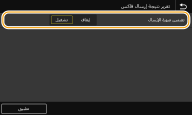
<تضمين صورة الإرسال>
عند تحديد <تشغيل>، يمكن تضمين جزء من المستند المرسل في تقرير نتيجة الإرسال.
عند تحديد <تشغيل>، يمكن تضمين جزء من المستند المرسل في تقرير نتيجة الإرسال.
تقرير نتيجة إرسال ملف/فاكس إنترنت/بريد إلكتروني
يمكنك التحقق من نتائج الاتصال لإرسال رسائل البريد الإلكتروني أو فاكسات الإنترنت وحفظ المستندات إلى المجلد المشترك أو خادم FTP من خلال تقرير نتيجة الإرسال. ويمكن طباعة التقرير تلقائيًا في كل مرة يتم فيها الاتصال. وعند اللزوم، يمكنك تكوين إعداد بحيث لا يتم طباعة التقرير إلا عند حدوث خطأ في الإرسال.
<القائمة> <تقرير الإخراج> <إعدادات التقرير> <تقرير نتيجة إرسال ملف/فاكس إنترنت/بريد إلكتروني> حدد <تشغيل> أو <فقط عند حدوث الخطأ>
<تقرير الإخراج> <إعدادات التقرير> <تقرير نتيجة إرسال ملف/فاكس إنترنت/بريد إلكتروني> حدد <تشغيل> أو <فقط عند حدوث الخطأ> |
|
نتيجة الاتصالفي حالة حدوث خطأ أثناء الإرسال بالبريد الإلكتروني/فاكس الإنترنت أو الحفظ إلى مجلد مشترك/خادم FTP، لا يذكر التقرير رمز الخطأ. للتحقق من رمز الخطأ، قم بطباعة تقرير إدارة الاتصال. تقرير إدارة الاتصالات
|
تقرير نتيجة الاستلام
يمكنك التحقق من سجلات مستندات الفاكس و I-Fax المستلمة من خلال طباعة تقرير نتيجة الاستلام. ويمكن طباعة التقرير في كل مرة تتم فيها عملية الإرسال أو فقط عند حدوث خطأ في الاستلام.
<القائمة> <تقرير الإخراج> <إعدادات التقرير> <تقرير نتيجة الاستلام> حدد <تشغيل> أو <فقط عند حدوث الخطأ>
<تقرير الإخراج> <إعدادات التقرير> <تقرير نتيجة الاستلام> حدد <تشغيل> أو <فقط عند حدوث الخطأ> طباعة قوائم الإعدادات
يمكنك طباعة المعلومات والإعدادات المسجلة في الجهاز في شكل قائمة.
قائمة دليل العناوين
يمكنك التحقق من قائمة جهات الاتصال المسجلة في دليل العناوين كـ <الاتصال المرمز> و<المفضلات> و <مجموعة> من خلال طباعة قائمة دليل العناوين.
<القائمة> <تقرير الإخراج> <قائمة الطباعة> <قائمة دليل العناوين> حدد الإعداد الذي تريد طباعته تحقق أنه تم تحميل الورق ذي الحجم والنوع المعروضين على شاشة الجهاز، وحدد <بدء>
<تقرير الإخراج> <قائمة الطباعة> <قائمة دليل العناوين> حدد الإعداد الذي تريد طباعته تحقق أنه تم تحميل الورق ذي الحجم والنوع المعروضين على شاشة الجهاز، وحدد <بدء> قائمة بيانات المستخدم/قائمة بيانات مدير النظام
يمكنك التحقق من قائمة الإعدادات (إعداد لائحة القوائم) بالإضافة إلى المحتوى الذي تم تسجيله في الجهاز من خلال طباعة قائمة بيانات المستخدم أو قائمة بيانات مدير النظام. وتشمل كلتا هاتين القائمتين إصدار البرنامج الثابت وحجم ونوع الورق المسجل في الجهاز وإعدادات طباعة تقرير نتيجة الإرسال وتقرير إدارة الاتصال وتقرير نتيجة الاستلام.
<القائمة> <تقرير الإخراج> <قائمة الطباعة> <قائمة بيانات المستخدم> أو <قائمة بيانات مدير النظام> تحقق أنه تم تحميل الورق ذي الحجم والنوع المعروضين على شاشة الجهاز، وحدد <بدء>
<تقرير الإخراج> <قائمة الطباعة> <قائمة بيانات المستخدم> أو <قائمة بيانات مدير النظام> تحقق أنه تم تحميل الورق ذي الحجم والنوع المعروضين على شاشة الجهاز، وحدد <بدء> |
|
|
لا تحتوي قائمة بيانات المستخدم على بعض الإعدادات مثل إعدادات الشبكة وإعدادات الإدارة. للتحقق من جميع عناصر الإعدادات، قم بطباعة قائمة بيانات مدير النظام.
|
قائمة سياسات IPSec
يمكنك التحقق من قائمة أسماء السياسات وإعدادات IPSec المسجلة في الجهاز من خلال طباعة قائمة بسياسات IPSec.
<القائمة> <تقرير الإخراج> <قائمة الطباعة> <قائمة سياسات IPSec> تأكد من مطابقة الورق الذي تم تحميله في الجهاز لحجم ونوع الورق المعروضين على الشاشة، وحدد <بدء>
<تقرير الإخراج> <قائمة الطباعة> <قائمة سياسات IPSec> تأكد من مطابقة الورق الذي تم تحميله في الجهاز لحجم ونوع الورق المعروضين على الشاشة، وحدد <بدء> طباعة تقارير عن حالة استخدام الجهاز
يمكنك طباعة قائمة الخطوط المتاحة في الوضع PCL أو PS.
قائمة خطوط PCL
يمكنك التحقق من قائمة الخطوط المتاحة في الوضع PCL.
<القائمة> <تقرير الإخراج> <قائمة الطباعة> <قائمة خطوط PCL> تأكد من مطابقة الورق الذي تم تحميله في الجهاز لحجم ونوع الورق المعروضين على الشاشة، وحدد <بدء>
<تقرير الإخراج> <قائمة الطباعة> <قائمة خطوط PCL> تأكد من مطابقة الورق الذي تم تحميله في الجهاز لحجم ونوع الورق المعروضين على الشاشة، وحدد <بدء> قائمة خطوط PS
يمكنك التحقق من قائمة الخطوط المتاحة في الوضع PS.
<القائمة> <تقرير الإخراج> <قائمة الطباعة> <قائمة خطوط PS> تأكد من مطابقة الورق الذي تم تحميله في الجهاز لحجم ونوع الورق المعروضين على الشاشة، وحدد <بدء>
<تقرير الإخراج> <قائمة الطباعة> <قائمة خطوط PS> تأكد من مطابقة الورق الذي تم تحميله في الجهاز لحجم ونوع الورق المعروضين على الشاشة، وحدد <بدء>