
<إرسال>
مدرج فيما يلي جميع الإعدادات المتعلقة بإرسال الفاكسات أو المستندات الأصلية الممسوحة ضوئيًا مصحوبة بأوصاف لها. ويتم تمييز الإعدادات الافتراضية بشكل خنجر ( ).
).
).|
|
علامات النجمة (*)قد لا تظهر الإعدادات المميزة بـ "*1" ويتوقف ذلك على الطراز الذي تستخدمه أو الخيارات أو عناصر الإعدادات الأخرى.
الإعدادات المميزة بـ "*2" قد تكون غير متوفرة أو تتفاوت أو قد يكون لها إعدادات افتراضية مختلفة حسب دولتك أو منطقتك.
يتعذر استيراد أو تصدير الإعدادات المميزة بـ "*3"
|
<إعدادات عامة>
حدد طريقة التأكيد المستخدمة لتقييد الوجهات عند إرسال الفاكسات أو رسائل البريد الإلكتروني أو فاكسات الإنترنت أو لمنع أخطاء الإرسال.
<تقييد الوجهات الجديدة>
حدد ما إذا كنت تود تقييد أرقام الفاكس وعناوين البريد الإلكتروني /فاكسات الإنترنت التي يمكن تحديدها كوجهات لتلك المسجلة بالفعل في دليل العناوين. تقييد الوجهات الجديدة التي يمكن تحديدها
|
<إيقاف>
<تشغيل>
|
<تقييد إعادة الإرسال من السجل>
حدد ما إذا كنت تريد منع تحديد جهة اتصال ما من سجلات المهام المرسلة. تعطيل استخدام الوجهات المستخدمة من قبل
|
<إيقاف>
<تشغيل>
|
<تأكيد عند إرسال اتصال مرمز>
حدد ما إذا كان الجهاز سيعرض تفاصيل رقم اتصال مشفر تم إدخاله عندما يتم تحديده كوجهة أم لا. عرض الوجهات في دفتر العناوين
|
<إيقاف>
<تشغيل>
|
<تأكيد وجهة قبل الإرسال>
حدد ما إذا كنت تود عرض شاشة تأكيد الوجهات عند إرسال الفاكسات أو رسائل البريد الإلكتروني أو فاكسات الإنترنت. في حالة تحديد <للبث التسلسلي فقط>، تظهر شاشة التأكيد فقط عند تحديد أكثر من وجهة. التحقق من الوجهات عند إرسال البيانات
|
<إيقاف>
<تشغيل>
<للبث التسلسلي فقط>
|
<إعدادات المسح الضوئي والإرسال>
يمكنك تغيير الإعدادات وتسجيلها لإرسال الفاكسات أو المستندات الممسوحة ضوئيًا.
<تسجيل اسم الوحدة> 
قم بتسجيل اسم المرسل لرسائل البريد الإلكتروني وفاكسات الإنترنت. يظهر الاسم المسجل في رسائل البريد الإلكتروني مع عنوان البريد الإلكتروني. إذا لم يتم تسجيل اسم المرسل، يتم عرض عنوان البريد الإلكتروني فقط.
<القائمة>  <إعدادات الوظائف> <إرسال> <إعدادات المسح الضوئي والإرسال> <تسجيل اسم الوحدة> أدخل اسم المرسل <تطبيق>
<إعدادات الوظائف> <إرسال> <إعدادات المسح الضوئي والإرسال> <تسجيل اسم الوحدة> أدخل اسم المرسل <تطبيق> <إعدادات البريد الإلكتروني>
قم بتغيير الإعدادات الافتراضية المستخدمة لإجراء المسح الضوئي للمستندات الأصلية لإرسالها كرسائل بريد إلكتروني.
<تغيير الإعدادات الافتراضية (بريد إلكتروني)>
حدد الإعدادات المستخدمة لإجراء المسح الضوئي للمستندات الأصلية لإرسالها كرسائل بريد إلكتروني. يتم استخدام الإعدادات المختارة كإعدادات افتراضية أثناء المسح الضوئي للمستندات الأصلية. تغيير الإعدادات الافتراضية للوظائف
|
<حجم المسح الضوئي>
<تلقائي>
<A4>
<A4R>
<A3>
<A5>
<A5R>
<B4>
<B5>
<B5R>
<8K>
<16K>
<16KR>
<LTR>
<LTRR>
<LGL>
<STMT>
<STMTR>
<EXEC>
<17*11>
<FOOLSCAP/FOLIO (215.9*330.2 ملم)>
<OFICIO (215.9*317.5 ملم)>
<LETTER (Government) (266.7*203.2 مم)>
<LETTERR (Government) (203.2*266.7 مم)>
<LETTER (Argentina) (280.0*220.0 مم)>
<LETTERR (Argentina) (220.0*280.0 مم)>
<LEGAL (Government) (203.2*330.2 مم)>
<LEGAL (India) (215.0*345.0 مم)>
<FOOLSCAP (Australia) (206.0*337.0 مم)>
<OFICIO (Brazil) (216.0*355.0 مم)>
<OFICIO (Mexico) (216.0*341.0 مم)>
<OFICIO (Ecuador) (220.0*320.0 مم)>
<OFICIO (ARGENTINA) (220.0*340.0 مم)>
<F4A (215.9*342.9 ملم)>
<تنسيق الملف>
<PDF>
<PDF (مضغوط)>
<PDF (مضغوط/OCR)>
<(OCR) PDF>
<تعيين تفاصيل PDF>
<PDF>/<PDF (مضغوط)>/<PDF (مضغوط/OCR)>/<(OCR) PDF>
<التشفير>
<بدون>
<Acrobat 7.0 أو الأحدث/128-بت AES>
<Acrobat 9.0 أو ما يعادله/256-بت AES>*1
<Acrobat 10.0 أو ما يعادله/256-بت AES>*1
<التوقيع الرقمي>
<بدون>
<أعلى اليسار>
<تقسيم إلى صفحات> <إيقاف>
<تشغيل>
<JPEG>
<TIFF>
<تعيين تفاصيل TIFF>
<تقسيم إلى صفحات>
<إيقاف>
<تشغيل>
<الكثافة>
تسعة مستويات
<نوع المستند الأصلي>
<نص>
<نص/صورة>
<صورة>
<أصول مختلفة الحجم>
<إيقاف>
<تشغيل>
<مستند أصلي على وجهين
>
*1
<إيقاف>
<نوع الكتاب>
<نوع التقويم>
<الوضوح>
سبعة مستويات
<حجم البيانات>
<صغير: أولوية الذاكرة>
<قياسي>
<كبير: أولوية جودة الصورة>
<الموضوع/الرسالة>
<الموضوع>
<رسالة>
<الرد على>
<بدون>
<تحديد من دليل العناوين>
<الأولوية>
<منخفضة>
<قياسي>
<مرتفع>
|
<إعدادات فاكس الإنترنت>
حدد الإعدادات الأساسية لاستخدام الجهاز كجهاز فاكس إنترنت.
<تغيير الإعدادات الافتراضية (فاكس إنترنت)>
يمكنك تغيير الإعدادات الافتراضية المستخدمة لإرسال فاكسات الإنترنت. يتم استخدام الإعدادات المختارة كإعدادات افتراضية أثناء المسح الضوئي للمستندات الأصلية. تغيير الإعدادات الافتراضية للوظائف
|
<حجم المسح الضوئي>
<تلقائي>
<A4>
<A4R>
<A3>
<A5>
<A5R>
<B4>
<B5>
<B5R>
<8K>
<16K>
<16KR>
<LTR>
<LTRR>
<LGL>
<STMT>
<STMTR>
<EXEC>
<17*11>
<FOOLSCAP/FOLIO (215.9*330.2 ملم)>
<OFICIO (215.9*317.5 ملم)>
<LETTER (Government) (266.7*203.2 مم)>
<LETTERR (Government) (203.2*266.7 مم)>
<LETTER (Argentina) (280.0*220.0 مم)>
<LETTERR (Argentina) (220.0*280.0 مم)>
<LEGAL (Government) (203.2*330.2 مم)>
<LEGAL (India) (215.0*345.0 مم)>
<FOOLSCAP (Australia) (206.0*337.0 مم)>
<OFICIO (Brazil) (216.0*355.0 مم)>
<OFICIO (Mexico) (216.0*341.0 مم)>
<OFICIO (Ecuador) (220.0*320.0 مم)>
<OFICIO (ARGENTINA) (220.0*340.0 مم)>
<F4A (215.9*342.9 ملم)>
<الكثافة>
تسعة مستويات
<نوع المستند الأصلي>
<نص>
<نص/صورة>
<صورة>
<أصول مختلفة الحجم>
<إيقاف>
<تشغيل>
<مستند أصلي على وجهين
>
*1
<إيقاف>
<نوع الكتاب>
<نوع التقويم>
<الوضوح>
سبعة مستويات
<الموضوع/الرسالة>
<الموضوع>
<رسالة>
<الرد على>
<بدون>
<تحديد من دليل العناوين>
|
<معرف طرف اتصال الإرسال>
يمكن إضافة المعلومات مثل تاريخ ووقت الإرسال وعنوان البريد الإلكتروني للجهاز (معلومات المرسل) كترويسة في المستندات المرسلة. تخبر هذه الملعومات المستلم عن وقت إرسال فاكس الإنترنت وعن مرسله.
|
<إضافة معرف طرف توصيل الإرسال>
<إيقاف>
<تشغيل>
<موضع الطباعة>
<داخل منطقة الصورة>
<خارج منطقة الصورة>
|
<القائمة> <إعدادات الوظائف> <إرسال> <إعدادات المسح الضوئي والإرسال> <إعدادات فاكس الإنترنت> <معرف طرف اتصال الإرسال> حدد <تشغيل> في <إضافة معرف طرف توصيل الإرسال> <موضع الطباعة> حدد <داخل منطقة الصورة> أو <خارج منطقة الصورة> <تطبيق>
<إعدادات الوظائف> <إرسال> <إعدادات المسح الضوئي والإرسال> <إعدادات فاكس الإنترنت> <معرف طرف اتصال الإرسال> حدد <تشغيل> في <إضافة معرف طرف توصيل الإرسال> <موضع الطباعة> حدد <داخل منطقة الصورة> أو <خارج منطقة الصورة> <تطبيق> <إعدادات الملف>
قم بتغيير الإعدادات الافتراضية المستخدمة عند حفظ المستندات الأصلية في مجلد مشترك أو خادم FTP.
<تغيير الإعدادات الافتراضية (ملف)>
يمكنك تغيير الإعدادات الافتراضية المستخدمة عند حفظ المستندات الأصلية في مجلد مشترك أو خادم FTP. ويتم استخدام الإعدادات المحددة كإعدادات افتراضية أثناء المسح الضوئي. تغيير الإعدادات الافتراضية للوظائف
|
<حجم المسح الضوئي>
<تلقائي>
<A4> <A4R> <A3> <A5> <A5R> <B4> <B5> <B5R> <8K> <16K> <16KR> <LTR> <LTRR> <LGL> <STMT> <STMTR> <EXEC> <17*11> <FOOLSCAP/FOLIO (215.9*330.2 ملم)> <OFICIO (215.9*317.5 ملم)> <LETTER (Government) (266.7*203.2 مم)> <LETTERR (Government) (203.2*266.7 مم)> <LETTER (Argentina) (280.0*220.0 مم)> <LETTERR (Argentina) (220.0*280.0 مم)> <LEGAL (Government) (203.2*330.2 مم)> <LEGAL (India) (215.0*345.0 مم)> <FOOLSCAP (Australia) (206.0*337.0 مم)> <OFICIO (Brazil) (216.0*355.0 مم)> <OFICIO (Mexico) (216.0*341.0 مم)> <OFICIO (Ecuador) (220.0*320.0 مم)> <OFICIO (ARGENTINA) (220.0*340.0 مم)> <F4A (215.9*342.9 ملم)>
<تنسيق الملف>
<PDF>
<PDF (مضغوط)>
<PDF (مضغوط/OCR)>
<(OCR) PDF>
<تعيين تفاصيل PDF>
<PDF>/<PDF (مضغوط)>/<PDF (مضغوط/OCR)>/<(OCR) PDF>
<التشفير>
<بدون>
<Acrobat 7.0 أو الأحدث/128-بت AES>
<Acrobat 9.0 أو ما يعادله/256-بت AES>*1
<Acrobat 10.0 أو ما يعادله/256-بت AES>*1
<التوقيع الرقمي> <بدون>
<أعلى اليسار>
<تقسيم إلى صفحات> <إيقاف>
<تشغيل>
<JPEG>
<TIFF>
<تعيين تفاصيل TIFF>
<تقسيم إلى صفحات>
<إيقاف>
<تشغيل>
<الكثافة>
تسعة مستويات
<نوع المستند الأصلي>
<نص>
<نص/صورة>
<صورة>
<أصول مختلفة الحجم>
<إيقاف>
<تشغيل>
<مستند أصلي على وجهين>1*
<إيقاف>
<نوع الكتاب>
<نوع التقويم>
<الوضوح>
سبعة مستويات
<حجم البيانات>
<صغير: أولوية الذاكرة>
<قياسي>
<كبير: أولوية جودة الصورة>
|
<إعدادات الفاكس> *1
حدد الإعدادات الأساسية لاستخدام الجهاز كجهاز فاكس.
<تغيير الإعدادات الافتراضية (فاكس)>
حدد الإعدادات المستخدمة لإرسال فاكسات. يتم استخدام الإعدادات المختارة كإعدادات افتراضية أثناء المسح الضوئي للمستندات الأصلية. تغيير الإعدادات الافتراضية للوظائف
|
<الدقة>
<200 * 100 نقطة/بوصة (عادي)>
<200 * 200 نقطة/بوصة (دقيق)>
<200 * 200 نقطة/بوصة (صورة)>
<200 * 400 نقطة/بوصة (دقيق للغاية)>
<400 * 400 نقطة/بوصة (فائق الدقة)>
<الكثافة>
تسعة مستويات
<مستند أصلي على وجهين
>
*1
<إيقاف>
<نوع الكتاب>
<نوع التقويم>
<الوضوح>
سبعة مستويات
|
<تنبيه رفع السماعة>
حدد ما إذا كنت تود إصدار الجهاز صوتًا تنبيهيًا عندما تكون سماعة الهاتف المتصلة بالجهاز غير موضوعة بشكل صحيح على الحامل. كما يمكنك أيضًا ضبط مستوى صوت التنبيه.
|
0
إلى 3 |
<القائمة> <إعدادات الوظائف> <إرسال> <إعدادات الفاكس> <تنبيه رفع السماعة> حدد مستوى صوت التنبيه <تطبيق>
<إعدادات الوظائف> <إرسال> <إعدادات الفاكس> <تنبيه رفع السماعة> حدد مستوى صوت التنبيه <تطبيق> <إرسال ECM>
قم بتمكين أو تعطيل وضع تصحيح الأخطاء (ECM). ويعمل هذا الوضع على فحص أخطاء بيانات الفاكس وتصحيحها. ولتقليل الأخطاء في مراسلات الفاكس الواردة، راجع <استلام ECM>.
|
<إيقاف>
<تشغيل>
|
<القائمة> <إعدادات الوظائف> <إرسال> <إعدادات الفاكس> <إرسال ECM> <تشغيل>
<إعدادات الوظائف> <إرسال> <إعدادات الفاكس> <إرسال ECM> <تشغيل> |
|
|
يجب تمكين وضع تصحيح الأخطاء (ECM) على كل من الجهاز وجهاز الفاكس الآخر لأن عمليات تدقيق الأخطاء تتم على كل من أجهزة الإرسال والاستقبال.
حتى بعد تمكين وضع تصحيح الأخطاء (ECM)، يمكن أن تحدث أخطاء تبعًا لحالة خط الهاتف.
قد تستغرق معالجة البيانات وقتًا أطول من المعتاد عند تمكين وضع تصحيح الأخطاء (ECM) لأن عمليات تدقيق الأخطاء والتصحيحات تتم أثناء إرسال البيانات.
|
<تعيين وقت التوقف المؤقت> *2
على سبيل المثال، عند إجراء مكالمات من خلال الاتصال بـ "٠ - (فاصل "إيقاف مؤقت") - (رقم الهاتف)"، يتم طلب ٠ أولاً ثم يتبعه رقم الهاتف بعد ثوانٍ قليلة. عند إرسال مراسلات بالفاكس إلى خارج البلاد، يلزم تحديد جهات الاتصال من خلال طلب "(رمز الاتصال الدولي) - (رمز البلد) - (رمز المنطقة) - (رقم الفاكس)" ولكن الأرقام المتتالية التي يتم إدخالها بدون فواصل قد لا تعد صحيحة. في هذه الحالة، حاول أن تضيف فاصلاً بعد رمز الاتصال الدولي أو رقم الفاكس. في حالة استمرار عدم التعرف على الرمز أو الرقم بشكل صحيح، قم بتغيير زمن الفاصل. للحصول على تعليمات حول كيفية إدخال فاصل، انظر الخطوة 4 في العمليات الأساسية لإرسال الفاكسات.
|
1 إلى 4
إلى 15 (ثانية) |
<القائمة> <إعدادات الوظائف> <إرسال> <إعدادات الفاكس> <تعيين وقت التوقف المؤقت> حدد مدة الإيقاف المؤقت <تطبيق>
<إعدادات الوظائف> <إرسال> <إعدادات الفاكس> <تعيين وقت التوقف المؤقت> حدد مدة الإيقاف المؤقت <تطبيق> <إعادة الاتصال التلقائي> *2
حدد إعدادات إعادة الاتصال التلقائي، وهي وظيفة تعمل على إعادة الاتصال تلقائيًا برقم الفاكس بعد عدة دقائق في حالة فشل المحاولة الأولى بسبب انشغال الخط. ويمكنك تحديد عدد مرات إعادة اتصال الجهاز والفاصل الزمني بينها.
|
<استخدام إعادة الاتصال التلقائي>
<إيقاف>
<تشغيل> <عدد مرات إعادة الاتصال>
من 1 إلى 2
إلى ١٠ (مرة (مرات))<الفاصل الزمني لإعادة الاتصال>
من 2
إلى 99 (دقيقة)<إعادة الاتصال عند حدوث خطأ>
<إيقاف>
<تشغيل>
|
<القائمة> <إعدادات الوظائف> <إرسال> <إعدادات الفاكس> <إعادة الاتصال التلقائي> حدد <تشغيل> في <استخدام إعادة الاتصال التلقائي> حدد الإعدادات <تطبيق>
<إعدادات الوظائف> <إرسال> <إعدادات الفاكس> <إعادة الاتصال التلقائي> حدد <تشغيل> في <استخدام إعادة الاتصال التلقائي> حدد الإعدادات <تطبيق> 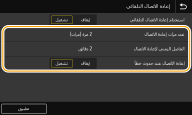
<عدد مرات إعادة الاتصال>
تحدد عدد المرات التي يقوم فيها الجهاز بإعادة الاتصال. أدخل رقمًا، وحدد <تطبيق>.
تحدد عدد المرات التي يقوم فيها الجهاز بإعادة الاتصال. أدخل رقمًا، وحدد <تطبيق>.
<الفاصل الزمني لإعادة الاتصال>
تحدد الفاصل الزمني بين مرات إعادة الاتصال. أدخل رقمًا للفاصل الزمني، وحدد <تطبيق>.
تحدد الفاصل الزمني بين مرات إعادة الاتصال. أدخل رقمًا للفاصل الزمني، وحدد <تطبيق>.
عند ضبط <إعادة الاتصال عند حدوث خطأ>
على <تشغيل>، تقوم بتحديد إعادة الاتصال عند حدوث خطأ في الإرسال.
على <تشغيل>، تقوم بتحديد إعادة الاتصال عند حدوث خطأ في الإرسال.
<التحقق من نغمة الاتصال قبل الإرسال> *2
حدد ما إذا كنت تود التحقق من نغمة الاتصال قبل الاتصال برقم الفاكس.
|
<إيقاف>
<تشغيل>
|
<القائمة> <إعدادات الوظائف> <إرسال> <إعدادات الفاكس> <التحقق من نغمة الاتصال قبل الإرسال> <تشغيل>
<إعدادات الوظائف> <إرسال> <إعدادات الفاكس> <التحقق من نغمة الاتصال قبل الإرسال> <تشغيل> <تعيين الخط>
حدد رقم فاكس، واسم وحدة، ونوع خط.
<تسجيل رقم هاتف الوحدة>
قم بتسجيل رقم الفاكس للجهاز. تسجيل رقم الفاكس واسم الوحدة
<تسجيل اسم الوحدة>
سجل اسم الشركة أو الشخص (تسجيل رقم الفاكس واسم الوحدة). ويتم إرسال الاسم المسجل باعتباره معلومات المرسل إلى الوجهة (<معرف طرف اتصال الإرسال>).
<حدد نوع الخط> *2
حدد نوع خط الهاتف المستخدم في إرسال الفاكس. توصيل خط الهاتف
|
<حدد نوع الخط (يدوي)>
<نبض>
<نغمة> |
<تدوير الصورة لإرسالها (حافة طويلة)>
حدد ما إذا كان سيتم تدوير المستند الأصلي الموضوع جانبيًا بمقدار ٩٠ درجة وإرساله تلقائيًا.
|
<إيقاف>
<تشغيل>
|
<القائمة> <إعدادات الوظائف> <إرسال> <إعدادات الفاكس> <تدوير الصورة لإرسالها (حافة طويلة)> حدد <إيقاف> أو <تشغيل>
<إعدادات الوظائف> <إرسال> <إعدادات الفاكس> <تدوير الصورة لإرسالها (حافة طويلة)> حدد <إيقاف> أو <تشغيل> <سرعة بدء الإرسال>
إذا استغرقت عملية بدء إرسال المستندات الأصلية وقتًا، بسبب وجود ضعف في اتصال الهاتف على سبيل المثال، فيمكنك تعديل سرعة بدء الإرسال وخفضها تدريجيًا.
|
<33600 بت في الثانية>
<14400 بت في الثانية>
<9600 بت في الثانية>
<7200 بت في الثانية>
<4800 بت في الثانية>
<2400 بت في الثانية>
|
<القائمة> <إعدادات الوظائف> <إرسال> <إعدادات الفاكس> <سرعة بدء الإرسال> حدد سرعة بدء الاتصال
<إعدادات الوظائف> <إرسال> <إعدادات الفاكس> <سرعة بدء الإرسال> حدد سرعة بدء الاتصال <إعدادات مفتاح R>
إذا كان الجهاز متصلًا عبر PBX (شبكة الهاتف الخاصة), فمن الضروري تعيين طريقة وصول. إذا قمت بضبط هذا الإعداد على <PBX>, فسيتم عرض المفتاح <R> على شاشة ميزات الفاكس الأساسية. وإذا قمت بتسجيل رقم وصول الخط الخارجي إلى المفتاح <R>، فيمكنك الوصول بسهولة إلى الخط الخارجي.
|
<PSTN>
<PBX>
<بادئة>
<الرمز>
<الربط>
*1 |
<القائمة> <إعدادات الوظائف> <إرسال> <إعدادات الفاكس> <إعدادات مفتاح R> <PBX> حدد <بادئة> أو <الربط> أدخل رقم الوصول للخط الخارجي إذا حددت <بادئة> <تطبيق>
<إعدادات الوظائف> <إرسال> <إعدادات الفاكس> <إعدادات مفتاح R> <PBX> حدد <بادئة> أو <الربط> أدخل رقم الوصول للخط الخارجي إذا حددت <بادئة> <تطبيق> 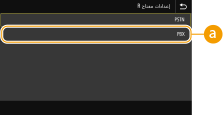
 <PBX>
<PBX>
حدد <PBX> عندما تريد توصيل الجهاز عبر PBX (محول الفرع الخاص). اضبط وظيفة مفتاح <R> المعروض على شاشة ميزات الفاكس الأساسية على <بادئة> أو <الربط>. إذا حددت <بادئة>، فسجل رمز البادئة في الشاشة التالية. أدخل رمز البادئة باستخدام المفاتيح الرقمية، وحدد <إيقاف مؤقت>، ثم حدد <تطبيق>. إذا لم تقم بإدراج إيقاف مؤقت، فلن يتم تسجيل رمز البادئة.
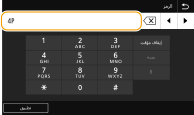
<حفظ مستندات الإرسال> *3
بالإضافة إلى الوجهة المحددة عند إرسال الفاكس، يمكنك تحديد ما إذا أردت إرسال المستندات المرسلة بالفاكس إلى عنوان التخزين مسبق الضبط للأرشفة. حفظ نسخة من مستند أصلي مرسل
|
<حفظ مستندات الإرسال>
<إيقاف>
<تشغيل>
<عنوان الأرشيف>
|
<تأكيد رقم الفاكس الذي تم إدخاله>
حدد ما إذا كان الجهاز سيعرض تفاصيل رقم اتصال مشفر تم إدخاله عندما يتم تحديده كوجهة أم لا. تأكيد رقم الفاكس الذي تم إدخاله
|
<إيقاف>
<تشغيل>
|
<إتاحة الإرسال ببرنامج تشغيل الفاكس>
يتم تمكين أو تعطيل المراسلة بالفاكس عن طريق جهاز كمبيوتر (إرسال رسائل الفاكس من جهاز كمبيوتر). تقييد الإرسال بالفاكس من أجهزة الكمبيوتر
|
<إيقاف>
<تشغيل>
|
<تقييد البث المتسلسل>
حدد ما إذا كنت تريد حظر الإرسال المتسلسل، وهي ميزة ترسل رسائل الفاكس إلى عدة جهات اتصال بالتتابع. تقييد البث المتسلسل
|
<إيقاف>
<تشغيل>
|
<معرف طرف اتصال الإرسال>
يمكنك تحديد الإعدادات الخاصة بإضافة معلومات المرسل، والتي تشمل رقم الفاكس واسم الجهاز، إلى رأس صفحة الفاكس. ويستطيع مستلم الفاكس التحقق من هوية مرسل الفاكس من خلال النظر في هذه المعلومات المضافة.
|
<إضافة معرف طرف توصيل الإرسال>
<إيقاف>
<تشغيل>
<موضع الطباعة>
<داخل منطقة الصورة>
<خارج منطقة الصورة> <تمييز الرقم كـ>
<Fax>
<Tel> |
<القائمة> <إعدادات الوظائف> <إرسال> <إعدادات الفاكس> <معرف طرف اتصال الإرسال> حدد <تشغيل> في <إضافة معرف طرف توصيل الإرسال> حدد الإعدادات <تطبيق>
<إعدادات الوظائف> <إرسال> <إعدادات الفاكس> <معرف طرف اتصال الإرسال> حدد <تشغيل> في <إضافة معرف طرف توصيل الإرسال> حدد الإعدادات <تطبيق> 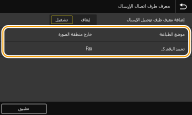
<موضع الطباعة>
تحدد موضع طباعة معلومات معرف الجهاز الطرفي في الفاكس المرسل. حدد <داخل منطقة الصورة> لطباعة المعلومات داخل منطقة الصورة أو <خارج منطقة الصورة> لطباعة المعلومات خارج منطقة الصورة.
تحدد موضع طباعة معلومات معرف الجهاز الطرفي في الفاكس المرسل. حدد <داخل منطقة الصورة> لطباعة المعلومات داخل منطقة الصورة أو <خارج منطقة الصورة> لطباعة المعلومات خارج منطقة الصورة.
<تمييز الرقم كـ>
لإضافة علامة "FAX" أو "TEL" أمام رقم الفاكس المسجل للجهاز (تسجيل رقم الفاكس واسم الوحدة). حدد <Tel> لتوضيح أن الرقم الذي تم الإخطار به عبارة عن رقم هاتف.
لإضافة علامة "FAX" أو "TEL" أمام رقم الفاكس المسجل للجهاز (تسجيل رقم الفاكس واسم الوحدة). حدد <Tel> لتوضيح أن الرقم الذي تم الإخطار به عبارة عن رقم هاتف.