
Настройване на функцията за управление на кодове на отдели
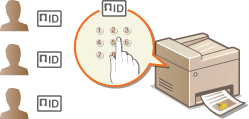
Можете да контролирате достъпа до устройството чрез използване на множество идентификационни кодове за множество потребители или групи. Ако потребител се опитва да работи с устройството, когато е активирана функцията за управление на кодове на отдели, се извежда екран за вход и потребителят трябва да въведе своя код на отдел и PIN код, за да използва устройството. Когато функцията за управление на кодове на отдели е активирана, използването на функции, като печатане, се записва за всеки код на отдел. За да конфигурирате управление на кодове на отдели, регистрирайте кодовете на отдели според нужното и след това активирайте функцията "Управление на кодове на отдели". Ако желаете да активирате функцията за управление на кодове на отдели за изпълнявани от компютър задачи, е необходимо да зададете допълнителни настройки.
|
|
|
За повече информация относно основните операции, които трябва да се извършат за настройване на устройството от Remote UI (Потребителски интерфейс за отдалечено управление), вижте Настройване на опции от менюто чрез Remote UI (Потребителски интерфейс за отдалечено управление).
|
Запаметяване/редактиране на код на отдел и PIN код
Запаметете код на отдел и задайте PIN код за него. Запаметете всички кодове на отдели, които искате да управлявате.
1
Стартирайте Remote UI (Потребителски интерфейс за отдалечено управление) и влезте в режим на системен оператор. Стартиране на Remote UI (Потребителски интерфейс за отдалечено управление)
2
Щракнете върху [Settings/Registration] в страницата на портала. Екран на Remote UI (Потребителски интерфейс за отдалечено управление)
3
Изберете [User Management]  [Department ID Management].
[Department ID Management].4
Запаметете или редактирайте кодове на отдели.
 Запаметяване на код на отдел
|
1
|
Щракнете върху [Register New Department].
|
|
2
|
Задайте необходимите настройки.
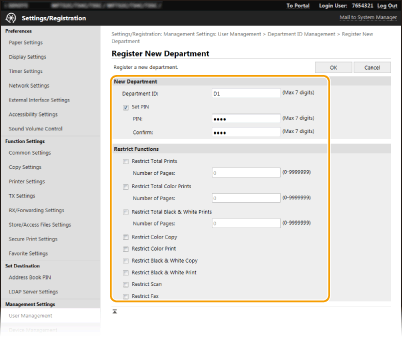
[Department ID]
Въведете кода на отдел, който искате да запаметите. [Set PIN]
За да зададете PIN код, поставете отметка в квадратчето и въведете едно и също число в полетата [PIN] и [Confirm]. [Restrict Functions]
За всеки от отделите, които запаметявате, можете да ограничите броя на страниците за печатане и достъпните функции. За да ограничите броя на страниците за печат, поставете отметка в квадратчето за желания тип печат и въведете разрешения брой страници в полето [Number of Pages]. Поставете отметки в квадратчетата за функциите, които искате да ограничите. 
Ако в квадратчето до [Restrict Scan] е поставена отметка, функциите за записване в USB памет, изпращане на имейл и записване в споделена папка или на FTP сървър са ограничени. Можете също така да ограничите и другите методи за сканиране на документи чрез импортиране в компютър, но в такъв случай няма да можете да блокирате достъпа за всеки код на отдел (Блокиране на задачи при неизвестен код на отдел).
|
|
3
|
Щракнете върху [OK].
|
Редактиране на настройките на запаметен код на отдел
|
1
|
Щракнете върху съответната текстова връзка в ID на отдели, за да редактирате.
|
|
2
|
Променете настройките, ако е необходимо, и щракнете върху [OK].
|
Изтриване на код на отдел
Щракнете върху [Delete] отдясно на кода на отдел, който желаете да изтриете щракнете върху [OK].
щракнете върху [OK].|
|
[Department ID Page Total]Можете да проверите общия брой страници за задачите, които са били изпълнени до момента, за всеки от кодовете на отдели.
Ако желаете да нулирате броячите, щракнете върху съответната текстова връзка под [Department ID] и щракнете върху [Clear Count]
[OK]. Ако желаете да нулирате броячите на всички кодове на отдели, щракнете върху [Clear All Counts] [OK].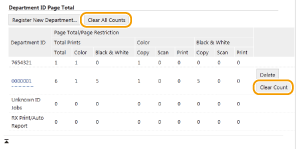
Използване на контролни картиАко към устройството е монтиран Четец за карти за копиране, кодове на отдели ще се запаметяват автоматично.
Не изтривайте запаметените кодове на отдели. Ако изтриете код на отдел, съответната контролна карта става невалидна.
Не можете да използвате [Restrict Functions], за да ограничите допустимия брой страници за печат.
|
Активиране на функцията за управление на кодове на отдели
След като запаметите толкова кодове на отдели, колкото са ви необходими, активирайте функцията за управление на кодове на отдели.
1
Стартирайте Remote UI (Потребителски интерфейс за отдалечено управление) и влезте в режим на системен оператор. Стартиране на Remote UI (Потребителски интерфейс за отдалечено управление)
2
Щракнете върху [Settings/Registration] в страницата на портала. Екран на Remote UI (Потребителски интерфейс за отдалечено управление)
3
Изберете [User Management] [Department ID Management].
[Department ID Management].4
Щракнете върху [Edit].
5
Поставете отметка в квадратчето [Department ID Management].
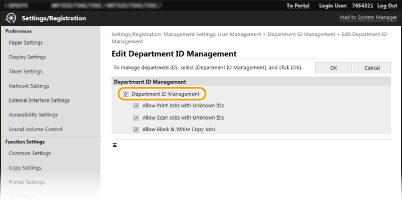
[Department ID Management]
Поставете отметка в квадратчето, за да активирате функцията за управление на кодове на отдели. Ако не желаете да използвате функцията за управление на кодове на отдели, изчистете отметката от квадратчето.
Поставете отметка в квадратчето, за да активирате функцията за управление на кодове на отдели. Ако не желаете да използвате функцията за управление на кодове на отдели, изчистете отметката от квадратчето.
За повече информация относно квадратчетата за отметки [Allow Print Jobs with Unknown IDs]/[Allow Scan Jobs with Unknown IDs]/[Allow Black & White Copy Jobs] вижте Блокиране на задачи при неизвестен код на отдел.
6
Щракнете върху [OK].
|
|
Използване на работния панелМожете да включите/изключите функцията за управление на кодове на отдели също и от <Меню> в екрана Начало. <Управление ID на отдел>
Влизане в устройствотоКогато се опитвате да работите с устройството при активирана функция за управление на кодове на отдели, се извежда екранът за влизане. Влизане в устройството
|
Разрешаване на функцията за управление на кодове на отдели за задачи, изпратени от компютър
Ако желаете да активирате функцията за управление на кодове на отдели за задачи, изпращани от компютри, ще трябва на всеки от компютрите да зададете кода на отдел и PIN кода чрез предварително инсталиран драйвер.

|
|
За да изпълните описаната по-долу процедура, влезте в своя компютър с администраторски акаунт.
|
1
Отворете папката с принтери. Отваряне на папката на принтера
2
Щракнете с десния бутон върху иконата на драйвера за това устройство, след което щракнете върху [Printer properties] или [Properties].
3
Щракнете върху раздела [Device Settings].
4
Активирайте функцията за управление на кодове на отдели.
Драйвер на принтера
Поставете отметка в квадратчето [Use Department ID Management].
Драйвер за факса
Изберете [Department ID Management] под [User Management].
5
Щракнете върху [Settings] вдясно.
6
Задайте настройките според предпочитанията си и щракнете върху [OK].

[Allow PIN Settings]
Поставете отметка, за да разрешите настройването на PIN код.
Поставете отметка, за да разрешите настройването на PIN код.
[Department ID]
Въведете кода на отдел.
Въведете кода на отдел.
[PIN]
Въведете PIN кода, съответстващ на кода на отдел, ако е необходимо.
Въведете PIN кода, съответстващ на кода на отдел, ако е необходимо.
[Verify]
Щракнете, за да потвърдите, че са въведени правилните ID и PIN код. Тази функция не е достъпна, ако устройството и компютърът са свързани чрез USB или WSD (Web Services on Devices) порт.
Щракнете, за да потвърдите, че са въведени правилните ID и PIN код. Тази функция не е достъпна, ако устройството и компютърът са свързани чрез USB или WSD (Web Services on Devices) порт.
[Confirm Department ID/PIN When Printing]/[Confirm Department ID/PIN When Sending Faxes]
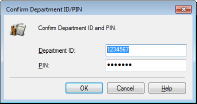
Поставете отметка в квадратчето, за да се извежда изскачащ прозорец [Confirm Department ID and PIN.] при всяко изпращане на задача от компютър.
Поставете отметка в квадратчето, за да се извежда изскачащ прозорец [Confirm Department ID and PIN.] при всяко изпращане на задача от компютър.
[Do Not Use Department ID Management When B&W Printing]
Поставете отметка в квадратчето, за да изпращате данните за черно-бял печат като задача с неизвестен ID.
Поставете отметка в квадратчето, за да изпращате данните за черно-бял печат като задача с неизвестен ID.
[Authenticate Department ID/PIN at Device]
Поставете отметка в квадратчето, ако устройството и компютърът са свързани посредством USB или WSD порт.
Поставете отметка в квадратчето, ако устройството и компютърът са свързани посредством USB или WSD порт.
7
Щракнете върху [OK].
|
|
|||
Влизане в устройството
|
Блокиране на задачи при неизвестен код на отдел
Ако не промените настройките по подразбиране, всеки потребител може да печата от компютър, да сканира (чрез <Компютър> и <Отдалечен скенер>), да изпраща факсове от компютър или да копира в черно-бяло, без да въвежда ID и PIN код, дори когато на устройството е активирана функцията за управление на кодове на отдели. Можете да промените настройките по подразбиране така, че устройството да не може да използва тези функции, ако не са въведени правилни ID и PIN код.
1
Стартирайте Remote UI (Потребителски интерфейс за отдалечено управление) и влезте в режим на системен оператор. Стартиране на Remote UI (Потребителски интерфейс за отдалечено управление)
2
Щракнете върху [Settings/Registration] в страницата на портала. Екран на Remote UI (Потребителски интерфейс за отдалечено управление)
3
Изберете [User Management] [Department ID Management].
[Department ID Management].4
Щракнете върху [Edit].
5
Изчистете отметките, ако е необходимо.
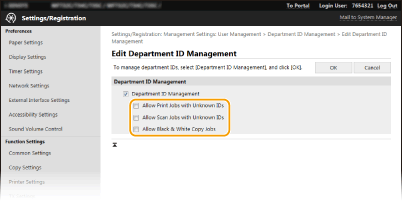
[Allow Print Jobs with Unknown IDs]
За да изпращате задачи от компютър, когато е активирана функцията за управление на кодове на отдели, ще трябва да въведете правилни ID и PIN код (Разрешаване на функцията за управление на кодове на отдели за задачи, изпратени от компютър). Ако обаче в квадратчето за тази настройка е поставена отметка, задачите се изпълняват дори ако не са въведени ID и PIN код. Ако искате да конфигурирате настройката така, че да не може да се изпълняват задачи, освен ако не бъдат въведени правилни ID и PIN код, махнете отметката от това квадратче.
За да изпращате задачи от компютър, когато е активирана функцията за управление на кодове на отдели, ще трябва да въведете правилни ID и PIN код (Разрешаване на функцията за управление на кодове на отдели за задачи, изпратени от компютър). Ако обаче в квадратчето за тази настройка е поставена отметка, задачите се изпълняват дори ако не са въведени ID и PIN код. Ако искате да конфигурирате настройката така, че да не може да се изпълняват задачи, освен ако не бъдат въведени правилни ID и PIN код, махнете отметката от това квадратче.
[Allow Scan Jobs with Unknown IDs]
Ако в това квадратче е поставена отметка, можете да изберете <Компютър> или <Отдалечен скенер> в главния екран и да сканирате документи в компютъра по всяко време. Ако отметката е изчистена, няма да може да сканирате документи в компютри, ако е активирана функцията за управление на кодове на отдели. Не е възможно да се ограничи сканирането на документи в компютър за отделни кодове на отдел.
Ако в това квадратче е поставена отметка, можете да изберете <Компютър> или <Отдалечен скенер> в главния екран и да сканирате документи в компютъра по всяко време. Ако отметката е изчистена, няма да може да сканирате документи в компютри, ако е активирана функцията за управление на кодове на отдели. Не е възможно да се ограничи сканирането на документи в компютър за отделни кодове на отдел.
[Allow Black & White Copy Jobs]
Ако е поставена отметка в това квадратче, можете да копирате в черно-бяло, без да въвеждате ID и PIN код, дори когато е активирана функцията за управление на кодове на отдели. Отстранете отметката, за да се изисква въвеждане на ID и PIN код.
Ако е поставена отметка в това квадратче, можете да копирате в черно-бяло, без да въвеждате ID и PIN код, дори когато е активирана функцията за управление на кодове на отдели. Отстранете отметката, за да се изисква въвеждане на ID и PIN код.
6
Щракнете върху [OK].