
<Изпращане>
Всички настройки, свързани с изпращане на факсове или сканирани оригинали, са изброени с описания. Настройките по подразбиране са отбелязани с кръстче ( ).
).
).|
|
Звездички (*)Отбелязаните със "*1" настройки може да не са налични в зависимост от модела, опциите или други елементи от настройките.
Отбелязаните със "*2" настройки може да не са налични, да са различни или с различни стойности по подразбиране в зависимост от страната или региона.
Отбелязаните със "*3" настройки не могат да бъдат импортирани, нито експортирани.
|
<Общи настройки>
Задайте използвания метод за потвърждение за ограничаване на дестинациите в момента на изпращане на факсове, имейли или I-факсове или за предотвратяване на грешки в изпращането.
<Ограничаване на нови дестин.>
Изберете дали факс номерата и имейл/I-факс адресите, които могат да бъдат зададени като дестинации, да се ограничат само до запаметените в адресната книга. Ограничаване на новите дестинации за задаване
|
<Изкл.>
<Вкл.>
|
<Огран. на повт. изпр. от рег.>
Изберете дали да се забрани изборът на дестинация от регистъра с изпратени задачи. Дезактивиране на задаването на използвани по-рано дестинации
|
<Изкл.>
<Вкл.>
|
<Потв. при изп. чрез сък. наб.>
Изберете дали да се показва детайлна информация за въведен код за съкратено набиране, когато той е бил избран като дестинация. Показване на дестинации от адресна книга
|
<Изкл.>
<Вкл.>
|
<Потв. дестин. преди изпращ.>
Укажете дали при изпращане на факсове, имейли или I-факсове да се показва екран за потвърждение на дестинацията. Ако изберете <Само за последователно предаване>, екранът за потвърждение ще се показва само когато са посочени повече от една дестинации. Проверка на дестинации преди изпращане на документи
|
<Изкл.>
<Вкл.>
<Само за последователно предаване>
|
<Настройки за сканиране и изпращане>
Можете да промените и запаметите настройките за изпащане на факсове или сканирани документи.
<Регистрир. на име на единица> 
Запаметете името на подателя за имейли и I-факсове. Запаметеното име се показва в имейла заедно с имейл адреса. Ако не е запаметено име на подател, се показва само имейл адресът.
<Меню>  <Настройки на функция> <Изпращане> <Настройки за сканиране и изпращане> <Регистрир. на име на единица> Въведете име на подател <Приложи>
<Настройки на функция> <Изпращане> <Настройки за сканиране и изпращане> <Регистрир. на име на единица> Въведете име на подател <Приложи> <Настройки за имейл>
Променете настройките по подразбиране, които да се използват при сканиране на документи, които ще изпращате като имейл.
<Промяна на настр. по подразб. (Имейл)>
Задайте настройки за използване при сканиране на оригинали, които изпращате по имейл. Избраните настройки се използват като настройки по подразбиране при сканиране на документи. Промяна на настройките по подразбиране за функциите
|
<Формат за сканиране>
<Автоматично>
<A4>
<A4R>
<A3>
<A5>
<A5R>
<B4>
<B5>
<B5R>
<8K>
<16K>
<16KR>
<LTR>
<LTRR>
<LGL>
<STMT>
<STMTR>
<EXEC>
<11x17>
<FOOLSCAP/FOLIO (215,9 x 330,2 mm)>
<OFICIO (215,9 x 317,5 mm)>
<LETTER (Government) (266,7x203,2 mm)>
<LETTERR (Government) (203,2x266,7 mm)>
<LETTER (Аржентина) (280,0x220,0 mm)>
<LETTERR (Аржентина) (220,0x280,0 mm)>
<LEGAL (Government) (203,2x330,2 mm)>
<LEGAL (Индия) (215,0x345,0 mm)>
<FOOLSCAP (Австралия) (206,0x337,0 mm)>
<OFICIO (Бразилия) (216,0x355,0 mm)>
<OFICIO (Мексико) (216,0x341,0 mm)>
<OFICIO (Еквадор) (220,0x320,0 mm)>
<OFICIO (Аржентина) (220,0x340,0 mm)>
<F4A (215,9 x 342,9 mm)>
<Файлов формат>
<PDF>
<PDF (Компактен)>
<PDF (Компактен/OCR)>
<PDF (OCR)>
<Задаване на детайли за PDF>
<PDF>/<PDF (Компактен)>/<PDF (Компактен/OCR)>/<PDF (OCR)>
<Кодиране>
<Няма>
<Acrobat 7.0 или по-нова версия/128-битов AES>
<Acrobat 9.0 или еквивалент/256-битов AES>*1
<Acrobat 10.0 или еквивалент/256-битов AES>*1
<Цифрови подписи>
<Няма>
<Горе вляво>
<Разделяне на страници> <Изкл.>
<Вкл.>
<JPEG>
<TIFF>
<Задаване на детайли за TIFF>
<Разделяне на страници>
<Изкл.>
<Вкл.>
<Плътност>
Девет нива
<Тип на оригинала>
<Текст>
<Текст/Снимка>
<Снимка>
<Различни формати оригинали>
<Изкл.>
<Вкл.>
<2-странен оригинал
>
*1
<Изкл.>
<Тип книга>
<Тип календар>
<Рязкост>
Седем нива
<Размер на данните>
<Малка: Приоритет за памет>
<Стандартен>
<Голяма: Приоритет на качество на изображението>
<Относно/Съобщение>
<Относно>
<Съобщение>
<Отговор към>
<Няма>
<Задаване от Адресна книга>
<Приоритет>
<Ниско>
<Стандартен>
<Високо>
|
<Настройки за I-факс>
Задайте основните настройки за използване на устройството като I-факс устройство.
<Промяна на настр. по подразб. (I-факс)>
Можете да промените настройките по подразбиране, които да се използват при изпращане на I-факс. Избраните настройки се използват като настройки по подразбиране при сканиране на документи. Промяна на настройките по подразбиране за функциите
|
<Формат за сканиране>
<Автоматично>
<A4>
<A4R>
<A3>
<A5>
<A5R>
<B4>
<B5>
<B5R>
<8K>
<16K>
<16KR>
<LTR>
<LTRR>
<LGL>
<STMT>
<STMTR>
<EXEC>
<11x17>
<FOOLSCAP/FOLIO (215,9 x 330,2 mm)>
<OFICIO (215,9 x 317,5 mm)>
<LETTER (Government) (266,7x203,2 mm)>
<LETTERR (Government) (203,2x266,7 mm)>
<LETTER (Аржентина) (280,0x220,0 mm)>
<LETTERR (Аржентина) (220,0x280,0 mm)>
<LEGAL (Government) (203,2x330,2 mm)>
<LEGAL (Индия) (215,0x345,0 mm)>
<FOOLSCAP (Австралия) (206,0x337,0 mm)>
<OFICIO (Бразилия) (216,0x355,0 mm)>
<OFICIO (Мексико) (216,0x341,0 mm)>
<OFICIO (Еквадор) (220,0x320,0 mm)>
<OFICIO (Аржентина) (220,0x340,0 mm)>
<F4A (215,9 x 342,9 mm)>
<Плътност>
Девет нива
<Тип на оригинала>
<Текст>
<Текст/Снимка>
<Снимка>
<Различни формати оригинали>
<Изкл.>
<Вкл.>
<2-странен оригинал
>
*1
<Изкл.>
<Тип книга>
<Тип календар>
<Рязкост>
Седем нива
<Относно/Съобщение>
<Относно>
<Съобщение>
<Отговор към>
<Няма>
<Задаване от Адресна книга>
|
<ID на терминал за изпращане>
В горния колонтитул на изпратените документи можете да добавите информация като дата и час на изпращане и имейл адрес на устройството (информация за подател). Тази информация указва на получателя кога и от кого е изпратен I-факсът.
|
<Добав. на ID на терм. за изпращане>
<Изкл.>
<Вкл.>
<Позиция на отпечатване>
<В областта на изображението>
<Извън областта на изображението>
|
<Меню> <Настройки на функция> <Изпращане> <Настройки за сканиране и изпращане> <Настройки за I-факс> <ID на терминал за изпращане> Изберете <Вкл.> в <Добав. на ID на терм. за изпращане> <Позиция на отпечатване> Изберете <В областта на изображението> или <Извън областта на изображението> <Приложи>
<Настройки на функция> <Изпращане> <Настройки за сканиране и изпращане> <Настройки за I-факс> <ID на терминал за изпращане> Изберете <Вкл.> в <Добав. на ID на терм. за изпращане> <Позиция на отпечатване> Изберете <В областта на изображението> или <Извън областта на изображението> <Приложи> <Настройки за файл>
Променете настройките, които да се използват по подразбиране, когато записвате документи в споделена папка или на FTP сървър.
<Промяна на настр. по подразбиране (Файл)>
Можете да промените настройките, които да се използват по подразбиране, когато записвате документи в споделена папка или на FTP сървър. Избраните настройки се използват като настройки по подразбиране при сканиране. Промяна на настройките по подразбиране за функциите
|
<Формат за сканиране>
<Автоматично>
<A4> <A4R> <A3> <A5> <A5R> <B4> <B5> <B5R> <8K> <16K> <16KR> <LTR> <LTRR> <LGL> <STMT> <STMTR> <EXEC> <11x17> <FOOLSCAP/FOLIO (215,9 x 330,2 mm)> <OFICIO (215,9 x 317,5 mm)> <LETTER (Government) (266,7x203,2 mm)> <LETTERR (Government) (203,2x266,7 mm)> <LETTER (Аржентина) (280,0x220,0 mm)> <LETTERR (Аржентина) (220,0x280,0 mm)> <LEGAL (Government) (203,2x330,2 mm)> <LEGAL (Индия) (215,0x345,0 mm)> <FOOLSCAP (Австралия) (206,0x337,0 mm)> <OFICIO (Бразилия) (216,0x355,0 mm)> <OFICIO (Мексико) (216,0x341,0 mm)> <OFICIO (Еквадор) (220,0x320,0 mm)> <OFICIO (Аржентина) (220,0x340,0 mm)> <F4A (215,9 x 342,9 mm)>
<Файлов формат>
<PDF>
<PDF (Компактен)>
<PDF (Компактен/OCR)>
<PDF (OCR)>
<Задаване на детайли за PDF>
<PDF>/<PDF (Компактен)>/<PDF (Компактен/OCR)>/<PDF (OCR)>
<Кодиране>
<Няма>
<Acrobat 7.0 или по-нова версия/128-битов AES>
<Acrobat 9.0 или еквивалент/256-битов AES>*1
<Acrobat 10.0 или еквивалент/256-битов AES>*1
<Цифрови подписи> <Няма>
<Горе вляво>
<Разделяне на страници> <Изкл.>
<Вкл.>
<JPEG>
<TIFF>
<Задаване на детайли за TIFF>
<Разделяне на страници>
<Изкл.>
<Вкл.>
<Плътност>
Девет нива
<Тип на оригинала>
<Текст>
<Текст/Снимка>
<Снимка>
<Различни формати оригинали>
<Изкл.>
<Вкл.>
<2-странен оригинал>*1
<Изкл.>
<Тип книга>
<Тип календар>
<Рязкост>
Седем нива
<Размер на данните>
<Малка: Приоритет за памет>
<Стандартен>
<Голяма: Приоритет на качество на изображението>
|
<Настройки за факс> *1
Задайте основните настройки за използване на устройството като факс.
<Промяна на настр. по подразбиране (Факс)>
Задайте настройки, използвани за изпращане на факсове. Избраните настройки се използват като настройки по подразбиране при сканиране на документи. Промяна на настройките по подразбиране за функциите
|
<Резолюция>
<200 x 100 dpi (Нормална)>
<200 x 200 dpi (Фина)>
<200 x 200 dpi (Фото)>
<200 x 400 dpi (Суперфина)>
<400 x 400 dpi (Ултрафина)>
<Плътност>
Девет нива
<2-странен оригинал
>
*1
<Изкл.>
<Тип книга>
<Тип календар>
<Рязкост>
Седем нива
|
<Аларма за отворена слушалка>
Изберете дали устройството да възпроизвежда аларма, когато слушалката на телефона, свързана към устройството, не е правилно поставена върху вилката. Можете също така да регулирате силата на звука на алармата.
|
0
до 3 |
<Меню> <Настройки на функция> <Изпращане> <Настройки за факс> <Аларма за отворена слушалка> Изберете силата на звука на алармата <Приложи>
<Настройки на функция> <Изпращане> <Настройки за факс> <Аларма за отворена слушалка> Изберете силата на звука на алармата <Приложи> <ECM при изпращане>
Активирайте или деактивирайте режима за корекция на грешки (ECM). ECM проверява за грешки във факс данните и ги коригира. За да намалите грешките в получени факсове, вижте <ECM при получаване>.
|
<Изкл.>
<Вкл.>
|
<Меню> <Настройки на функция> <Изпращане> <Настройки за факс> <ECM при изпращане> <Вкл.>
<Настройки на функция> <Изпращане> <Настройки за факс> <ECM при изпращане> <Вкл.> |
|
|
Режимът ECM трябва да бъде активиран и в устройството, и в другото факс устройство, тъй като проверките за грешки се извършват както в изпращащото, така и в получаващото устройство.
Дори когато сте задали ECM, понякога може да възникнат грешки поради некачествена телефонна връзка.
Обработката на данни може да отнеме повече време от обикновено при активиран режим ECM, тъй като се извършват проверките за грешки и корекциите, докато данните се прехвърлят.
|
<Задаване на период на пауза> *2
Например, ако се обадите, като наберете "0 – (пауза) – (телефонен номер)", първо се набира 0 и няколко секунди по-късно се набира телефонният номер. При изпращане на факсове в чужбина, е необходимо да зададете дестинации чрез набиране на "(код за международен достъп) – (код на държавата) – (код на областта) – (номер на факс)", но ако въведете последователните номера без паузи, е възможно те да не бъдат разпознати правилно. В този случай добавете пауза след кода за международен достъп или номера на факса. Ако кодът или номерът все още не се разпознават правилно, промените продължителността на паузата. За инструкции как се въвежда пауза вижте стъпка 4 от Основни операции за изпращане на факсове.
|
1 до 4
до 15 (s) |
<Меню> <Настройки на функция> <Изпращане> <Настройки за факс> <Задаване на период на пауза> Задайте продължителността на паузата <Приложи>
<Настройки на функция> <Изпращане> <Настройки за факс> <Задаване на период на пауза> Задайте продължителността на паузата <Приложи> <Повторно набиране> *2
Задайте настройки за автоматично повторно набиране – функция, която автоматично набира повторно номера на факс след няколко минути, ако първият опит е бил неуспешен поради заета линия. Можете да зададете броя на повторните набирания, както и интервала между тях.
|
<Изпол. на автом. повт. набир.>
<Изкл.>
<Вкл.> <Брой повторни набирания>
1 до 2
до 10 (път(и))<Интервал на повт. набиране>
2
до 99 (мин)<Повт. набир. при възн. на гр.>
<Изкл.>
<Вкл.>
|
<Меню> <Настройки на функция> <Изпращане> <Настройки за факс> <Повторно набиране> Изберете <Вкл.> в <Изпол. на автом. повт. набир.> Задайте настройките <Приложи>
<Настройки на функция> <Изпращане> <Настройки за факс> <Повторно набиране> Изберете <Вкл.> в <Изпол. на автом. повт. набир.> Задайте настройките <Приложи> 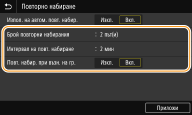
<Брой повторни набирания>
Задава колко опита за повторно набиране да направи устройството. Въведете число и изберете <Приложи>.
Задава колко опита за повторно набиране да направи устройството. Въведете число и изберете <Приложи>.
<Интервал на повт. набиране>
Задава интервала между повторните набирания. Задайте число за интервала и изберете <Приложи>.
Задава интервала между повторните набирания. Задайте число за интервала и изберете <Приложи>.
<Повт. набир. при възн. на гр.>
Когато тази настройка е зададена на <Вкл.>, при възникване на грешка в изпращането се прави повторно набиране.
Когато тази настройка е зададена на <Вкл.>, при възникване на грешка в изпращането се прави повторно набиране.
<Проверка тон на набир. преди изпращане> *2
Изберете дали да се проверява за сигнал на линията, преди номерът на факса да бъде набран.
|
<Изкл.>
<Вкл.>
|
<Меню> <Настройки на функция> <Изпращане> <Настройки за факс> <Проверка тон на набир. преди изпращане> <Вкл.>
<Настройки на функция> <Изпращане> <Настройки за факс> <Проверка тон на набир. преди изпращане> <Вкл.> <Задаване на линия>
Укажете номера на факса, името на устройството и типа на линията.
<Регистриране на тел. номер на единица>
Регистрирайте факс номера на устройството. Запаметяване номер на факс и име на устройство
<Регистрир. на име на единица>
Запаметете името на фирмата или лицето (Запаметяване номер на факс и име на устройство). Запаметеното име се изпраща като информация за подателя до дестинацията (<ID на терминал за изпращане>).
<Избор на тип линия> *2
Изберете типа на телефонната линия, която се използва за трансфер на факс. Свързване на телефонната линия
|
<Избор на тип линия (ръчно)>
<Импулсно>
<Тонално> |
<Зав. изоб. за изп. (дъл. ръб)>
Изберете дали искате да завъртите оригинала, който е зададен като поставен странично, на 90 градуса, и да го изпратите автоматично.
|
<Изкл.>
<Вкл.>
|
<Меню> <Настройки на функция> <Изпращане> <Настройки за факс> <Зав. изоб. за изп. (дъл. ръб)> Изберете <Изкл.> или <Вкл.>
<Настройки на функция> <Изпращане> <Настройки за факс> <Зав. изоб. за изп. (дъл. ръб)> Изберете <Изкл.> или <Вкл.> <Скорост при старт на изпращ.>
Ако отнема време да се стартира изпращането на оригиналите, например при слаба връзка, можете да намалите постъпково стартовата скорост на изпращането.
|
<33600 bps>
<14400 bps>
<9600 bps>
<7200 bps>
<4800 bps>
<2400 bps>
|
<Меню> <Настройки на функция> <Изпращане> <Настройки за факс> <Скорост при старт на изпращ.> Изберете стартова скорост на комуникацията
<Настройки на функция> <Изпращане> <Настройки за факс> <Скорост при старт на изпращ.> Изберете стартова скорост на комуникацията <Настройка за R-Key>
Ако вашето устройство е свързано към PBX (Private Branch Exchange) централа, трябва да зададете метод за достъп. Ако сте задали <PBX>, на екрана "Основни функции за факс" ще се покаже бутон <R>. Ако запаметите кода за достъп до външна линия в бутон <R>, ще имате лесен достъп до външна линия.
|
<PSTN>
<PBX>
<Префикс>
<Код>
<Свързване на факса>
*1 |
<Меню> <Настройки на функция> <Изпращане> <Настройки за факс> <Настройка за R-Key> <PBX> Изберете <Префикс> или <Свързване на факса> Въведете кода за достъп до външна линия, ако сте избрали <Префикс> <Приложи>
<Настройки на функция> <Изпращане> <Настройки за факс> <Настройка за R-Key> <PBX> Изберете <Префикс> или <Свързване на факса> Въведете кода за достъп до външна линия, ако сте избрали <Префикс> <Приложи> 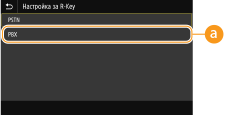
 <PBX>
<PBX>
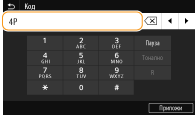
Изберете <PBX>, когато искате устройството да се свърже към PBX (Private Branch Exchange) централа. Задайте функцията на бутона <R>, показан на екрана "Основни функции за факс", на <Префикс> или <Свързване на факса>. Ако сте избрали <Префикс>, запаметете префикса в следващия екран. Въведете префикса чрез бутоните с цифри, изберете <Пауза>, след което изберете <Приложи>. Ако не въведете пауза, кодът за достъп не се запаметява.
<Архив. на изпратен документ> *3
Можете да зададете факс документите да се изпращат не само до целевата дестинация, но също и до предварително зададен адрес за съхранение с цел архивиране. Записване на копие на изпратения оригинал
|
<Архив. на изпратен документ>
<Изкл.>
<Вкл.>
<Архивиране на адрес>
|
<Потвър. въведен факс номер>
Изберете дали да се показва детайлна информация за въведен код за съкратено набиране, когато той е бил избран като дестинация. Потвърждение на въведени факс номера
|
<Изкл.>
<Вкл.>
|
<Позв. изпр. с драйвер за факс>
Активирайте или деактивирайте функцията "PC факс" (изпращане на факсове от компютър). Ограничаване на изпращането на факсове от компютри
|
<Изкл.>
<Вкл.>
|
<Огран. на последов. предав.>
Изберете дали да се забрани функцията "Последователно разпращане", която изпраща последователно факсове до множество дестинации. Ограничаване на последователното изпращане
|
<Изкл.>
<Вкл.>
|
<ID на терминал за изпращане>
Задайте настройки каква информация за подателя, включително номер на факс и име на устройството, да се добави в горния колонтитул на факса. Получателят може да провери кой е изпратил факса, като погледне добавената информация.
|
<Добав. на ID на терм. за изпращане>
<Изкл.>
<Вкл.>
<Позиция на отпечатване>
<В областта на изображението>
<Извън областта на изображението> <Маркиране на номера като>
<Fax>
<Tel> |
<Меню> <Настройки на функция> <Изпращане> <Настройки за факс> <ID на терминал за изпращане> Изберете <Вкл.> в <Добав. на ID на терм. за изпращане> Задайте настройките <Приложи>
<Настройки на функция> <Изпращане> <Настройки за факс> <ID на терминал за изпращане> Изберете <Вкл.> в <Добав. на ID на терм. за изпращане> Задайте настройките <Приложи> 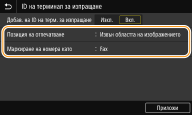
<Позиция на отпечатване>
Задава позицията за отпечатване на идентификацията на изпращащия терминал в изпратения факс. Изберете <В областта на изображението>, за да отпечатате информацията в областта на изображението, или <Извън областта на изображението>, за да отпечатате информацията извън областта на изображението.
Задава позицията за отпечатване на идентификацията на изпращащия терминал в изпратения факс. Изберете <В областта на изображението>, за да отпечатате информацията в областта на изображението, или <Извън областта на изображението>, за да отпечатате информацията извън областта на изображението.
<Маркиране на номера като>
Добавя маркер "FAX" или "TEL" пред факс номера, запаметен за устройството (Запаметяване номер на факс и име на устройство). Изберете <Tel>, за да укажете, че посоченият номер е телефонен.
Добавя маркер "FAX" или "TEL" пред факс номера, запаметен за устройството (Запаметяване номер на факс и име на устройство). Изберете <Tel>, за да укажете, че посоченият номер е телефонен.