
Postavljanje upravljanja ID-om odjela
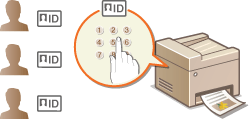
Možete upravljati pristupom uređaju pomoću više ID-jeva za više korisnika ili grupa. Ako korisnik pokuša rukovati uređajem kada je omogućeno upravljanje pomoću ID-a odjela, prikazuje se zaslon za prijavu, a korisnik mora unijeti ID i PIN odjela da bi koristio uređaj. Kada je omogućeno upravljanje pomoću ID-a odjela, za svaki se ID odjela bilježi korištenje funkcija kao što su ispisivanje. Da biste konfigurirali upravljanje pomoću ID-a odjela, po potrebi registrirajte ID-ove odjela, a zatim omogućite funkciju upravljanja pomoću ID-a odjela. Ako upravljanje pomoću ID-a odjela želite omogućiti za radnje s računala, kao što je ispis, potrebno je definirati dodatne postavke.
|
|
|
Dodatne informacije o osnovnim postupcima prilikom postavljanja uređaja putem sučelja Remote UI (Korisničko sučelje za daljinski pristup) potražite u odjeljku Postavljanje mogućnosti izbornika iz sučelja Remote UI (Korisničko sučelje za daljinski pristup).
|
Registriranje/uređivanje ID-a i PIN-a odjela
Registrirajte ID odjela i postavite njegov PIN. Registrirajte sve ID-ove odjela kojima želite upravljati.
1
Pokrenite Remote UI (Korisničko sučelje za daljinski pristup), a zatim se prijavite u načinu rada za upravitelja sustava. Pokretanje sučelja Remote UI (Korisničko sučelje za daljinski pristup)
2
Na stranici portala kliknite [Settings/Registration]. Zaslon sučelja Remote UI (Korisničko sučelje za daljinski pristup)
3
Odaberite [User Management]  [Department ID Management].
[Department ID Management].4
Registrirajte ili uredite ID-ove odjela.
 Registriranje ID-a odjela
|
1
|
Kliknite [Register New Department].
|
|
2
|
Odredite potrebne postavke.
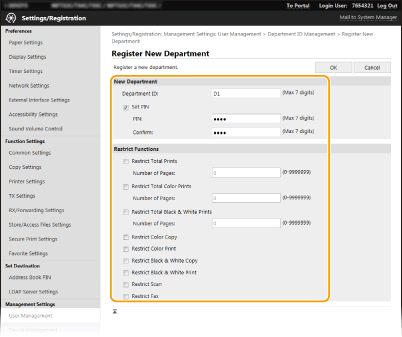
[Department ID]
Unesite broj ID-a odjela koji želite registrirati. [Set PIN]
Da biste postavili PIN, potvrdite okvir i unesite isti broj u tekstne okvire [PIN] i [Confirm]. [Restrict Functions]
Odjelima koje želite registrirati možete ograničiti broj stranica koji je moguće ispisati, kao i dostupne funkcije. Da biste ograničili broj stranica dostupan za ispis, potvrdite okvir željene vrste i unesite odgovarajući broj stranica u polje [Number of Pages]. Potvrdite okvir željenih funkcija da biste ih ograničili. 
Ako je potvrđen okvir [Restrict Scan], ograničene će biti funkcije spremanja na USB memorijski uređaj, slanja poruka e-pošte i spremanja u zajedničku mapu ili na FTP poslužitelj. Moguće je ograničiti i druge metode skeniranja dokumenata putem uvoza na računalo, no u tom slučaju ne možete onemogućiti pristup svakom ID-u odjela (Blokiranje zadataka kada ID odjela nije poznat).
|
|
3
|
Kliknite [OK].
|
Uređivanje postavki registriranog ID-a odjela
|
1
|
Kliknite odgovarajuću tekstnu vezu u odjeljku ID odjela radi uređivanja.
|
|
2
|
Po potrebi promijenite postavke, a zatim kliknite [OK].
|
Brisanje ID-a odjela
Desno od ID-a odjela koji želite izbrisati kliknite [Delete]. Kliknite [OK].
Kliknite [OK].|
|
[Department ID Page Total]Ukupan broj stranica za do sada izvršene zadatke na osnovi ID-a odjela moguće je provjeriti.
Ako želite brojače vratiti na nulu, kliknite odgovarajuću tekstnu vezu u odjeljku [Department ID], a zatim [Clear Count]
[OK]. Ako želite brojače svih ID-ova odjela vratiti na nulu, kliknite [Clear All Counts] [OK].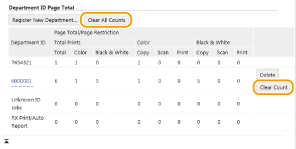
Uporaba kontrolnih karticaKada je dodatni Čitač kartica za kopiranje priključen na uređaj, ID-ovi odjela automatski će se registrirati.
Nemojte brisati registrirane ID-ove odjela. Kontrolne kartice koje odgovaraju izbrisanim ID-ovima odjela postat će nedostupne.
Mogućnost [Restrict Functions] nije moguće koristiti za ograničavanje dopuštenog broja stranica za ispis.
|
Omogućivanje upravljanja pomoću ID-a odjela
Kada registrirate sve potrebne ID-ove odjela, omogućite upravljanje pomoću ID-a odjela.
1
Pokrenite Remote UI (Korisničko sučelje za daljinski pristup), a zatim se prijavite u načinu rada za upravitelja sustava. Pokretanje sučelja Remote UI (Korisničko sučelje za daljinski pristup)
2
Na stranici portala kliknite [Settings/Registration]. Zaslon sučelja Remote UI (Korisničko sučelje za daljinski pristup)
3
Odaberite [User Management] [Department ID Management].
[Department ID Management].4
Kliknite [Edit].
5
Potvrdite okvir [Department ID Management].
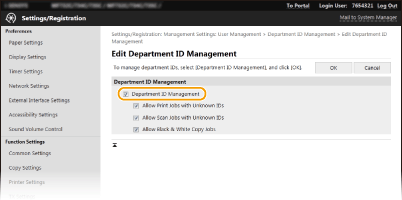
[Department ID Management]
Potvrdite okvir da biste omogućili upravljanje pomoću ID-a odjela. Ako ne želite koristiti upravljanje pomoću ID-a odjela, poništite taj potvrdni okvir.
Potvrdite okvir da biste omogućili upravljanje pomoću ID-a odjela. Ako ne želite koristiti upravljanje pomoću ID-a odjela, poništite taj potvrdni okvir.
Informacije o potvrdim okvirima [Allow Print Jobs with Unknown IDs]/[Allow Scan Jobs with Unknown IDs]/[Allow Black & White Copy Jobs] potražite u odjeljku Blokiranje zadataka kada ID odjela nije poznat.
6
Kliknite [OK].
|
|
Korištenje upravljačke pločeMožete i uključiti ili isključiti upravljanje pomoću ID-a odjela na izborniku <Izbornik> na zaslonu Početni zaslon. <Upravljanje ID-jem odjela>
Prijava na uređajAko pokušate rukovati uređajem kada je omogućeno upravljanje pomoću ID-a odjela, prikazat će se zaslon za prijavu. Prijava na uređaj
|
Omogućivanje upravljanja pomoću ID-a odjela za zadatke s računala
Kada poželite omogućiti upravljanje pomoću ID-a odjela za zadatke s računala, potrebno je definirati ID i PIN odjela pomoću upravljačkog programa unaprijed instaliranog na svakom računalu.

|
|
Da biste proveli sljedeći postupak, prijavite se na računalo kao korisnik s administratorskim ovlastima.
|
1
Otvorite mapu pisača. Prikaz mape pisača
2
Desnom tipkom miša kliknite ikonu upravljačkog programa uređaja, a zatim kliknite [Printer properties] ili [Properties].
3
Kliknite karticu [Device Settings].
4
Omogućite funkciju upravljanja pomoću ID-a odjela.
Upravljački program pisača
Potvrdite okvir [Use Department ID Management].
Upravljački program faksa
Odaberite [Department ID Management] u odjeljku [User Management].
5
Kliknite [Settings] koje se nalaze na desnoj strani.
6
Po potrebi promijenite postavke, a zatim kliknite [OK].
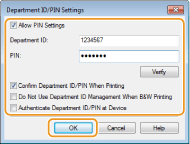
[Allow PIN Settings]
Potvrdite okvir da biste omogućili postavku PIN-a.
Potvrdite okvir da biste omogućili postavku PIN-a.
[Department ID]
Unesite broj ID-a odjela.
Unesite broj ID-a odjela.
[PIN]
Po potrebi unesite PIN koji odgovara ID-u odjela.
Po potrebi unesite PIN koji odgovara ID-u odjela.
[Verify]
Kliknite da biste provjerili jesu li uneseni ispravni ID i PIN. Ta funkcija nije dostupna ako su uređaj i računalo povezani putem USB ili WSD (Web Services on Devices) priključka.
Kliknite da biste provjerili jesu li uneseni ispravni ID i PIN. Ta funkcija nije dostupna ako su uređaj i računalo povezani putem USB ili WSD (Web Services on Devices) priključka.
[Confirm Department ID/PIN When Printing] / [Confirm Department ID/PIN When Sending Faxes]
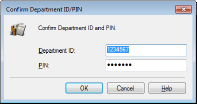
Potvrdite okvir da bi se prikazao skočni zaslon [Confirm Department ID and PIN.] svaki put kada izvršavate zadatak s računala.
Potvrdite okvir da bi se prikazao skočni zaslon [Confirm Department ID and PIN.] svaki put kada izvršavate zadatak s računala.
[Do Not Use Department ID Management When B&W Printing]
Potvrdite okvir da biste poslali crno-bijele podatke ispisa kao zadatak nepoznatog ID-a.
Potvrdite okvir da biste poslali crno-bijele podatke ispisa kao zadatak nepoznatog ID-a.
[Authenticate Department ID/PIN at Device]
Potvrdite taj okvir ako su uređaj i računalo povezani putem USB ili WSD priključka.
Potvrdite taj okvir ako su uređaj i računalo povezani putem USB ili WSD priključka.
7
Kliknite [OK].
|
|
|||
Prijava na uređaj
|
Blokiranje zadataka kada ID odjela nije poznat
Ako ne promijenite zadane postavke, svi korisnici mogu bez unosa ID-a i PIN-a ispisivati putem računala, skenirati (putem mogućnosti <Računalo> i <Udaljeni skener>) te kopirati u crno-bijeloj tehnici, čak i ako je na uređaju omogućeno upravljanje pomoću ID-a odjela. Zadane postavke možete promijeniti tako da uređaj za te funkcije ne bude moguće koristiti bez ispravnog ID-a i PIN-a.
1
Pokrenite Remote UI (Korisničko sučelje za daljinski pristup), a zatim se prijavite u načinu rada za upravitelja sustava. Pokretanje sučelja Remote UI (Korisničko sučelje za daljinski pristup)
2
Na stranici portala kliknite [Settings/Registration]. Zaslon sučelja Remote UI (Korisničko sučelje za daljinski pristup)
3
Odaberite [User Management] [Department ID Management].
[Department ID Management].4
Kliknite [Edit].
5
Po potrebi poništite potvrdne okvire.
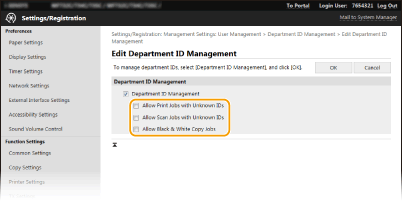
[Allow Print Jobs with Unknown IDs]
Da biste ispisivali s računala kada je omogućeno upravljanje pomoću ID-a odjela, morate unijeti ispravan ID i PIN (Omogućivanje upravljanja pomoću ID-a odjela za zadatke s računala). No ako je potvrđen okvir za tu postavku, zadaci će se izvršavati čak i kada ID i PIN nisu uneseni. Kada želite konfigurirati postavku tako da se zadaci ne izvršavaju dok nisu uneseni ispravan ID i PIN odjela, poništite taj potvrdni okvir.
Da biste ispisivali s računala kada je omogućeno upravljanje pomoću ID-a odjela, morate unijeti ispravan ID i PIN (Omogućivanje upravljanja pomoću ID-a odjela za zadatke s računala). No ako je potvrđen okvir za tu postavku, zadaci će se izvršavati čak i kada ID i PIN nisu uneseni. Kada želite konfigurirati postavku tako da se zadaci ne izvršavaju dok nisu uneseni ispravan ID i PIN odjela, poništite taj potvrdni okvir.
[Allow Scan Jobs with Unknown IDs]
Ako je okvir potvrđen, možete odabrati mogućnosti <Računalo> ili <Udaljeni skener> na glavnom zaslonu i skenirati dokumente u računalo u bilo kojem trenutku. Ako je potvrdni okvir poništen, dokumente nećete moći skenirati u računalo ako upravljanje pomoću ID-a odjela nije omogućeno. Skeniranje dokumenata u računalo nije moguće ograničiti samo za pojedine ID-ove odjela.
Ako je okvir potvrđen, možete odabrati mogućnosti <Računalo> ili <Udaljeni skener> na glavnom zaslonu i skenirati dokumente u računalo u bilo kojem trenutku. Ako je potvrdni okvir poništen, dokumente nećete moći skenirati u računalo ako upravljanje pomoću ID-a odjela nije omogućeno. Skeniranje dokumenata u računalo nije moguće ograničiti samo za pojedine ID-ove odjela.
[Allow Black & White Copy Jobs]
Ako je okvir potvrđen kada je omogućeno upravljanje pomoću ID-a odjela, možete kopirati u crno-bijeloj tehnici bez unosa ispravnog ID-a i PIN-a. Da bi unos ID-ja i PIN-a bio obavezan, poništite potvrdni okvir.
Ako je okvir potvrđen kada je omogućeno upravljanje pomoću ID-a odjela, možete kopirati u crno-bijeloj tehnici bez unosa ispravnog ID-a i PIN-a. Da bi unos ID-ja i PIN-a bio obavezan, poništite potvrdni okvir.
6
Kliknite [OK].