
Osnovne radnje u sustavu Windows
|
|
|
Postupak se može razlikovati na računalu koje koristite.
|
Prikaz mape pisača
Windows Vista
[Start] odaberite stavku [Control Panel] (Upravljačka ploča) [Printer] (Pisač).
[Start]
odaberite stavku [Control Panel] (Upravljačka ploča) [Printer] (Pisač).Windows 7/Server 2008 R2
[Start] odaberite stavku [Devices and Printers] (Uređaji i pisači).
[Start]
odaberite stavku [Devices and Printers] (Uređaji i pisači).Windows 8/Server 2012
Desnom tipkom miša kliknite donji lijevi kut zaslona odaberite stavku [Control Panel] (Upravljačka ploča) [View devices and printers] (Prikaz uređaja i pisača).
Desnom tipkom miša kliknite donji lijevi kut zaslona
odaberite stavku [Control Panel] (Upravljačka ploča) [View devices and printers] (Prikaz uređaja i pisača).Windows 8.1/Server 2012 R2
Desnom tipkom miša kliknite [Start] odaberite stavku [Control Panel] (Upravljačka ploča) [View devices and printers] (Prikaz uređaja i pisača).
Desnom tipkom miša kliknite [Start]
odaberite stavku [Control Panel] (Upravljačka ploča) [View devices and printers] (Prikaz uređaja i pisača).Windows 10
[ ] odaberite [Windows System] (Sustav Windows) [Control Panel] (Upravljačka ploča) [Hardware and Sound] (Hardver i zvuk) [Devices and Printers] (Uređaji i pisači).
[
] odaberite [Windows System] (Sustav Windows) [Control Panel] (Upravljačka ploča) [Hardware and Sound] (Hardver i zvuk) [Devices and Printers] (Uređaji i pisači).Windows Server 2008
[Start] odaberite stavku [Control Panel] (Upravljačka ploča) dvokliknite [Printers] (Pisači).
[Start]
odaberite stavku [Control Panel] (Upravljačka ploča) dvokliknite [Printers] (Pisači).Windows Server 2016
Desnom tipkom miša kliknite [] odaberite [Control Panel] (Upravljačka ploča) [Hardware] (Hardver) [Devices and Printers] (Uređaji i pisači).
Desnom tipkom miša kliknite [
] odaberite [Control Panel] (Upravljačka ploča) [Hardware] (Hardver) [Devices and Printers] (Uređaji i pisači).Omogućivanje funkcije [Network discovery] (Otkrivanje mreže)
Omogućite [Network discovery] (Otkrivanje mreže) za pregled računala u svojoj mreži.
Windows Vista
[Start] odaberite stavku [Control Panel] (Upravljačka ploča) [View network status and tasks] (Prikaz statusa i zadataka mreže) odaberite stavku [Turn on network discovery] (Uključi otkrivanje mreže) u odjeljku [Network discovery] (Otkrivanje mreže).
[Start]
odaberite stavku [Control Panel] (Upravljačka ploča) [View network status and tasks] (Prikaz statusa i zadataka mreže) odaberite stavku [Turn on network discovery] (Uključi otkrivanje mreže) u odjeljku [Network discovery] (Otkrivanje mreže).Windows 7/Server 2008 R2
[Start] odaberite stavku [Control Panel] (Upravljačka ploča) [View network status and tasks] (Prikaz statusa i zadataka mreže) [Change advanced sharing settings] (Promjena dodatnih postavki zajedničkog korištenja) odaberite stavku [Turn on network discovery] (Uključi otkrivanje mreže) u odjeljku [Network discovery] (Otkrivanje mreže).
[Start]
odaberite stavku [Control Panel] (Upravljačka ploča) [View network status and tasks] (Prikaz statusa i zadataka mreže) [Change advanced sharing settings] (Promjena dodatnih postavki zajedničkog korištenja) odaberite stavku [Turn on network discovery] (Uključi otkrivanje mreže) u odjeljku [Network discovery] (Otkrivanje mreže).Windows 8/Server 2012
Desnom tipkom miša kliknite donji lijevi kut zaslona odaberite stavku [Control Panel] (Upravljačka ploča) [View network status and tasks] (Prikaz statusa mreže i zadataka) [Change advanced sharing settings] (Promjena naprednih postavki dijeljenja) odaberite stavku [Turn on network discovery] (Uključi otkrivanje mreže) u odjeljku [Network discovery] (Otkrivanje mreže).
Desnom tipkom miša kliknite donji lijevi kut zaslona
odaberite stavku [Control Panel] (Upravljačka ploča) [View network status and tasks] (Prikaz statusa mreže i zadataka) [Change advanced sharing settings] (Promjena naprednih postavki dijeljenja) odaberite stavku [Turn on network discovery] (Uključi otkrivanje mreže) u odjeljku [Network discovery] (Otkrivanje mreže).Windows 8.1/Server 2012 R2
Desnom tipkom miša kliknite [Start] odaberite [Control Panel] (Upravljačka ploča) [View network status and tasks] (Prikaz statusa mreže i zadataka) [Change advanced sharing settings] (Promjena naprednih postavki dijeljenja) odaberite stavku [Turn on network discovery] (Uključi otkrivanje mreže) u odjeljku [Network discovery] (Otkrivanje mreže).
Desnom tipkom miša kliknite [Start]
odaberite [Control Panel] (Upravljačka ploča) [View network status and tasks] (Prikaz statusa mreže i zadataka) [Change advanced sharing settings] (Promjena naprednih postavki dijeljenja) odaberite stavku [Turn on network discovery] (Uključi otkrivanje mreže) u odjeljku [Network discovery] (Otkrivanje mreže).Windows 10
[] odaberite [Windows System] (Sustav Windows) [Control Panel] (Upravljačka ploča) [View network status and tasks] (Prikaz statusa mreže i zadataka) [Change advanced sharing settings] (Promjena naprednih postavki dijeljenja) odaberite [Turn on network discovery] (Uključi otkrivanje mreže) u odjeljku [Network discovery] (Otkrivanje mreže).
[
] odaberite [Windows System] (Sustav Windows) [Control Panel] (Upravljačka ploča) [View network status and tasks] (Prikaz statusa mreže i zadataka) [Change advanced sharing settings] (Promjena naprednih postavki dijeljenja) odaberite [Turn on network discovery] (Uključi otkrivanje mreže) u odjeljku [Network discovery] (Otkrivanje mreže).Windows Server 2008
[Start] odaberite stavku [Control Panel] (Upravljačka ploča) dvokliknite [Network and Sharing Center] (Centar za mreže i zajedničko korištenje) odaberite stavku [Turn on network discovery] (Uključi otkrivanje mreže) u odjeljku [Network discovery] (Otkrivanje mreže).
[Start]
odaberite stavku [Control Panel] (Upravljačka ploča) dvokliknite [Network and Sharing Center] (Centar za mreže i zajedničko korištenje) odaberite stavku [Turn on network discovery] (Uključi otkrivanje mreže) u odjeljku [Network discovery] (Otkrivanje mreže).Windows Server 2016
Desnom tipkom miša kliknite [] odaberite [Control Panel] (Upravljačka ploča) [View network status and tasks] (Prikaz statusa mreže i zadataka) [Change advanced sharing settings] (Promjena naprednih postavki dijeljenja) odaberite [Turn on network discovery] (Uključi otkrivanje mreže) u odjeljku [Network discovery] (Otkrivanje mreže).
Desnom tipkom miša kliknite [
] odaberite [Control Panel] (Upravljačka ploča) [View network status and tasks] (Prikaz statusa mreže i zadataka) [Change advanced sharing settings] (Promjena naprednih postavki dijeljenja) odaberite [Turn on network discovery] (Uključi otkrivanje mreže) u odjeljku [Network discovery] (Otkrivanje mreže).Prikaz zajedničkih pisača na ispisnom poslužitelju
1
Otvorite Windows Explorer.
Windows Vista/7/Server 2008
Na izborniku [Start] odaberite stavku [All Programs] (Svi programi) (ili [Programs] (Programi)) [Accessories] (Pomagala) [Windows Explorer].
Na izborniku [Start]
odaberite stavku [All Programs] (Svi programi) (ili [Programs] (Programi)) [Accessories] (Pomagala) [Windows Explorer].Windows 8 / Server 2012
Desnom tipkom miša kliknite donji lijevi kut zaslona odaberite stavku [File Explorer] (Eksplorer za datoteke).
Desnom tipkom miša kliknite donji lijevi kut zaslona
odaberite stavku [File Explorer] (Eksplorer za datoteke).
Windows 8.1/Server 2012 R2
Desnom tipkom miša kliknite [Start] odaberite stavku [File Explorer] (Eksplorer za datoteke).
odaberite stavku [File Explorer] (Eksplorer za datoteke).Windows 10/Server 2016
Desnom tipkom miša kliknite [] odaberite [File Explorer] (Eksplorer za datoteke).
Desnom tipkom miša kliknite [
] odaberite [File Explorer] (Eksplorer za datoteke).2
U mapi [Network] (Mreža) ili [My Network Places] (Moja mrežna mjesta) odaberite ispisni poslužitelj.
Da bi vam se prikazala računala na mreži, možda ćete morati uključiti otkrivanje mreže ili potražiti računala na mreži.
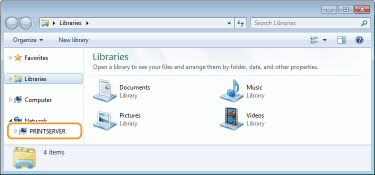
Prikazuju se zajednički pisači.
1 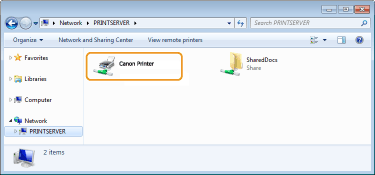
Ispis probne stranice u sustavu Windows
Funkcioniranje upravljačkog programa pisača možete provjeriti ispisom probne stranice u sustavu Windows.
1
U višenamjensku ladicu umetnite papir veličine A4. Umetanje papira u višenamjensku ladicu
2
Otvorite mapu pisača. Prikaz mape pisača
3
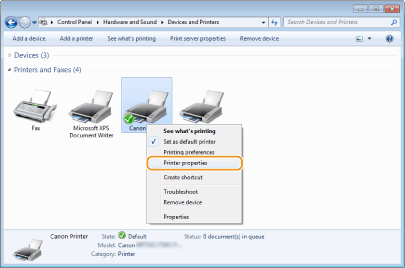
Desnom tipkom miša kliknite ikonu upravljačkog programa pisača za ovaj uređaj, a zatim kliknite [Printer properties] ili [Properties].
4
Kliknite na [Print Test Page] u kartici [General].
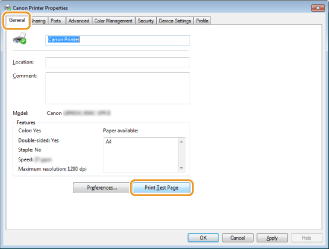
Probna je stranica ispisana.
Provjera arhitekture računala
Ako niste sigurni upotrebljava li vaše računalo 32-bitni ili 64-bitni sustav Windows, provedite postupak opisan u nastavku.
1
Prikažite mapu [Control Panel] (Upravljačka ploča).
Windows Vista/7/Server 2008
[Start] odaberite stavku [Control Panel] (Upravljačka ploča).
[Start]
odaberite stavku [Control Panel] (Upravljačka ploča).Windows 8/Server 2012
Desnom tipkom miša kliknite donji lijevi kut zaslona odaberite stavku [Control Panel] (Upravljačka ploča).
Desnom tipkom miša kliknite donji lijevi kut zaslona
odaberite stavku [Control Panel] (Upravljačka ploča).Windows 8.1/Server 2012 R2
Desnom tipkom miša kliknite [Start] odaberite [Control Panel] (Upravljačka ploča).
Desnom tipkom miša kliknite [Start]
odaberite [Control Panel] (Upravljačka ploča).Windows 10/Server 2016
Prijeđite na drugi korak.
Prijeđite na drugi korak.
2
Otvorite odjeljak [System] (Sustav).
Windows Vista/7/8/Server 2008 R2/Server 2012
Kliknite [System and Maintenance] (Sustav i održavanje) ili [System and Security] (Sustav i sigurnost) [System] (Sustav).
Kliknite [System and Maintenance] (Sustav i održavanje) ili [System and Security] (Sustav i sigurnost)
[System] (Sustav).Windows 10/Server 2016
Kliknite [] [Settings] (Postavke) [System] (Sustav) odaberite [About] (O programu).
Kliknite [
] [Settings] (Postavke) [System] (Sustav) odaberite [About] (O programu).Windows Server 2008
Dvokliknite [System] (Sustav).
Dvokliknite [System] (Sustav).
3
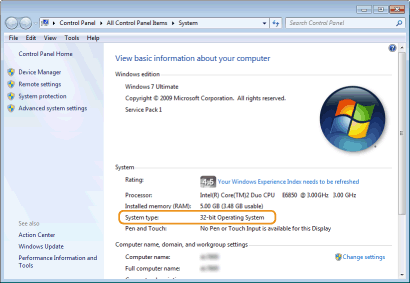
Provjerite arhitekturu računala.
Za 32-bitne verzije
Prikazuje se [32-bit Operating System] (32-bitni operacijski sustav).
Prikazuje se [32-bit Operating System] (32-bitni operacijski sustav).
Za 64-bitne verzije
Prikazuje se [64-bit Operating System] (64-bitni operacijski sustav).
Prikazuje se [64-bit Operating System] (64-bitni operacijski sustav).
Provjeravanje naziva računala
1
Prikažite mapu [Control Panel] (Upravljačka ploča).
Windows Vista/7/Server 2008
[Start] odaberite stavku [Control Panel] (Upravljačka ploča).
[Start]
odaberite stavku [Control Panel] (Upravljačka ploča).Windows 8/Server 2012
Desnom tipkom miša kliknite donji lijevi kut zaslona odaberite stavku [Control Panel] (Upravljačka ploča).
Desnom tipkom miša kliknite donji lijevi kut zaslona
odaberite stavku [Control Panel] (Upravljačka ploča).Windows 8.1/Server 2012 R2
Desnom tipkom miša kliknite [Start] odaberite [Control Panel] (Upravljačka ploča).
Desnom tipkom miša kliknite [Start]
odaberite [Control Panel] (Upravljačka ploča).Windows 10
[] odaberite [Windows System] (Sustav Windows) [Control Panel] (Upravljačka ploča).
[
] odaberite [Windows System] (Sustav Windows) [Control Panel] (Upravljačka ploča).Server 2016
Desnom tipkom miša kliknite [] odaberite [Control Panel] (Upravljačka ploča).
Desnom tipkom miša kliknite [
] odaberite [Control Panel] (Upravljačka ploča).2
Otvorite odjeljak [System] (Sustav).
Windows Vista/7/8/10/Server 2008 R2/Server 2012/Server 2016
Kliknite [System and Maintenance] (Sustav i održavanje) ili [System and Security] (Sustav i sigurnost) [System] (Sustav).
Kliknite [System and Maintenance] (Sustav i održavanje) ili [System and Security] (Sustav i sigurnost)
[System] (Sustav).Windows Server 2008
Dvokliknite na [System] (Sustav).
Dvokliknite na [System] (Sustav).
3
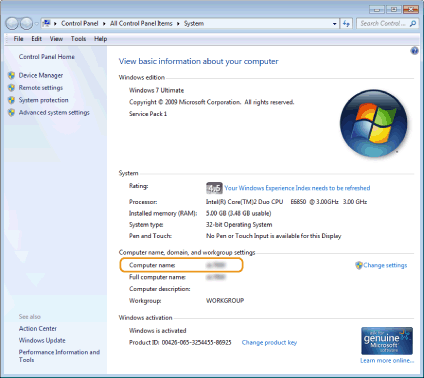
Provjerite naziv računala.
Provjeravanje priključka pisača
1
Otvorite mapu pisača. Prikaz mape pisača
2
Desnom tipkom miša kliknite ikonu upravljačkog programa pisača za ovaj uređaj, a zatim kliknite [Printer properties] ili [Properties].
3
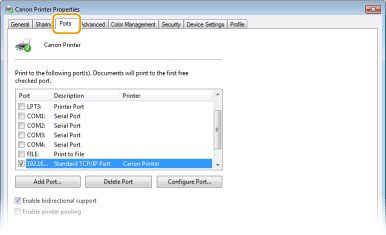
U kartici [Ports], provjerite je li priključak ispravno odabran.

|
Ako koristite mrežnu vezu i promijenili ste IP adresu uređajaAko je [Description] odabranog priključka [Canon MFNP Port], a uređaj i računalo su na istoj podmreži, veza će se održati. Ne morate dodati novi priključak. Ako je [Standard TCP/IP Port], morate dodati novi priključak. Konfiguriranje priključaka pisača
|
Provjeravanje dvosmjerne komunikacije
1
Otvorite mapu pisača. Prikaz mape pisača
2
Desnom tipkom miša kliknite ikonu upravljačkog programa pisača za ovaj uređaj, a zatim kliknite [Printer properties] ili [Properties].
3
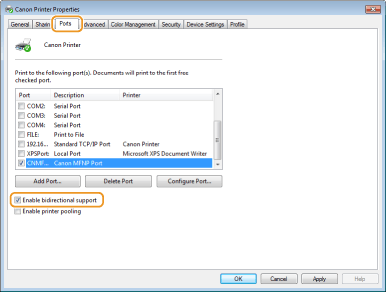
Provjerite da je u kartici [Ports] označen potvrdni okvir [Enable bidirectional support].
Provjeravanje SSID-a s kojim je povezano računalo
Ako je računalo povezano s bežičnom LAN mrežom, kliknite  ,
,  ,
,  ili
ili  u paleti sustava da bi se prikazao SSID povezanog usmjerivača za bežični LAN.
, , ili u paleti sustava da bi se prikazao SSID povezanog usmjerivača za bežični LAN.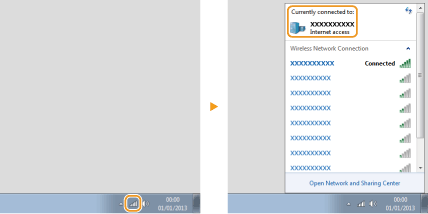
Pri ispisu ili slanju iz aplikacije Windows trgovina
Windows 8/Server 2012
Prikažite alatnu traku desno na zaslonu Dodirnite ili kliknite [Devices] (Uređaji) Upravljački program koji koristite [Print] (Ispis).
Prikažite alatnu traku desno na zaslonu
Dodirnite ili kliknite [Devices] (Uređaji) Upravljački program koji koristite [Print] (Ispis).Windows 8.1/Server 2012 R2
Prikažite alatnu traku desno na zaslonu Dodirnite ili kliknite [Devices] (Uređaji) [Print] (Ispis) Upravljački program koji koristite [Print] (Ispis).
Prikažite alatnu traku desno na zaslonu
Dodirnite ili kliknite [Devices] (Uređaji) [Print] (Ispis) Upravljački program koji koristite [Print] (Ispis).Windows 10
Dodirnite ili kliknite [Print] (Ispis) u aplikaciji Upravljački program koji koristite [Print] (Ispis).
Dodirnite ili kliknite [Print] (Ispis) u aplikaciji
Upravljački program koji koristite [Print] (Ispis).|
|
|
Ako za ispis dokumenta ili slanje faksa koristite ovaj način, dostupan je samo ograničen broj funkcija.
Ako se prikaže poruka [The printer requires your attention. Go to the desktop to take care of it.] (Morate poduzeti nešto u vezi s pisačem. Prijeđite na radnu površinu da biste to sredili.), prijeđite na radnu površinu i izvršite potrebne radnje. Ta se poruka pojavljuje kada je uređaj postavljen tako da prikazuje korisničko ime tijekom ispisa dokumenata, slanja faksa i sličnih radnji.
|