
Osnovni načini umetanja papira
U ovom se odjeljku opisuje način umetanja papira koji se koristi razmjerno često, kao što je umetanje običnog ili recikliranog papira. Umetnite papir koji obično koristite u ladicu za papir. Kada privremeno koristite format ili vrstu papira koja nije umetnuta u ladicu za papir, koristite višenamjensku ladicu.
|
|
|
Za umetanje papira u dodatnu kasetnu jedinicu Cassette Feeding Unit slijedite postupak za ladicu za papir 2.
|
Umetanje papira u ladicu za papir
1
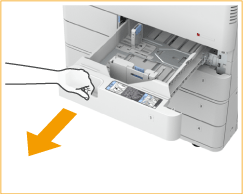
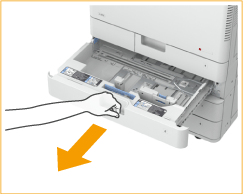
Uhvatite ručku ladice za papir i izvlačite ladicu dok se ne zaustavi.
|
Ladica za papir 1
|
Ladica za papir 2
|
2
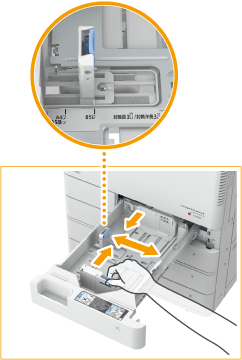
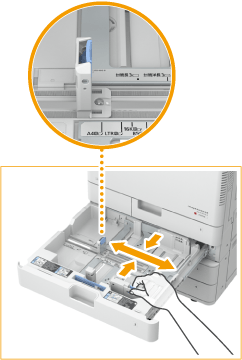
Podesite položaj vodilica za papir.
Poravnajte lijevu i prednju vodilicu s indikatorima veličine tako da se papir umetne pomicanjem svake vodilice uz pritiskanje gornjeg dijela te vodilice.
|
Ladica za papir 1
|
Ladica za papir 2
|

Klizno pomičite vodilice sve dok ne škljocnu u svom ležištu. Ako lijeva i prednja vodilica nisu točno poravnate, format papira neće biti točno prikazan na taktilnom zaslonu. Točno podešavanje vodilica također je nužno kako bi se izbjegla zaglavljivanja papira, prljanje ispisa ili prljanje unutrašnjosti uređaja.

Indikatori formata papira
Sljedeće kratice na indikatorima formata papira u ladici za papir naznačuju formate papira:
LGL: Legal
LTR: Letter
EXEC: Executive
STMT: Statement
Imajte na umu da indikatori formata papira mogu uključivati formate papira koji nisu dostupni na uređaju. Informacije o podržanim veličinama papira pogledajte u odjeljku Dostupni papir.
3
Pripremite papir.
Dobro razlistajte bunt papira te poravnajte njegove rubove na ravnoj površini.
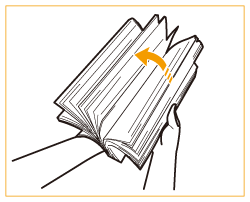
Dobro razlistajte snop papira sa sva četiri ruba.
Neka bude dovoljno zraka između svaka dva lista.
4
Umetnite papir.

|
Vodite računa da format papira podešen za ladicu odgovara formatu papira koji u nju stavljate.
|
|||

|
Umetnite snop papira sa stranom za ispis okrenutom prema gore, uz rub ladice za papir.
|
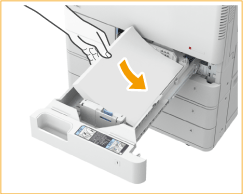
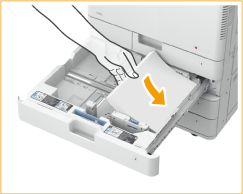
Prilikom umetanja papira ne prelazite crtu za ograničenje količine
Pripazite da snop papira ne prelazi preko crte za ograničenje količine. Umetanje previše papira može uzrokovati zaglavljivanje.
|
Papir (osim omotnica):
|

|
|
Omotnice:
|

|
Ako koristite papir s logotipom, obratite pozornost na orijentaciju pri umetanju u izvor papira. Umetanje već ispisanog papira
Kada umećete omotnice, obratite pozornost na orijentaciju i pripreme prije polaganja omotnice. Umetanje omotnica
Papir koji se može umetnuti u svaku ladicu pogledajte u odjeljku Tehnički podaci
Ako na pakiranju papira postoje upute o strani na koju valja umetnuti papir pridržavajte se tih uputa.
Papir se može preklapati pri ulaganju, a može doći i do zaglavljivanja papira, ovisno o površini reza papira. Promjena orijentacije papira i njegovo ponovno umetanje može smanjiti učinak reza površine.
Ako se papir potroši a ispisivanje zaustavi, uložite još papira. Ispisivanje se nastavlja nakon ulaganja nove količine papira.
5
Pažljivo umetnite ladicu za papir u uređaj.

|
Promjena formata i vrste papiraAko umetnete drugi tip papira u uređaj, svakako promijenite tu postavku. Ako ne promijenite postavke, uređaj ne može pravilno ispisivati. Određivanje formata i vrste papira u ladici za papir
Pri promjeni veličine papira po potrebi promijenite i oznaku veličine papira. Imajte na umu da oznake formata papira mogu uključivati formate papira koji nisu dostupni na uređaju.
|
Umetanje papira u višenamjensku ladicu
1
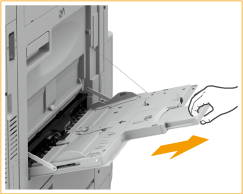
Otvorite višenamjensku ladicu.
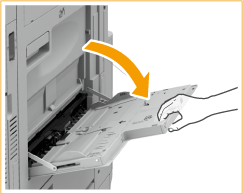
Pri umetanju papira velikog formata izvucite nastavak odlagača.
2
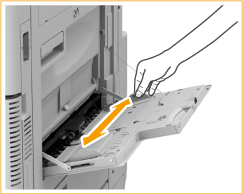
Vodilice za papir prilagodite formatu papira.
3
Pripremite papir.
Dobro razlistajte bunt papira te poravnajte njegove rubove na ravnoj površini.
Dobro razlistajte snop papira sa sva četiri ruba.
Neka bude dovoljno zraka između svaka dva lista.
Posebice u slučaju kada koristite prozirne folije, potpuno ih odvojite jednu od druge prije umetanja.
4
Umetnite papir u višenamjensku ladicu dok ne stane.
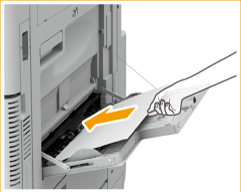
Papir uložite s ispisom okrenutim prema dolje.
Kada se papir do kraja uloži, prikazat će se zaslon na kojem se navodi veličina i vrsta papira.
Prilikom umetanja papira ne prelazite crtu za ograničenje količine
Pazite da snop papira ne prelazi preko crte za ograničenje količine ( ). Umetanje previše papira može uzrokovati zaglavljivanje.
). Umetanje previše papira može uzrokovati zaglavljivanje.
Ako koristite omotnice s logotipom, obratite pozornost na orijentaciju pri umetanju u izvor papira.
Umetanje omotnica
Umetanje već ispisanog papira
Umetanje omotnica
Umetanje već ispisanog papira
Premazani papir ulažite jedan po jedan list.
5
Provjerite veličinu i vrstu papira pa pritisnite <Primijeni>.
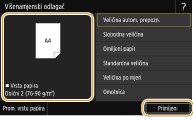
Ako ulažete papir slobodnog formata ili ako su prikazana veličina i vrsta različite od stvarno umetnutog papira, pogledajte odjeljak Određivanje formata i vrste papira u višenamjenskoj ladici.
Može doći do zaglavljenja papira ili drugih problema s ispisom ako format i vrsta papira navedeni u upravljačkom programu pisača ne odgovaraju onoj uloženog papira.
Ako je mogućnost <Priorit. postavke uprav. pr. pri ispisu> postavljena na <Uključ.>, postavke upravljačkog programa pisača imaju prioritet kad je višenamjenska ladica definirana kao izvor papira za zadatke upravljačkog programa pisača. <Prioritiziraj postavke upravljačkog programa pri ispisu>
|
SAVJETI
|
Ispis na pozadini ispisanog papira (druga stranica stranice s dvije strane)Moguć je ispisivanje na stražnjoj strani ispisanog papira. Izravnajte ispisani papir i umetnite ga u višenamjenski ulagč sa stranom na kojoj će se ispisivati licem prema dolje (prethodno ispisana strana licem prema gore). Potom pritisnite <Ruč. ispis na str. str. (samo obost.)> na zaslonu da biste odabrali vrstu papira.
Koristite samo papir ispisan na ovom uređaju.
Umetanje prozirnicaProzirne folije formata A4 možete umetati u ladice za papir ili u višenamjenske ladice. Kada umećete prozirne folije, imajte na umu sljedeće:
Preporučuje se da prozirne folije umećete jednu po jednu.
Ako prozirne folije ostavite umetnute u ladice za papir ili u višenamjenskoj ladici, one mi se mogle međusobno zalijepiti i uzrokovati uvlačenje više listova ili zaglavljenje. Po završetku ispisa preostale neispisane prozirnice vratite u njihovo originalno pakiranje i pohranite na suho i hladno mjesto.
|