
Ispisivanje s računala
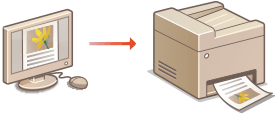
Dokument stvoren pomoću aplikacije na računalu možete ispisati pomoću upravljačkog programa pisača. Upravljački program pisača sadrži korisne postavke, npr. uvećavanje/smanjivanje i obostrani ispis, pomoću kojih možete dokumente ispisivati na različite načine. Da biste mogli koristiti tu funkciju, morate obaviti neke postupke, kao što je instaliranje upravljačkog programa pisača na računalo. Dodatne informacije potražite u priručnicima odgovarajućih upravljačkih programa na web-mjestu s priručnicima na mreži.
Informacije o pomoći za upravljački program pisača
Klikom na [Help] na zaslonu upravljačkog programa pisača prikazat će se zaslon za pomoć. Na ovom zaslonu možete pogledati detaljne opise kojih nema u Korisnički vodič.
Za korištenje dodatnih sastavnica
Ako je na uređaj priključen dodatak kazetna jedinica ili unutarnji dorađivač, provedite sljedeći postupak u sklopu upravljačkog programa pisača.
|
|
|
Da biste proveli sljedeći postupak, prijavite se na računalo kao korisnik s administratorskim ovlastima.
|
Otvorite mapu pisača (Prikaz mape pisača)  Desnom tipkom miša kliknite ikonu upravljačkog programapisača za ovaj uređaj [Printer Properties] ili [Properties] kartica [Device Settings] Potvrdite okvir za priključenu dodatnu opremu [OK]
Desnom tipkom miša kliknite ikonu upravljačkog programapisača za ovaj uređaj [Printer Properties] ili [Properties] kartica [Device Settings] Potvrdite okvir za priključenu dodatnu opremu [OK]Osnovni postupci ispisa
U ovom se odjeljku navodi kako pomoću upravljačkog programa pisača ispisati dokument s računala.

Postavke papira na uređaju
|
|
Obično je potrebno odrediti format i vrstu papira za svaki izvor papira prije ispisa.
|
1
Otvorite dokument u aplikaciji i prikažite dijaloški okvir za ispis.
2
Odaberite upravljački program pisača za uređaj te kliknite [Preferences] ili [Properties].
3
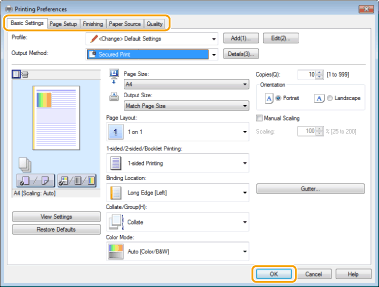
Po potrebi promijenite postavke ispisa, a zatim kliknite [OK].
Ovisno o postavkama promijenite karticu.
4
Kliknite [Print] ili [OK].
Započet će ispis.
Ako želite otkazati ispis, pogledajte odjeljak Otkazivanje ispisa.