
Spremanje podataka na USB memorijski uređaj
U ovom se odjeljku opisuje kako skenirati original i skenirane podatke spremiti na USB memorijski uređaj.
|
|
|
USB memorijski uređaj umetnite u USB priključak prije no što na njega spremite podatke. Dodatne informacije o dostupnim USB memorijskim uređajima i o tome kako ih umetnuti i ukloniti potražite u odjeljku Povezivanje USB memorijskog uređaja.
|
1
Postavite jedan ili više originala. Smještanje izvornika
2
Na zaslonu Skeniraj odaberite stavku <Početni zaslon>. Početni zaslon
Ako se prikaže zaslon za prijavu, navedite korisničko ime, lozinku i postavite poslužitelj za provjeru autentičnosti. Prijava na ovlašteno slanje
3
Na zaslonu s osnovnim značajkama skeniranja odaberite stavku <USB memorija>. Zaslon s osnovnim značajkama skeniranja
4
Po potrebi definirajte postavke skeniranja.
Definiranje veličine skeniranja originala
Odabir formata datoteke
Skeniranje obostranih originala
Definiranje veličine skeniranja originala

|
Veličinu skeniranja originala moguće je definirati.
|
<Format skena>  Odaberite format originala
Odaberite format originalaNatrag na vrh
Odabir formata datoteke
|
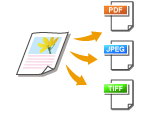
Format datoteke u koji se skeniraju originali možete odabrati između mogućnosti PDF/JPEG/TIFF. Ako odaberete PDF, možete odabrati kompaktni PDF koji smanjuje veličinu podataka ili pak format PDF-a koji omogućuje pretraživanje teksta uključivanjem tekstnih podataka skeniranih optičkim prepoznavanjem znakova (OCR – optical character recognition). Možete i stvoriti PDF datoteku poboljšane sigurnosti tako da šifrirate podatke ili dodate potpis. Poboljšanje sigurnosti elektroničkih datoteka
|
<Format datoteke> Odaberite format datoteke
Odaberite format datoteke|
|
|
Ako u odjeljku <Format datoteke> odaberete JPEG i pokušate skenirati original sa stakla za skeniranje, moći ćete skenirati samo jednu stranicu. Da biste odjednom skenirali više stranica izvornika, poslužite se ulagačem. Svaka se stranica originala sprema kao zasebna datoteka. Ako odaberete TIFF ili PDF, možete skenirati izvornik s većim brojem stranica i s kopirnog stakla i s ulagača. U tom se slučaju spremanje originala kao jedne datoteke ili svake stranice kao zasebne datoteke može definirati u odjeljku Podjela PDF-a prema stranicama ili Podjela TIFF-a prema stranicama.
<PDF (kompaktan)> i <PDF (kompaktan/OCR)> komprimiraju fotografije i ilustracije više nego <PDF> i <PDF (OCR)>, pa će datoteka biti manja. Međutim, kvaliteta slike ili broj stranica u izvorniku koji se može skenirati odjednom može biti manja, ovisno o vrsti izvornika.
U odjeljcima <PDF (kompaktan/OCR)> i <PDF (OCR)> možete konfigurirati postavke tako da uređaj automatski prepoznaje orijentaciju izvornika na temelju smjera teksta koji čita funkcija OCR-a prilikom skeniranja izvornika. <Postavke OCR-a (pretraživanje po tekstu)>
|
Definirajte želite li pretvoriti original s većim brojem stranica u jednu PDF datoteku ili stvoriti zasebne PDF datoteke za svaku stranicu. Tu je postavku moguće konfigurirati za svaki PDF format.
<Format datoteke> <Postavljanje detalja za PDF> Odaberite PDF format <Podijeli na stranice> Odaberite <Isključ.> ili <Uključ.>
<Postavljanje detalja za PDF> Odaberite PDF format <Podijeli na stranice> Odaberite <Isključ.> ili <Uključ.>Definirajte želite li pretvoriti original s većim brojem stranica u jednu TIFF datoteku ili stvoriti zasebne TIFF datoteke za svaku stranicu.
<Format datoteke> <Postavljanje detalja za TIFF> <Podijeli na stranice> Odaberite <Isključ.> ili <Uključ.>
<Postavljanje detalja za TIFF> <Podijeli na stranice> Odaberite <Isključ.> ili <Uključ.>Natrag na vrh
Skeniranje obostranih originala
|
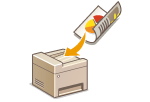
Uređaj može automatski skenirati prednju i stražnju stranu originala u ulagaču.
|

|
|
Uređaj može automatski skenirati obje strane izvornika koji je postavljen na kopirno staklo.
|
<Obostrani original> Odaberite <Vrsta knjige> ili <Vrsta kalendara>
Odaberite <Vrsta knjige> ili <Vrsta kalendara>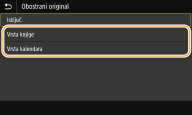
<Vrsta knjige>
Odaberite za originale na kojima su slike na prednjoj i stražnjoj strani okrenute u istom smjeru.
Odaberite za originale na kojima su slike na prednjoj i stražnjoj strani okrenute u istom smjeru.
<Vrsta kalendara>
Odaberite za originale na kojima su slike na prednjoj i stražnjoj strani okrenute u suprotnim pravcima.
Odaberite za originale na kojima su slike na prednjoj i stražnjoj strani okrenute u suprotnim pravcima.
Natrag na vrh

Informacije o drugim postavkama skeniranja potražite u odjeljku Pregledno skeniranje ili Prilagodba ravnoteže između veličine datoteke i kvalitete slike.
5
Odaberite <Start>.
Skeniranje originala započinje.
Ako želite otkazati skeniranje, odaberite stavku <Odustani> <Yes>. Poništavanje slanja dokumenata
<Yes>. Poništavanje slanja dokumenata Prilikom postavljanja originala u ulagač u 1. koraku
Kada se dovrši skeniranje započet će postupak spremanja.
Prilikom postavljanja originala na kopirno staklo u 1. koraku
Po dovršetku skeniranja slijedite postupke opisane u nastavku (osim ako ste kao format datoteke odabrali JPEG).
|
1
|
Ako želite skenirati još stranica originala, postavite sljedeći original na kopirno staklo, a zatim odaberite stavku <Skeniraj sljed.>.
Ponavljajte taj korak dok ne skenirate sve stranice.
Ako želite skenirati samo jednu stranicu, prijeđite na sljedeći korak.
|
|
2
|
Odaberite <Kraj>.
Započinje postupak spremanja.
|
Na USB memorijskom uređaju stvara se nova mapa u koju se pohranjuje skenirani dokument. Naziv skeniranog dokumenta automatski se dodjeljuje na temelju sljedećeg formata: SCAN znakovi nakon čega slijedi četveroznamenkasti broj.datotečni nastavak.

|
|
Ako želite uvijek skenirati s istim postavkama: Promjena zadanih postavki za funkcije
Ako želite registrirati kombinaciju postavki za korištenje prema potrebi: Registriranje često korištenih postavki
|