
Konfiguriranje ispisnih protokola i WSD funkcija
Konfigurirajte protokole koji se koriste za ispis dokumenata s umreženog računala.
|
|
|
Dodatne informacije o osnovnim postupcima prilikom postavljanja uređaja putem sučelja Remote UI (Korisničko sučelje za daljinski pristup) potražite u odjeljku Postavljanje mogućnosti izbornika iz sučelja Remote UI (Korisničko sučelje za daljinski pristup).
|
1
Pokrenite Remote UI (Korisničko sučelje za daljinski pristup), a zatim se prijavite u načinu rada za upravitelja sustava. Pokretanje sučelja Remote UI (Korisničko sučelje za daljinski pristup)
2
Na stranici portala kliknite [Settings/Registration]. Zaslon sučelja Remote UI (Korisničko sučelje za daljinski pristup)
3
Kliknite [Network Settings].
4
Konfigurirajte protokole ispisa.
 Konfiguriranje protokola LPD i RAW
|
1
|
Odaberite [LPD Settings] ili [RAW Settings]
 [Edit]. [Edit]. |
|
2
|
Konfigurirajte postavke prema potrebi.
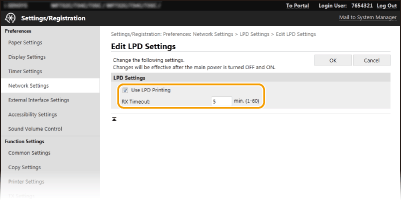
[Use LPD Printing]
Potvrdite okvir da biste ispisivali putem LPD-a. Ako ne koristite ispis putem LPD-a, poništite potvrdni okvir. [Use RAW Printing]
Potvrdite okvir da biste ispisivali putem RAW-a. Ako ne koristite ispis putem RAW-a, poništite potvrdni okvir. [RX Timeout]
Postavite vrijednost kao vrijeme čekanja na prijam podataka prije ponovnog pokretanja. Ako se prijam podataka ne nastavi unutar postavljenog vremena, ispis se otkazuje. |
|
3
|
Kliknite [OK].
|
Konfiguriranje protokola WSD
|
1
|
Odaberite [WSD Settings]
[Edit]. |
|
2
|
Konfigurirajte postavke prema potrebi.
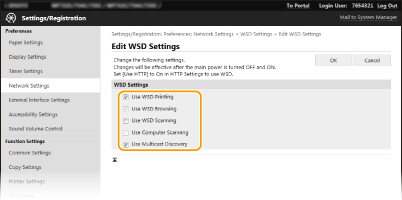
[Use WSD Printing]
Potvrdite okvir da biste ispisivali putem WSD-a. Ako ne koristite ispis putem WSD-a, poništite okvir. [Use WSD Browsing]
Potvrdite okvir da biste došli do podataka o uređaju s računala putem WSD-a. Taj se potvrdni okvir automatski potvrđuje ako je potvrđen okvir [Use WSD Printing]. [Use WSD Scanning]
Skeniranje putem WSD-a omogućuje skeniranje dokumenata na računalo bez instalacije upravljačkog programa za skener. Potvrdite okvir da biste skenirali dokumente putem WSD-a. Ako ne koristite skeniranje putem WSD-a, poništite okvir. [Use Computer Scanning]
Potvrdite okvir da biste skeniranje putem WSD-a koristili putem upravljačke ploče. Ovaj okvir možete potvrditi samo kad je potvrđen okvir [Use WSD Scanning]. Da biste skenirali, odaberite <Skeniraj> na Početni zaslon i navedite računalo povezano putem WSD-a kao odredište skeniranja (Skeniranje i spremanje na računalo). [Use Multicast Discovery]
Potvrdite okvir da biste postavili uređaj da odgovara na poruke višesmjernog otkrivanja. Ako je okvir poništen, uređaj ostaje u stanju mirovanja i kada mrežom prolaze poruke višesmjernog otkrivanja. |
|
3
|
Kliknite [OK].
|
5
Ponovo pokrenite uređaj.
Isključujte uređaj pa pričekajte barem deset sekundi prije nego ga ponovno uključite.
|
|
Odabir postavki s upravljačke pločePostavkama LPD, RAW i WSD možete pristupiti i putem stavke <Izbornik> na zaslonu Početni zaslon.
<Postavke LPD> <Postavke RAW> <Postavke WSD> Postavljanje WSD mrežnih uređajaWSD mrežni uređaji mogu se dodati iz mape pisača. Otvorite mapu pisača (Prikaz mape pisača)
kliknite [Add a device] ili [Add a printer] pa slijedite upute na zaslonu. Dodatne informacije o instaliranju upravljačkog programa za WSD mrežu potražite u priručnicima odgovarajućih upravljačkih programa na web-mjestu s priručnicima na mreži.Promjena broja priključkaIsti broj priključka koji se koristio za uređaj i računalo mora se koristiti i za ispisni protokol.
Konfiguriranje priključaka pisača Promjena brojeva priključaka |