
Konfiguriranje priključaka pisača
Nakon promjene IP adrese uređaja ili dodavanja pisača putem mape s pisačima u sustavu Windows može doći do pogrešaka u ispisu. Te su pogreške obično uzrokovane netočnim postavkama priključka pisača. Primjerice, možda je naveden pogrešan broj priključka ili pogrešna vrsta priključka. U takvim slučajevima pokušaj ispisa bit će neuspješan jer podaci o dokumentu ne dolaze do uređaja. Da biste riješili tu vrstu problema, konfigurirajte postavke priključka pisača na računalu.
|
|
|
Da biste proveli sljedeći postupak, prijavite se na računalo kao korisnik s administratorskim ovlastima.
|
1
Otvorite mapu pisača. Prikaz mape pisača
2
Desnom tipkom miša kliknite ikonu upravljačkog programa uređaja, a zatim kliknite [Printer properties] ili [Properties].
3
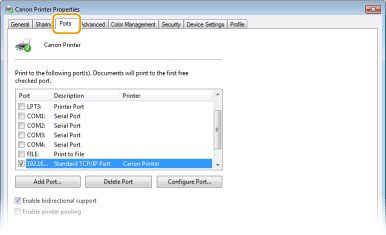
Kliknite karticu [Ports] i konfigurirajte potrebne postavke.
 Dodavanje priključka
Ako ste promijenili IP adresu uređaja ili odabrali pogrešan priključak tijekom instalacije upravljačkog programa iz mape pisača u sustavu Windows, dodajte novi priključak. Postoje dvije vrste priključaka: „MFNP priključak“ i „standardni TCP/IP priključak“. Odaberite vrstu priključka koja odgovara vašem okruženju.
|
MFNP priključak
(samo za okruženje s protokolom IPv4)
|
To je priključak koji omogućuje automatsko otkrivanje IP adrese uređaja. Čak i ako se IP adresa uređaja promijeni, veza će ostati uspostavljena ako uređaj i računalo pripadaju istoj podmreži. Ne morate dodavati novi priključak svaki put kada se IP adresa promijeni. Ako koristite uređaj u IPv4 okruženju, obično morate odabrati tu vrstu priključka.

MFNP priključak možete dodati samo kada ste instalirali upravljački program s priloženog DVD/CD-ROM-a ili ako ste ga preuzeli i instalirali s web stranice tvrtke Canon.
|
|
Standardni TCP/IP priključak
|
To je standardni priključak sustava Windows. Kada koristite taj priključak, morate dodati novi priključak svaki put kada se promijeni IP adresa uređaja. Tu vrstu priključka odaberite kada koristite uređaj u IPv6 okruženju i ne možete dodati MFNP priključak.
|
Dodavanje MFNP priključka

|
1
|
Kliknite [Add Port].
|
|
2
|
Odaberite [Canon MFNP Port] u odjeljku [Available port types], a zatim kliknite [New Port].
|
|
3
|
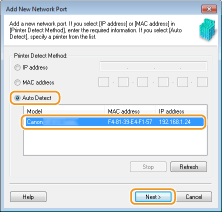
Odaberite [Auto Detect] i odaberite uređaj kada bude otkriven, a zatim kliknite [Next].

Ako uređaj nije otkriven
Kliknite [Refresh]. Ako se problem nastavi pojavljivati, kliknite [IP address] ili [MAC address], unesite IP ili MAC adresu uređaja Prikaz mrežnih postavki, a zatim kliknite [Next].
|
|
4
|
Kliknite [Add]
 [Finish]. [Finish]. |
|
5
|
Kliknite [Close].
|
Dodavanje standardnog TCP/IP priključka
|
1
|
Kliknite [Add Port].
|
|
2
|
Odaberite [Standard TCP/IP Port] u [Available port types] i kliknite [New Port].
|
|
3
|
Kliknite [Next].
|
|
4
|
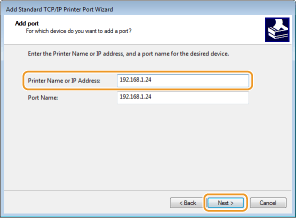
Unesite IP adresu ili DNS naziv računala i kliknite [Next].
[Port Name] unosi se automatski. Po potrebi ga možete promijeniti.
Kad se prikaže sljedeći zaslon, slijedite upute prikazane na ekranu.
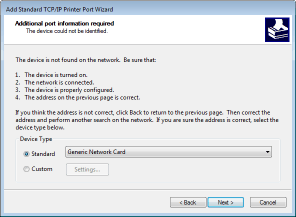
*Kada odaberete [Device Type], odaberite [Canon Network Printing Device with P9100] pod [Standard].
|
|
5
|
Kliknite [Finish].
|
|
6
|
Kliknite [Close].
|
Promjena vrste ili broja priključka
Ako se promijenio protokol za ispis (LPD ili RAW) na strani uređaja (Konfiguriranje ispisnih protokola i WSD funkcija) ili se promijenio broj priključka (Promjena brojeva priključaka), odgovarajuće postavke na računalu također je potrebno konfigurirati. Ta je operacija potrebna za WSD priključke.
MFNP priključak
|
1
|
Kliknite [Configure Port].
|
|
2
|
Pod [Protocol Type], odaberite [RAW] ili [LPR], i promijenite [Port Number].
|
|
3
|
Kliknite na [OK].
|
Standardni TCP/IP priključak
|
1
|
Kliknite [Configure Port].
|
|
2
|
Pod [Protocol], odaberite [RAW] ili [LPR].
Ako ste odabrali [RAW], promijenite [Port Number].
Ako ste odabrali [LPR], unesite „lp“ u [Queue Name].
|
|
3
|
Kliknite na [OK].
|
4
Kliknite [Close].