
Základní operace v systému Windows
|
|
|
V závislosti na použitém počítači se tato operace může lišit.
|
Zobrazení složky tiskárny
Windows Vista
[Start] vyberte možnost [Control Panel] (Ovládací panely) [Printer] (Tiskárna).
[Start]
vyberte možnost [Control Panel] (Ovládací panely) [Printer] (Tiskárna).Windows 7/Server 2008 R2
[Start] vyberte položku [Devices and Printers] (Zařízení a tiskárny).
[Start]
vyberte položku [Devices and Printers] (Zařízení a tiskárny).Windows 8/Server 2012
Klikněte pravým tlačítkem myši na levý dolní roh obrazovky vyberte položku [Control Panel] (Ovládací panely) [View devices and printers] (Zobrazit zařízení a tiskárny).
Klikněte pravým tlačítkem myši na levý dolní roh obrazovky
vyberte položku [Control Panel] (Ovládací panely) [View devices and printers] (Zobrazit zařízení a tiskárny).Windows 8.1/Server 2012 R2
Klikněte pravým tlačítkem myši na tlačítko [Start] vyberte položku [Control Panel] (Ovládací panely) [View devices and printers] (Zobrazit zařízení a tiskárny).
Klikněte pravým tlačítkem myši na tlačítko [Start]
vyberte položku [Control Panel] (Ovládací panely) [View devices and printers] (Zobrazit zařízení a tiskárny).Windows 10
[ ] vyberte [Windows System] (Systém Windows) [Control Panel] (Ovládací panely) [Hardware and Sound] (Hardware a zvuk) [Devices and printers] (Zařízení a tiskárny).
[
] vyberte [Windows System] (Systém Windows) [Control Panel] (Ovládací panely) [Hardware and Sound] (Hardware a zvuk) [Devices and printers] (Zařízení a tiskárny).Windows Server 2008
[Start] vyberte položku [Control Panel] (Ovládací panely) dvakrát klikněte na položku [Printers] (Tiskárny).
[Start]
vyberte položku [Control Panel] (Ovládací panely) dvakrát klikněte na položku [Printers] (Tiskárny).Windows 2016
Klikněte pravým tlačítkem myši na tlačítko [] vyberte položku [Control Panel] (Ovládací panely) [Hardware] [Devices and printers] (Zařízení a tiskárny).
Klikněte pravým tlačítkem myši na tlačítko [
] vyberte položku [Control Panel] (Ovládací panely) [Hardware] [Devices and printers] (Zařízení a tiskárny).Povolení možnosti [Network discovery] (Zjišťování sítě)
Aktivujte možnost [Network discovery] (Zjišťování sítě), aby se zobrazily počítače ve vaší síti.
Windows Vista
[Start] vyberte [Control Panel] (Ovládací panely) [View network status and tasks] (Zobrazit úlohy a stav sítě) vyberte [Turn on network discovery] (Zapnout zjišťování sítě) v části [Network discovery] (Zjišťování sítě).
[Start]
vyberte [Control Panel] (Ovládací panely) [View network status and tasks] (Zobrazit úlohy a stav sítě) vyberte [Turn on network discovery] (Zapnout zjišťování sítě) v části [Network discovery] (Zjišťování sítě).Windows 7/Server 2008 R2
[Start] vyberte [Control Panel] (Ovládací panely) [View network status and tasks] (Zobrazit úlohy a stav sítě) [Change advanced sharing settings] (Změnit pokročilé nastavení sdílení) vyberte [Turn on network discovery] (Zapnout zjišťování sítě) v části [Network discovery] (Zjišťování sítě).
[Start]
vyberte [Control Panel] (Ovládací panely) [View network status and tasks] (Zobrazit úlohy a stav sítě) [Change advanced sharing settings] (Změnit pokročilé nastavení sdílení) vyberte [Turn on network discovery] (Zapnout zjišťování sítě) v části [Network discovery] (Zjišťování sítě).Windows 8/Server 2012
Klikněte pravým tlačítkem do levého dolního rohu obrazovky vyberte [Control Panel] (Ovládací panely) [View network status and tasks] (Zobrazit úlohy a stav sítě) v části [Change advanced sharing settings] (Změnit pokročilé nastavení sdílení) vyberte [Turn on network discovery] (Zapnout zjišťování sítě) v části [Network discovery] (Zjišťování sítě).
Klikněte pravým tlačítkem do levého dolního rohu obrazovky
vyberte [Control Panel] (Ovládací panely) [View network status and tasks] (Zobrazit úlohy a stav sítě) v části [Change advanced sharing settings] (Změnit pokročilé nastavení sdílení) vyberte [Turn on network discovery] (Zapnout zjišťování sítě) v části [Network discovery] (Zjišťování sítě).Windows 8.1/Server 2012 R2
Klikněte pravým tlačítkem na [Start] vyberte [Control Panel] (Ovládací panely) [View network status and tasks] (Zobrazit úlohy a stav sítě) [Change advanced sharing settings] (Změnit pokročilé nastavení sdílení) vyberte [Turn on network discovery] (Zapnout zjišťování sítě) v části [Network discovery] (Zjišťování sítě).
Klikněte pravým tlačítkem na [Start]
vyberte [Control Panel] (Ovládací panely) [View network status and tasks] (Zobrazit úlohy a stav sítě) [Change advanced sharing settings] (Změnit pokročilé nastavení sdílení) vyberte [Turn on network discovery] (Zapnout zjišťování sítě) v části [Network discovery] (Zjišťování sítě).Windows 10
[] vyberte [Windows System] (Systém Windows) [Control Panel] (Ovládací panely) [View network status and tasks] (Zobrazit úlohy a stav sítě) [Change advanced sharing settings] (Změnit pokročilé nastavení sdílení) vyberte [Turn on network discovery] (Zapnout zjišťování sítě) v části [Network discovery] (Zjišťování sítě).
[
] vyberte [Windows System] (Systém Windows) [Control Panel] (Ovládací panely) [View network status and tasks] (Zobrazit úlohy a stav sítě) [Change advanced sharing settings] (Změnit pokročilé nastavení sdílení) vyberte [Turn on network discovery] (Zapnout zjišťování sítě) v části [Network discovery] (Zjišťování sítě).Windows Server 2008
[Start] vyberte [Control Panel] (Ovládací panely) dvakrát klikněte na [Network and Sharing Center] (Centrum sítí a sdílení) vyberte [Turn on network discovery] (Zapnout zjišťování sítě) v části [Network discovery] (Zjišťování sítě).
[Start]
vyberte [Control Panel] (Ovládací panely) dvakrát klikněte na [Network and Sharing Center] (Centrum sítí a sdílení) vyberte [Turn on network discovery] (Zapnout zjišťování sítě) v části [Network discovery] (Zjišťování sítě).Windows Server 2016
Klikněte pravým tlačítkem na [] vyberte [Control Panel] (Ovládací panely) [View network status and tasks] (Zobrazit úlohy a stav sítě) [Change advanced sharing settings] (Změnit pokročilé nastavení sdílení) vyberte [Turn on network discovery] (Zapnout zjišťování sítě) v části [Network discovery] (Zjišťování sítě).
Klikněte pravým tlačítkem na [
] vyberte [Control Panel] (Ovládací panely) [View network status and tasks] (Zobrazit úlohy a stav sítě) [Change advanced sharing settings] (Změnit pokročilé nastavení sdílení) vyberte [Turn on network discovery] (Zapnout zjišťování sítě) v části [Network discovery] (Zjišťování sítě).Zobrazení sdílených tiskáren na tiskovém serveru
1
Otevřete Windows Explorer.
Windows Vista/7/Server 2008
[Start] vyberte položky [All Programs] (Všechny programy) nebo [Programs] (Programy) [Accessories] (Příslušenství) [Windows Explorer] (Průzkumník Windows).
[Start]
vyberte položky [All Programs] (Všechny programy) nebo [Programs] (Programy) [Accessories] (Příslušenství) [Windows Explorer] (Průzkumník Windows).Windows 8/Server 2012
Klikněte pravým tlačítkem myši na levý dolní roh obrazovky vyberte položku [File Explorer] (Průzkumník souborů).
Klikněte pravým tlačítkem myši na levý dolní roh obrazovky
vyberte položku [File Explorer] (Průzkumník souborů).
Windows 8.1/Server 2012 R2
Klikněte pravým tlačítkem myši na tlačítko [Start] vyberte položku [File Explorer] (Průzkumník souborů).
vyberte položku [File Explorer] (Průzkumník souborů).Windows 10/Server 2016
Klikněte pravým tlačítkem na [] vyberte [File Explorer] (Průzkumník souborů).
Klikněte pravým tlačítkem na [
] vyberte [File Explorer] (Průzkumník souborů).2
Ve složce [Network] (Síť) nebo [My Network Places] (Místa v síti) vyberte tiskový server.
Chcete-li zobrazit počítače v síti, může být nutné zapnout funkci zjišťování sítě nebo vyhledat počítače v síti.
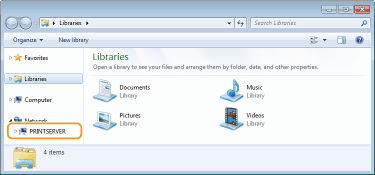
Zobrazí se sdílené tiskárny.
1 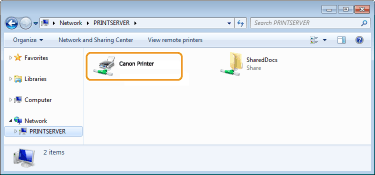
Tisk zkušební stránky v systému Windows
Můžete zkontrolovat, zda je ovladač tiskárny funkční, a to vytištěním zkušební stránky v systému Windows.
1
Vložte papír o velikosti A4 do víceúčelové přihrádky. Vkládání papíru do víceúčelové přihrádky
2
Otevřete složku tiskárny. Zobrazení složky tiskárny
3
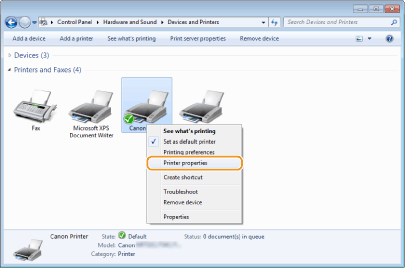
Pravým tlačítkem klikněte na ikonu ovladače tiskárny zařízení a klikněte na položku [Printer properties] nebo [Properties].
4
Na kartě [General] klikněte na položku [Print Test Page].
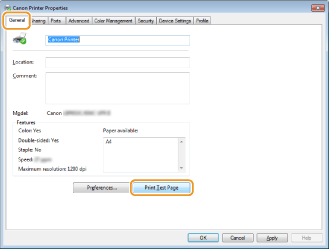
Vytiskne se zkušební stránka.
Kontrola bitové architektury
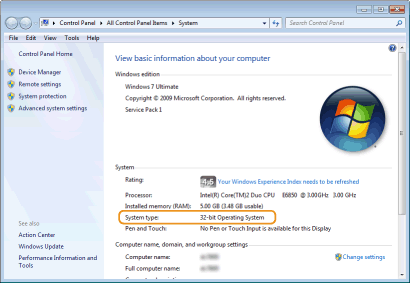
Pokud si nejste jisti, zda se v počítači používá 32- nebo 64bitový systém Windows, postupujte podle následujících pokynů.
1
Zobrazte dialogové okno [Control Panel] (Ovládací panely).
Windows Vista/7/Server 2008
[Start] vyberte položku [Control Panel] (Ovládací panely).
[Start]
vyberte položku [Control Panel] (Ovládací panely).Windows 8/Server 2012
Klikněte pravým tlačítkem myši na levý dolní roh obrazovky vyberte položku [Control Panel] (Ovládací panely).
Klikněte pravým tlačítkem myši na levý dolní roh obrazovky
vyberte položku [Control Panel] (Ovládací panely).Windows 8.1/Server 2012 R2
Pravým tlačítkem myši klikněte na tlačítko [Start] vyberte [Control Panel] (Ovládací panely).
Pravým tlačítkem myši klikněte na tlačítko [Start]
vyberte [Control Panel] (Ovládací panely).Windows 10/Server 2016
Pokračujte krokem 2.
Pokračujte krokem 2.
2
Zobrazte možnost [System] (Systém).
Windows Vista/7/8/Server 2008 R2/Server 2012
Klikněte na možnost [System and Maintenance] (Systém a údržba) nebo [System and Security] (Systém a zabezpečení) [System] (Systém).
Klikněte na možnost [System and Maintenance] (Systém a údržba) nebo [System and Security] (Systém a zabezpečení)
[System] (Systém).Windows 10/Server 2016
Klikněte na tlačítko [] vyberte možnost [Settings] (Nastavení) [System] (Systém) [About] (O systému).
Klikněte na tlačítko [
] vyberte možnost [Settings] (Nastavení) [System] (Systém) [About] (O systému).Windows Server 2008
Dvakrát klikněte na možnost [System] (Systém).
Dvakrát klikněte na možnost [System] (Systém).
3
Zkontrolujte bitovou architekturu.
U 32bitové verze
se zobrazí položka [32-bit Operating System] (32bitový operační systém).
se zobrazí položka [32-bit Operating System] (32bitový operační systém).
U 64bitové verze
se zobrazí položka [64-bit Operating System] (64bitový operační systém).
se zobrazí položka [64-bit Operating System] (64bitový operační systém).
Kontrola názvu počítače
1
Zobrazte dialogové okno [Control Panel] (Ovládací panely).
Windows Vista/7/Server 2008
[Start] vyberte položku [Control Panel] (Ovládací panely).
[Start]
vyberte položku [Control Panel] (Ovládací panely).Windows 8/Server 2012
Klikněte pravým tlačítkem myši na levý dolní roh obrazovky vyberte položku [Control Panel] (Ovládací panely).
Klikněte pravým tlačítkem myši na levý dolní roh obrazovky
vyberte položku [Control Panel] (Ovládací panely).Windows 8.1/Server 2012 R2
Pravým tlačítkem myši klikněte na tlačítko [Start] vyberte [Control Panel] (Ovládací panely).
Pravým tlačítkem myši klikněte na tlačítko [Start]
vyberte [Control Panel] (Ovládací panely).Windows 10
[] vyberte [Windows System] (Systém Windows) [Control Panel] (Ovládací panely).
[
] vyberte [Windows System] (Systém Windows) [Control Panel] (Ovládací panely).Server 2016
Klikněte pravým tlačítkem na [] vyberte [Control Panel] (Ovládací panely).
Klikněte pravým tlačítkem na [
] vyberte [Control Panel] (Ovládací panely).2
Zobrazte možnost [System] (Systém).
Windows Vista/7/8/10/Server 2008 R2/Server 2012/Server 2016
Klikněte na možnost [System and Maintenance] (Systém a údržba) nebo [System and Security] (Systém a zabezpečení) [System] (Systém).
Klikněte na možnost [System and Maintenance] (Systém a údržba) nebo [System and Security] (Systém a zabezpečení)
[System] (Systém).Windows Server 2008
Dvakrát klikněte na [System] (Systém).
Dvakrát klikněte na [System] (Systém).
3
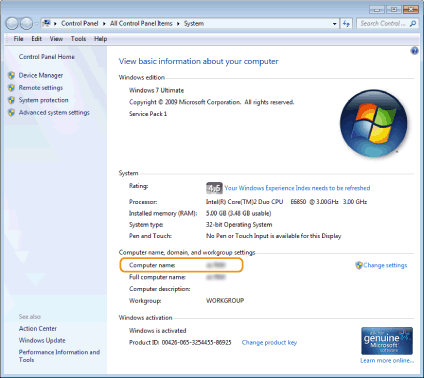
Zkontrolujte název počítače.
Kontrola portu tiskárny
1
Otevřete složku tiskárny. Zobrazení složky tiskárny
2
Pravým tlačítkem klikněte na ikonu ovladače tiskárny zařízení a klikněte na položku [Printer properties] nebo [Properties].
3
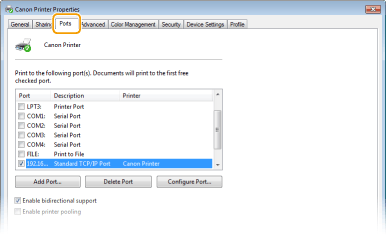
Na kartě [Ports] zkontrolujte, že je vybrán správný port.

|
Pokud používáte síťové připojení a změnili jste IP adresu zařízeníPokud [Description] pro vybraný port je [Canon MFNP Port] a zařízení i počítač jsou ve stejné podsíti, připojení se uchová. Nemusíte přidávat nový port. Pokud je vybráno [Standard TCP/IP Port], musíte nový port přidat. Konfigurace portů tiskáren
|
Kontrola obousměrné komunikace
1
Otevřete složku tiskárny. Zobrazení složky tiskárny
2
Pravým tlačítkem klikněte na ikonu ovladače tiskárny zařízení a klikněte na položku [Printer properties] nebo [Properties].
3
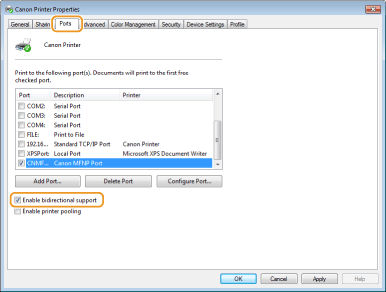
Na kartě [Ports] se ujistěte, že je zaškrtnuto políčko [Enable bidirectional support].
Kontrola identifikátoru SSID, k němuž je počítač připojen
Pokud máte počítač připojený k bezdrátové síti LAN, klikněte na hlavním panelu systému na možnost  ,
,  ,
,  nebo
nebo  a zobrazte tak SSID připojeného směrovače bezdrátové sítě.
, , nebo a zobrazte tak SSID připojeného směrovače bezdrátové sítě.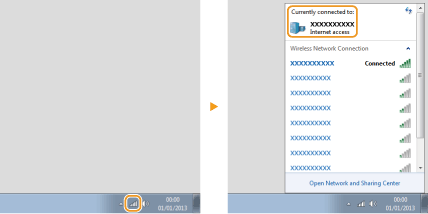
Když tisknete nebo odesíláte z aplikace Windows Store
Windows 8/Server 2012
Zobrazte symboly na pravé straně obrazovky Klepněte nebo klikněte na [Devices] (Zařízení) Ovladač, který používáte [Print] (Tisk).
Zobrazte symboly na pravé straně obrazovky
Klepněte nebo klikněte na [Devices] (Zařízení) Ovladač, který používáte [Print] (Tisk).Windows 8.1/Server 2012 R2
Zobrazte symboly na pravé straně obrazovky Klepněte nebo klikněte na [Devices] (Zařízení) [Print] (Tisk) Ovladač, který používáte [Print] (Tisk).
Zobrazte symboly na pravé straně obrazovky
Klepněte nebo klikněte na [Devices] (Zařízení) [Print] (Tisk) Ovladač, který používáte [Print] (Tisk).Windows 10
V nabídce aplikace klepněte nebo klikněte na možnost [Print] (Tisk) Ovladač, který používáte [Print] (Tisk).
V nabídce aplikace klepněte nebo klikněte na možnost [Print] (Tisk)
Ovladač, který používáte [Print] (Tisk).|
|
|
Pokud tisknete dokument nebo odesíláte faxy tímto způsobem, je k dispozici pouze omezené množství funkcí.
Pokud se zobrazí hlášení [The printer requires your attention. Go to the desktop to take care of it.] (Tiskárna vyžaduje vaši pozornost. Přepněte na plochu a podívejte se, co je potřeba udělat.), proveďte následující akce. Tato zpráva se zobrazí, pokud je zařízení nastavené na možnost zobrazení uživatelského jména při tisku dokumentů, odesílání faxů a podobných činnostech.
|