Ukládání přijatých dokumentů do zařízení (Příjem do paměti)
|
Přijaté faxy můžete uložit do paměti zařízení a vytisknout je později. Tato funkce znemožňuje neoprávněným osobám přístup k důvěrným dokumentům.
|
Ukládání dokumentů v paměti
Chcete-li přijaté dokumenty ukládat do paměti, nastavte <Použít zámek paměti> na <Zap>. Můžete nakonfigurovat nastavení, které vám umožní zobrazit náhled přijatých dokumentů pomocí Vzdáleného uživatelského rozhraní. Můžete také zadat nastavení, které funkci Příjem do paměti aktivuje každý den pouze v nastaveném časovém úseku.
<Nabídka>  <Nastavení funkcí> <Příjem/Přesměrování> <Běžná nastavení> <Nastavení došlé pošty faxu/I-faxu> <Nastavení zámku paměti faxu> Vyberte možnost <Zap> v části <Použít zámek paměti> Zadejte každé nastavení <Použít>
<Nastavení funkcí> <Příjem/Přesměrování> <Běžná nastavení> <Nastavení došlé pošty faxu/I-faxu> <Nastavení zámku paměti faxu> Vyberte možnost <Zap> v části <Použít zámek paměti> Zadejte každé nastavení <Použít> 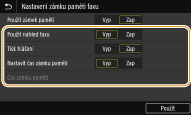
<Použít náhled faxu>
Nastaví, zda se má zobrazovat náhled dokumentů přijatých do paměti. Nastavením možnosti <Zap> můžete také zobrazit náhled přijatých dokumentů pomocí funkce Vzdáleného uživatelského rozhraní. Kontrola aktuálního stavu přijatých dokumentů
Nastaví, zda se má zobrazovat náhled dokumentů přijatých do paměti. Nastavením možnosti <Zap> můžete také zobrazit náhled přijatých dokumentů pomocí funkce Vzdáleného uživatelského rozhraní. Kontrola aktuálního stavu přijatých dokumentů
<Tisk hlášení>
Umožňuje vytisknout hlášení o výsledku příjmu pokaždé, když jsou do paměti uloženy dokumenty. Chcete-li tisknout hlášení, vyberte možnost <Zapnuto>. Je také třeba nastavit <Hlášení o výsledku PŘ.> na <Zapnuto>. Hlášení o výsledku PŘ.
Umožňuje vytisknout hlášení o výsledku příjmu pokaždé, když jsou do paměti uloženy dokumenty. Chcete-li tisknout hlášení, vyberte možnost <Zapnuto>. Je také třeba nastavit <Hlášení o výsledku PŘ.> na <Zapnuto>. Hlášení o výsledku PŘ.
<Nastavit čas zámku paměti>
Zadejte, zda se funkce Příjem do paměti má aktivovat pouze v určitém časovém úseku dne. Nastavením možnosti <Zap> aktivujete funkci Příjem do paměti pouze na určité časové rozmezí daného dne, nastavené v položce <Čas zámku paměti>.
Zadejte, zda se funkce Příjem do paměti má aktivovat pouze v určitém časovém úseku dne. Nastavením možnosti <Zap> aktivujete funkci Příjem do paměti pouze na určité časové rozmezí daného dne, nastavené v položce <Čas zámku paměti>.
<Čas zámku paměti>
Nastaví čas, kdy se má spustit a ukončit funkce Příjem do paměti.
Nastaví čas, kdy se má spustit a ukončit funkce Příjem do paměti.

|
|
Funkce <Použít náhled faxu> a <Nastavit čas zámku paměti> nelze aktivovat současně.
|
Tisk dokumentů uložených v paměti
Chcete-li vytisknout přijaté dokumenty uložené v paměti, nastavte <Použít zámek paměti> na <Vypnuto>. Vytisknou se všechny dokumenty uložené v paměti.

|
|
Nemůžete vybrat konkrétní dokument, který se má vytisknout.
Pokud je nastaven čas vypnutí funkce, pak se v tuto dobu vytisknou všechny dokumenty.
|
<Nabídka> <Nastavení funkcí> <Příjem/Přesměrování> <Běžná nastavení> <Nastavení došlé pošty faxu/I-faxu> <Nastavení zámku paměti faxu> Vyberte možnost <Vyp> v části <Použít zámek paměti> <Použít>
<Nastavení funkcí> <Příjem/Přesměrování> <Běžná nastavení> <Nastavení došlé pošty faxu/I-faxu> <Nastavení zámku paměti faxu> Vyberte možnost <Vyp> v části <Použít zámek paměti> <Použít> Kontrola/přesměrování/odstranění dokumentů uložených v paměti
Můžete zkontrolovat přehled každého dokumentu uloženého v paměti, včetně faxových čísel odesílatele a začtu poslaných stránek. Dokumenty uložené v paměti můžete také vybrat a přesměrovat, případně odstranit nepotřebné dokumenty.
1
Vyberte <Monitor stavu>.
2
Vyberte možnost <Úloha PŘ.>.
3
Na kartě <Stav úlohy PŘ.> vyberte dokument, který chcete zkontrolovat, přesměrovat nebo odstranit.
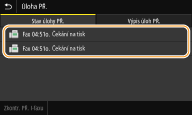
Ukazuje podrobné informace o dokumentu.
Chcete-li zkontrolovaný dokument přesměrovat, vyberte možnost <Přesměrovat> a zadejte místo určení.
Chcete-li zkontrolovaný dokument odstranit, vyberte možnost <Smazat> <Ano>.
<Ano>.