
Import/eksport af indstillingsdataene
|
Adressebogs- og maskinindstillingsdata kan gemmes på din computer (eksport). Data, der er gemt på din computer, kan også registreres i maskinen (import). Du kan også nemt kopiere destinationerne i adressebogen til flere maskiner.* Det kræves, at du er logget ind i systemadministratorstatus, for at du kan bruge disse funktioner.
*Afhængigt af modellen kan du ikke importere adressebogens data, der er eksporteret fra maskinen. Hvis du bruger den samme model, kan du importere/eksportere data om maskinindstillinger.
|
|
|
Sluk ikke maskinen, før import- eller eksportprocessen er gennemførtDet kan tage et par minutter, før processen er gennemført. Hvis maskinen slukkes under processen, kan det føre til skader på data eller maskinen.
Brug ikke maskinen under import-/eksportprocessenKontrollér, at handlinger som f.eks. udskrivning af dokumenter ikke behandles i øjeblikket, før du importerer/eksporterer.
|

|
|
For indstillinger, der ikke kan importeres/eksporteres, henvises til Liste over menuen Indstilling.
Du kan også importere/eksportere indstillingsdata via en USB-hukommelsesenhed ved hjælp af maskinens kontrolpanel. <Import/eksport>
For mere information om de grundlæggende handlinger, der skal udføres ved indstilling af maskinen fra Brugerinterface til fjernbetjening, henvises til Angivelse af menuindstilling for Brugerinterface til fjernbetjening.
|
Eksport af indstillingsdata
Du kan eksportere data for adressebog og maskinindstilinger og gemme dem på en computer. Du kan eksportere adressebogsdata som en device configuration information-fil (*.dcm) eller Canon Address Book-fil (*.abk). Vælg filtypen device configuration information for at gemme dataene som en sikkerhedskopi eller kopiere adressebogsdataene til den samme maskinmodel. Vælg filtypen Canon Address Book for at kopiere adressebogsdataene til faxdriveren eller en anden maskinmodel. Det anbefales, at du jævnligt sikkerhedskopierer vigtige indstillinger.
1
Start Brugerinterface til fjernbetjening, og log på i systemadministratorstatus. Brug af Brugerinterface til fjernbetjening
2
Klik på [Indstillinger/registrering] på portalsiden. Skærm for Brugerinterface til fjernbetjening
3
Vælg [Dataadministration]  [Eksportér].
[Eksportér].4
Vælg de elementer, der skal eksporteres, og angiv krypteringsadgangskoden.
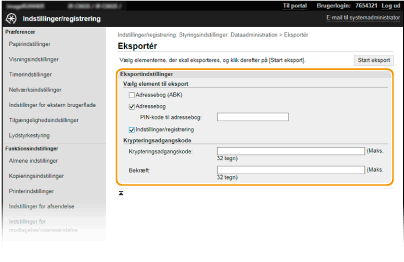
[Adressebog (ABK)]
Markér afkrydsningsfeltet for at eksportere adressebogsdata som en Canon Address Book-fil (*.abk).
Markér afkrydsningsfeltet for at eksportere adressebogsdata som en Canon Address Book-fil (*.abk).

Hvis afkrydsningsfeltet [Adressebog (ABK)] er markeret, kan du ikke eksportere maskinens indstillinger samtidig med adressebogsdataene.
[Adressebog]
Markér afkrydsningsfeltet for at eksportere adressebogsdataene som en device configuration information-fil (*.dcm).
Markér afkrydsningsfeltet for at eksportere adressebogsdataene som en device configuration information-fil (*.dcm).
[PIN-kode til adressebog]
Hvis adressebogen er beskyttet med en kode, skal du angive koden for adressebogen. Begrænsning af brugen af adressebogen
Hvis adressebogen er beskyttet med en kode, skal du angive koden for adressebogen. Begrænsning af brugen af adressebogen
[Indstillinger/registrering]
Marker afkrydsningsfeltet for at eksportere data om maskinindstillinger.
Marker afkrydsningsfeltet for at eksportere data om maskinindstillinger.
[Krypteringsadgangskode]
Indtast en adgangskode for at kryptere eksportdata ved hjælp af alfanumeriske tegn. Indtast den samme adgangskode i [Bekræft]. Du skal indstille en krypteringsadgangskode for at eksportere dataene.
Indtast en adgangskode for at kryptere eksportdata ved hjælp af alfanumeriske tegn. Indtast den samme adgangskode i [Bekræft]. Du skal indstille en krypteringsadgangskode for at eksportere dataene.
Adgangskoden kræves, når eksporterede data importeres. Import af indstillingsdata
5
Klik på [Start eksport].
6
Følg vejledningen på skærmen for at angive, på hvilken placering de eksporterede indstillingsdata er gemt.
Indstillingsdataene gemmes.
Import af indstillingsdata
Indlæs (importer) data, der er blevet eksporteret fra maskinen. Du kan også importere maskinindstillingsdata fra en anden maskine til denne maskine, hvis modellerne er den samme. Hvis du vil anvende sikkerhedspolitikken for maskinen, skal du endvidere følge den fremgangsmåde, der er beskrevet nedenfor, for at angive filen for sikkerhedspolitikken.
1
Start Brugerinterface til fjernbetjening, og log på i systemadministratorstatus. Brug af Brugerinterface til fjernbetjening
2
Klik på [Indstillinger/registrering] på portalsiden. Skærm for Brugerinterface til fjernbetjening
3
Vælg [Dataadministration] [Importér].
[Importér].4
Angiv filen og adgangskoden. Vælg derefter de emner, der skal importeres.
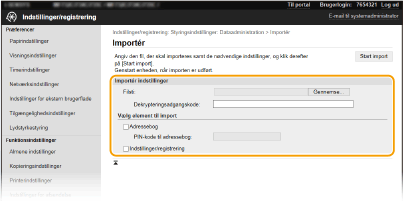
[Filsti]
Klik på [Gennemse], og vælg filen.
Klik på [Gennemse], og vælg filen.
[Dekrypteringsadgangskode]
Angiv den adgangskode, der blev indstillet, da indstillingerne blev eksporteret.
Angiv den adgangskode, der blev indstillet, da indstillingerne blev eksporteret.
[Adressebog]
Marker afkrydsningsfeltet for at importere data fra adressebogen.
Marker afkrydsningsfeltet for at importere data fra adressebogen.

Import af oplysninger i adressebogen overskriver de adressebogsposter, der er registreret på maskinen i øjeblikket.
[PIN-kode til adressebog]
Hvis adressebogen er beskyttet med en kode, skal du angive koden for adressebogen. Begrænsning af brugen af adressebogen
Hvis adressebogen er beskyttet med en kode, skal du angive koden for adressebogen. Begrænsning af brugen af adressebogen
[Indstillinger/registrering]
Marker afkrydsningsfeltet for at importere data om maskinindstillinger.
Marker afkrydsningsfeltet for at importere data om maskinindstillinger.
5
Klik på [Start import].
6
Klik på [OK].
De valgte indstillingsdata indlæses i maskinen.
7
Klik på [OK].
Hvis afkrydsningsfeltet [Indstillinger/registrering] markeres i trin 4, genstarter maskinen automatisk.