
Meerdere bestemmingen registreren als een groep
U kunt meerdere bestemmingen selecteren die al zijn opgeslagen en deze registreren als een groep. Dit gedeelte beschrijft hoe u een groep vanaf het bedieningspaneel registreert. U kunt een groep ook registreren met behulp van de UI op afstand. Bestemmingen vanaf de UI op afstand registreren
|
|
|
Uitsluitend bestemmingen van hetzelfde type adres kunnen worden geregistreerd in dezelfde groep.
Gedeelde mappen of FTP-servers kunnen niet in een groep als bestemmingen worden geregistreerd.
|
1
Selecteer <Adresboek> in het scherm Start. Startscherm
2
Selecteer <Best. registreren>  <Groep>.
<Groep>.Als u wordt gevraagd een pincode in te voeren, gebruikt u de numerieke toetsen om de juiste pincode in te voeren en drukt u op <Toepassen>. Gebruik van het adresboek beperken
3
Selecteer <Naam>.
Het is niet verplicht om <Naam> te registreren. Als u <Naam> registreert, kunt u de bestemming op alfabet zoeken.
4
Voer de naam in en selecteer <Toepassen>.
Voor het invoeren van tekst raadpleegt u Tekst invoeren.
5
Selecteer <Bestemming>.
6
Selecteer <Toevoegen>.
7
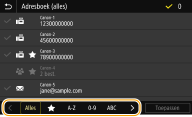
Selecteer de index met de bestemming die u wilt registreren. Index
8
Selecteer de bestemming.
9
Herhaal stap 6 tot en met 8 totdat u alle gewenste bestemmingen hebt opgeslagen en selecteer vervolgens <Toepassen>.

Toont informatie over de opdracht
Selecteer de bestemming en selecteer <Details>.
Een bestemming uit de groep verwijderen
Selecteer de bestemming die u uit de groep wilt verwijderen en selecteer <Verwijderen> <Ja>.
<Ja>.10
Selecteer <Registreren als>.
11
Selecteer <Favorieten> of <Kiescode>.
Als u <Kiescode> selecteert, selecteer dan het nummer van de bestemming, of selecteer <Num.toetsen gebr.> en voer het nummer van de bestemming in.
12
Selecteer <Toepassen>.