
Bestemmingen vanaf de UI op afstand registreren
1660-083
U kunt de computer gebruiken om bestemmingen in het adresboek van het apparaat te registreren en informatie van geregistreerde bestemmingen te bewerken. Geef hier de gedeelde map of FTP-server als bestemming op.
|
|
|
U kunt de instellingen alleen wijzigen als u zich aanmeldt in de systeembeheerdersmodus.
|
1
Start de UI op afstand. De UI op afstand starten
2
Klik op [Adresboek] op de portaalpagina. Scherm van UI op afstand

Als de pagina voor het invoeren van de pincode wordt weergegeven
Het adresboek is beveiligd met een pincode. Voer de [Pincode] in en klik op [OK].
3
Klik op [Kiescode].
U kunt ook bestemmingen opslaan als favorieten. In dat geval klikt u op [Favorieten] in plaats van [Kiescode]. Favorieten
4
Klik op de tekstlink onder [Nummer], [Type], of [Naam] voor een item genaamd "Niet geregistreerd".
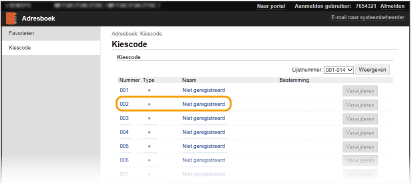
U kunt een geregistreerd item wijzigen door onder [Nummer], [Type] of [Naam] op de bijbehorende tekstkoppeling te klikken.
U kunt een geregistreerde bestemming verwijderen door op de bijbehorende knop [Verwijderen] te klikken.
Wanneer u een bestemming uit het Adresboek verwijdert, verwijdert u hem ook uit de favoriete instellingen. Veelgebruikte instellingen opslaan
5
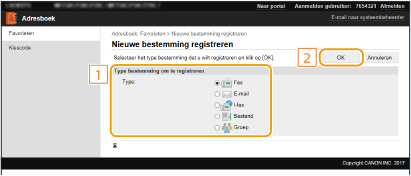
Selecteer [Type bestemming om te registreren] en klik op [OK].
Om de gedeelde map of van de FTP-server als bestemming te registreren, selecteert u [Bestand].
6
Geef de bestemming op.
 De faxbestemming registreren
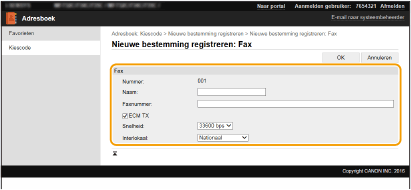
[Naam]
Voer de naam van de bestemming in.
Voer de naam van de bestemming in.
[Faxnummer]
Voer het faxnummer van de bestemming in.
Voer het faxnummer van de bestemming in.
[ECM TX]
Selecteer het selectievakje voor het volgende: als er een fout in een verzonden afbeelding optreedt, wordt de fout gecontroleerd en gecorrigeerd om te voorkomen dat een onjuiste afbeelding wordt verzonden.
Selecteer het selectievakje voor het volgende: als er een fout in een verzonden afbeelding optreedt, wordt de fout gecontroleerd en gecorrigeerd om te voorkomen dat een onjuiste afbeelding wordt verzonden.
[Snelheid]
Als het even duurt voordat een verzending begint, bijvoorbeeld vanwege een slechte telefoonverbinding, kunt u de transmissiestartsnelheid verlagen.
Als het even duurt voordat een verzending begint, bijvoorbeeld vanwege een slechte telefoonverbinding, kunt u de transmissiestartsnelheid verlagen.
[Interlokaal]
Geef bij het registreren van buitenlandse faxnummers [Internationaal (1)] tot en met [Internationaal (3)] al naar gelang de verzendomstandigheden.
Geef bij het registreren van buitenlandse faxnummers [Internationaal (1)] tot en met [Internationaal (3)] al naar gelang de verzendomstandigheden.
|
U kunt [ECM TX] en [TX-startsnelheid] ook opgeven vanuit <Faxinstellingen> (<Verzenden>) op het bedieningspaneel. Via <Adresboek> opgegeven instellingen bieden echter toegang tot de gedetailleerde instellingen van bestemmingen die in het adresboek zijn opgeslagen.
|
De e-mail of I-Fax als bestemming registreren
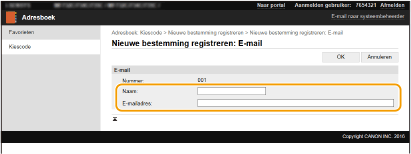
[Naam]
Voer de naam van de bestemming in.
Voer de naam van de bestemming in.
[E-mailadres]/[I-faxadres]
Voer het e-mailadres van de bestemming in.
Voer het e-mailadres van de bestemming in.
De gedeelde map of de FTP-server als bestemming registreren
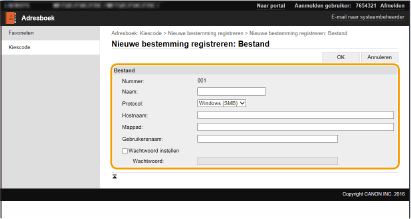
[Naam]
Voer de naam van de bestemming in.
Voer de naam van de bestemming in.
[Protocol]
Selecteer het protocol voor de bestemming.
Selecteer het protocol voor de bestemming.
|
[Windows (SMB)]
|
Selecteer dit als u een gedeelde map als bestemming registreert.
|
|
[FTP]
|
Selecteer dit als u een FTP-server als bestemming registreert.
|
[Hostnaam]
Voor een gedeelde map
Voer de computernaam of het IP-adres in. Voer een pad in naar de gedeelde map met de computernaam of het IP-adres (bv. "\\swan\share" of "\\192.168.2.100\share").
Voer de computernaam of het IP-adres in. Voer een pad in naar de gedeelde map met de computernaam of het IP-adres (bv. "\\swan\share" of "\\192.168.2.100\share").
Voor een FTP-server
Voer het IP-adres van de FTP-server in (bijvoorbeeld "192.168.2.100").
Voer het IP-adres van de FTP-server in (bijvoorbeeld "192.168.2.100").
|
Een DNS-server gebruiken
U kunt ook de hostnaam (of FQDN) invoeren in plaats van de computernaam of het IP-adres (bijvoorbeeld voor een gedeelde map: "\\swan.organization.company.com\share").
|
[Mappad]
Voer de locatie in van de map waar de gegevens naartoe worden gezonden.
Voer de locatie in van de map waar de gegevens naartoe worden gezonden.
Voor een gedeelde map
Gebruik "\" als scheidingsteken. Geef het vervolgpad op voor het pad dat in [Hostnaam] is ingesteld.
Gebruik "\" als scheidingsteken. Geef het vervolgpad op voor het pad dat in [Hostnaam] is ingesteld.
Voor een FTP-server
Gebruik "/" als scheidingsteken. Het pad is een absoluut pad als het begint met "/". Als dat niet het geval is, gaat het om een relatief pad dat naar de huidige map van de aangemelde gebruiker verwijst.
Gebruik "/" als scheidingsteken. Het pad is een absoluut pad als het begint met "/". Als dat niet het geval is, gaat het om een relatief pad dat naar de huidige map van de aangemelde gebruiker verwijst.
[Gebruikersnaam]
Voer de gebruikersnaam in die is ingesteld voor de gedeelde map of de FTP-server.
Voer de gebruikersnaam in die is ingesteld voor de gedeelde map of de FTP-server.
[Wachtwoord instellen]
Schakel dit selectievakje in als u een wachtwoord voor de gedeelde map of de FTP-server wilt instellen en voer een [Wachtwoord] in.
Schakel dit selectievakje in als u een wachtwoord voor de gedeelde map of de FTP-server wilt instellen en voer een [Wachtwoord] in.

|
Let erop dat dezelfde schermtaal is geselecteerd op zowel de computer als de UI op afstand.[Hostnaam] en [Mappad] worden misschien niet goed weergegeven of kunnen niet worden bereikt.
|
7
Klik op [OK].