
Gradatie aanpassen
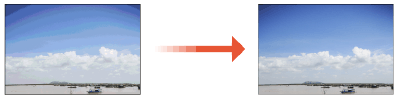
Gradatie verwijst naar de overgang van donker naar licht van de tinten van een kleur. Hoe meer tinten in de gradaties van kleuren die worden afgedrukt, des te natuurlijker de afdrukken. Als de reproduceerbaarheid van kleuren slecht is en de dichtheid en helderheid van afdrukken duidelijk afwijken van de originelen, kunt u een automatische aanpassing of correctie uitvoeren. Er zijn twee opties voor gradatieaanpassing: "Volledige aanpassing" voor een nauwkeurige aanpassing en "Snelle aanpassing" voor een eenvoudige aanpassing.
|
|
|
Aanpassingen vinden misschien niet effectief plaats als er niet genoeg in de tonercartridge zit. Controleer hoeveel toner er nog in de tonercartridges aanwezig is. Als er niet veel meer inzit, adviseren we u tonercartridge te vervangen. Controleren van de resterende hoeveelheid verbruiksmaterialen
|
Volledige aanpassing
Met dit type aanpassing wordt prioriteit gegeven aan de exacte reproductie van kleuren in kleurenafdrukken. Als de machine een volledige aanpassing uitvoert, wordt informatie verkregen voor het optimaliseren van de reproduceerbaarheid van kleuren. Deze informatie wordt opgeslagen op de machine totdat er een volgende volledige aanpassing wordt uitgevoerd. Bij een volledige aanpassing herhaalt u de bewerking "druk de correctieafbeelding af en scan hem" meerdere keren. Let op: dit type aanpassing kunt u niet uitvoeren als bepaalde bewerkingen actief zijn, zoals scannen en afdrukken.
|
|
Als de afgedrukte kleurtinten verschillen van de kleurtinten van de afdrukgegevensAfhankelijk van het papier dat moet worden gebruikt voor afdrukken en de afdrukinstellingen, voert u de correctie als volgt uit.
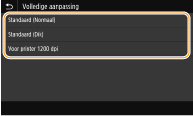
Als u wilt afdrukken op normaal papier, voert u de correctie uit met <Standaard (Normaal)>*1.
Als u wilt afdrukken op dik papier, voert u eerst de correctie uit met <Standaard (Normaal)>*1 en vervolgens met <Standaard (Dik)>*2.
Als u wilt afdrukken op normaal papier met de functie Superfijn, voert u eerst de correctie uit met <Standaard (Normaal)>*1 en vervolgens met <Voor printer 1200 dpi>*1.
Als u wilt afdrukken op dik papier met de functie Superfijn, voert u eerst de correctie uit met <Standaard (Normaal)>*1, vervolgens met <Standaard (Dik)>*2 en tenslotte met <Voor printer 1200 dpi>*2.
*1 Voer de correctie uit met normaal papier.
*2 Voer de correctie uit met dik papier.
|
1
Selecteer <Menu> in het scherm Start. Startscherm
2
Selecteer <Aanpassing/onderhoud>  <Beeldkwaliteit aanpassen> <Autom. gradatie-aanp.>.
<Beeldkwaliteit aanpassen> <Autom. gradatie-aanp.>.3
Selecteer <Volledige aanpassing>.
4
Selecteer de papierbron.
5
Controleer of het papier dat is geladen overeenkomt met het formaat en het type op het scherm en selecteer <OK>.
6
Bevestig de procedure en selecteer <Start>.
Er wordt een correctieafbeelding afgedrukt.

Druk de correctieafbeelding drie maal af en scan deze eveneens drie maal als <Standaard (Normaal)> of <Standaard (Dik)> is geselecteerd in stap 4, of tweemaal als <Voor printer 1200 dpi> is geselecteerd.
7
Open de documentinvoer of de deksel van de glasplaat nadat het scherm dat tijdens het afdrukken wordt weergegeven, verdwijnt.
8
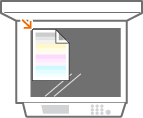
Leg de correctieafbeelding op de glasplaat.
Leg de correctieafbeelding met de afdrukzijde naar beneden, en controleer dat de zwarte streep aan de achterzijde van het apparaat is gelegd.
9
Sluit de documentinvoer of het deksel van de glasplaat voorzichtig.
10
Selecteer <Scannen starten>.
De geplaatste correctieafbeelding wordt gescand, en dan wordt de derde correctieafbeelding
afgedrukt.
afgedrukt.
11
Open de documentinvoer of de deksel van de glasplaat, verwijder de eerste correctieafbeelding en leg de tweede correctieafbeelding op de glasplaat.
Op dezelfde manier als voor de eerste correctie-afbeelding: leg de correctieafbeelding met de afdrukzijde naar beneden, en controleer dat de zwarte streep aan de achterzijde van het apparaat is gelegd.
12
Sluit de documentinvoer of het deksel van de glasplaat voorzichtig.
13
Selecteer <Scannen starten>.
De correctieafbeelding wordt gescand en de correctie begint.
Als in stap 4 <Voor printer 1200 dpi> is geselecteerd, wordt na het scannen de correctie toegepast. Ga verder naar stap 17.
14
Open de documentinvoer of de deksel van de glasplaat, verwijder de tweedecorrectieafbeelding en leg de derde correctieafbeelding op de glasplaat.
Op dezelfde manier als voor de eerste correctie-afbeelding: leg de correctieafbeelding met de afdrukzijde naar beneden, en controleer dat de zwarte streep aan de achterzijde van het apparaat is gelegd.
15
Sluit de documentinvoer of het deksel van de glasplaat voorzichtig.
16
Selecteer <Scannen starten>.
De correctieafbeelding wordt gescand en de correctie begint.
17
Als een bericht verschijnt dat aangeeft dat de aanpassing is voltooid, opent u de documentinvoer of de deksel van de glasplaat, en verwijdert u de correctieafbeelding.
18
Sluit de documentinvoer of het deksel van de glasplaat voorzichtig.
|
|
Als het bericht <Kan geen correctie uitvoeren.> wordt weergegevenHebt u het in stap 5 weergegeven papier in de papierlade geplaatst?
Hebt u de correctieafbeelding met de afdrukzijde naar beneden en met de zwarte streep aan de achterzijde van het apparaat op de glasplaat gelegd?
Is er papier vastgelopen? Papierstoringen oplossen
Is er nog voldoende toner beschikbaar voor het uitvoeren van de correctie? Als er niet veel meer inzit, adviseren we u de tonercartridge te vervangen. Controleren van de resterende hoeveelheid verbruiksmaterialen
|
Snelle aanpassing
Met deze aanpassing wordt de geoptimaliseerde status behouden die werd verkregen met <Volledige aanpassing>. Als het resultaat van deze aanpassing niet naar tevredenheid was, voert u <Volledige aanpassing> uit. Dit type aanpassing kan automatisch worden uitgevoerd na het vervangen van een tonercartridge.
|
|
|
Snelle aanpassing is niet beschikbaar tijdens het scannen of afdrukken.
|
1
Selecteer <Menu> in het scherm Start. Startscherm
2
Selecteer <Aanpassing/onderhoud> <Beeldkwaliteit aanpassen> <Autom. gradatie-aanp.>.
<Beeldkwaliteit aanpassen> <Autom. gradatie-aanp.>.3
Selecteer <Snelle aanpassing>.
4
Selecteer <Start>.
De aanpassing start.