
De ongelijkmatige dichtheid corrigeren
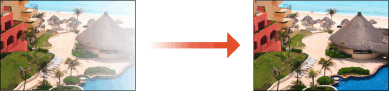
Als de densiteit ongelijk is bij het afdrukken, drukt u op <Arcering corrigeren>. Er zijn drie methoden voor correctie van de densiteit: Correctie met een densitometer met een commerciële densitometer, Visuele correctie en Scannercorrectie.
|
|
|
Aanpassingen worden mogelijk niet goed uitgevoerd als er onvoldoende toner is.
|
Correctie met een densitometer
Meet een testpagina die u hebt uitgevoerd met een commerciële densitometer en geef de gemeten densiteitswaarden op om de densiteit van halftoongebieden te corrigeren.
1
Selecteer <Menu> in het scherm Start. Startscherm
2
Selecteer <Aanpassing/onderhoud>  <Beeldkwaliteit aanpassen>.
<Beeldkwaliteit aanpassen>.3
Selecteer <Arcering corrigeren> <Correctie densitometer>.
<Correctie densitometer>.4
Bevestig de procedure en selecteer <Volgende>.
5
Controleer of het papier dat is geladen overeenkomt met het formaat en het type op het scherm en selecteer <Start>.
Een testpagina wordt afgedrukt.
6
Meet de testpagina met een densitometer.
Meet de markeringen 1-7 die op de testpagina zijn afgedrukt, en maak een notitie van de densiteitswaarden die zijn gedetecteerd.
7
Druk op <Fijnaanpassing> voor elke kleur.
8
Geef de densiteitswaarden op.
Geef de densiteitswaarden op die u hebt gemeten en genoteerd in stap 6 in 1-7 voor elke kleur.
9
Druk op <Toepassen>.
10
Druk op <Testpagina uitvoeren> <Afdruk starten>.
<Afdruk starten>.Na correctie wordt een testpagina uitgevoerd.
11
Als er geen probleem is met de testpagina, drukt u op <Toepassen>.
Als de densiteit van de testpagina na correctie ongelijkmatig is, voert u de procedure uit die wordt aangegeven in Visuele correctie.
Visuele correctie
Meet een testpagina die uit hebt uitgevoerd, visueel om een correctie uit te voeren met de densiteitsaanpassingswaarden die u vaststelt. Gebruik deze procedure als u geen densitometer hebt, of wanneer de correctie niet effectief is.
1
Selecteer <Menu> in het scherm Start. Startscherm
2
Selecteer <Aanpassing/onderhoud> <Beeldkwaliteit aanpassen>.
<Beeldkwaliteit aanpassen>.3
Selecteer <Arcering corrigeren> <Visuele correctie>.
<Visuele correctie>.4
Selecteer <Testpagina uitvoeren>.
5
Controleer of het papier dat is geladen overeenkomt met het formaat en het type op het scherm en selecteer <Afdruk starten>.
Een testpagina wordt afgedrukt.
6
Controleer de testpagina visueel om de densiteitsaanpassingswaarden vast te stellen.

Het bereik van afgedrukte markeringen voor elke kleur kan -6 tot +6 of -5 tot +5 zijn, afhankelijk van het gebruikte papierformaat voor de testpagina.
7
Druk op <Fijnaanpassing> voor elke kleur.
8
Geef de densiteitswaarden op.
Geef de densiteitswaarden op volgens de resultaten die u visueel hebt gecontroleerd in stap 3 van -6 tot +6 (of -5 tot +5) voor elke kleur.
Geef een positieve waarde op om de densiteit te vergroten, of een negatieve waarde om de densiteit te verkleinen.
9
Druk op <Toepassen>.
10
Druk op <Testpagina uitvoeren> <Afdruk starten>.
<Afdruk starten>.Na correctie wordt een testpagina uitgevoerd.
11
Als er geen probleem is met de testpagina, drukt u op <Toepassen>.
Scannercorrectie
U kunt densiteitcorrectie uitvoeren door een testpagina die u hebt uitgevoerd, te scannen. Hiermee bespaart u zich de moeite om densiteitmetingen uit te voeren en densiteitwaarden in te voeren.
1
Selecteer <Menu> in het scherm Start. Startscherm
2
Selecteer <Aanpassing/onderhoud> <Beeldkwaliteit aanpassen>.
<Beeldkwaliteit aanpassen>.3
Selecteer <Arcering corrigeren> <Scannercorrectie>.
<Scannercorrectie>.4
Bevestig de procedure en selecteer <Volgende>.
5
Controleer of het papier dat is geladen overeenkomt met het formaat en het type op het scherm en selecteer <Start>.
Een testpagina wordt afgedrukt.
6
Plaats de testpagina op de glasplaat.
Plaats de testpagina in de machine met de zijde met de vier bedrukte kleurenstrepen naar beneden en de cyaan streep naar de achterkant van de machine gericht.

7
Sluit de invoerlade en druk op <Scannen starten>.
De testpagina wordt gescand en de densiteitcorrectie wordt uitgevoerd.

|
Als het bericht <Kan geen correctie uitvoeren.> wordt weergegevenHebt u het in stap 5 weergegeven papier in de papierlade geplaatst?
Hebt u de correctieafbeelding met de afdrukzijde naar beneden en met de zwarte streep aan de achterzijde van het apparaat op de glasplaat gelegd?
Is er papier vastgelopen? Papierstoringen oplossen
Is er nog voldoende toner beschikbaar voor het uitvoeren van de correctie? Als er niet veel meer inzit, adviseren we u de tonercartridge te vervangen. Controleren van de resterende hoeveelheid verbruiksmaterialen
|