
Directe verbinding maken (toegangspuntmodus)
1660-068
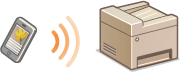
Zelfs in een omgeving zonder draadloos LAN router kunt u met behulp van de "Toegangspuntmodus", die rechtstreeks een draadloze verbinding tot stand kan brengen tussen het apparaat en uw mobiele toestel, verbinding maken tussen het aanwezige mobiele toestel en het apparaat, zonder moeilijke instellingen.
|
|
|
Voor het gebruik van NFC zijn optionele producten nodig. Systeemopties
|
Directe verbinding maken (Toegangspuntmodus)
Realiseer in onderstaande volgorde een verbinding met behulp van de toegangspuntmodus.

|

|
Controleer de netwerkinstellingen van de machine.
Stel het IPv4-adres in. Een IPv4-adres instellen
|
||

|
||||

|

|
Het mobiele toestel voorbereiden
Realiseer de instellingen om het mobiele toestel te verbinden met Wi-Fi.
|
||
|
|
||||

|

|
Zet de machine in de stand-bystatus voor verbindingen.
<Menu>
 <Voorkeuren> <Netwerk> <Instell. directe verbinding> zet <Directe verbinding gebruiken> op <Aan>. <Voorkeuren> <Netwerk> <Instell. directe verbinding> zet <Directe verbinding gebruiken> op <Aan>. |
|
|
De waarde voor de tijd tot aan automatische afsluiting opgevenU kunt opgeven hoe lang het duurt voordat de verbinding automatisch wordt verbroken, als Directe verbinding is ingeschakeld. <Beëindiging directe verbind.>
Meerdere mobiele apparaten tegelijk verbinden.Stel het SSID en de netwerksleutel van de machine willekeurig in. <Instellingen Toegangspuntmodus>
Canon PRINT BusinessVoor informatie over besturingssystemen die compatibel zijn met Canon PRINT Business, de gedetailleerde instelprocedure, en de bedieningsprocedure, raadpleegt u de toepassingen-help of de Canon website (http://www.canon.com/gomp/).
|
Direct verbinden

|
|
Het kan even duren voordat de verbinding tussen de machine en het mobiele apparaat tot stand wordt gebracht.
|
Handmatig verbinden
1
Selecteer <Mobiele portal> in het scherm Start. Startscherm
Als reeds enig mobiel toestel is verbonden, gaat u naar stap 3.
2
Selecteer <Verbinden>.
3
Configureer de Wi-Fi instellingen vanaf het mobiele toestel met behulp van de SSID- en netwerksleutel-informatie die op het aanraakscherm verschijnt.
4
Als de doelbewerking is voltooid, selecteert u <Verbind. verbreken>.
Verbinden met behulp van een QR-code
1
Selecteer <Mobiele portal> in het scherm Start. Startscherm
Als reeds enig mobiel toestel is verbonden, gaat u naar stap 3.
2
Selecteer <Verbinden>.
3
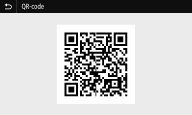
Selecteer <QR-code>.
4
Start Canon PRINT Business op het mobiele apparaat. De machine via toepassingen gebruiken
5
Lees de QR-code op het aanraakscherm met behulp van het mobiele toestel.
6
Als de doelbewerking is voltooid, selecteert u <Verbind. verbreken>.
Verbinden met behulp van de NFC (Android)
Voordat u het NFC gebruikt, controleert u of <Gebruik NFC> is ingesteld op <Aan>. <Gebruik NFC>
1
Start Canon PRINT Business op het mobiele apparaat. De machine via toepassingen gebruiken

Als u het mobiele apparaat over de machine beweegt zonder Canon PRINT Business te starten, start Canon PRINT Business automatisch na het bewegen.
2
Schakel de NFC-instellingen van het mobiele toestel in.
3
Breng het mobiele apparaat dichter bij de machine.

Wanneer u een NFC-compatibel apparaat tegen de machine houdt, zorgt u ervoor dat het NFC-compatibele apparaat exact op de NFC-markering van de machine wordt geplaatst.
4
Als de doelbewerking is voltooid, selecteert u <Verbind. verbreken>.

|
|
Selecteer <Verbindingsinfo> op het scherm <Directe verbinding> om het mobiele toestel te controleren.
|
|
|
|
Bij een directe verbinding zult u afhankelijk van uw mobiele toestel misschien geen verbinding met Internet kunnen krijgen.
Als een draadloze verbinding vanaf een mobiel apparaat niet binnen 5 minuten tot stand wordt gebracht, terwijl de SSID en netwerksleutel worden weergegeven, wordt de wachtstatus voor verbindingen opgeheven.
Als de status zonder gegevensoverdracht tussen een mobiel apparaat en de machine onveranderd blijft tijdens communicatie via directe verbinding, dan kan de communicatie eindigen.
De sluimermodus bespaart minder energie bij verbinding via een directe verbinding.
Als de machine met een draadloos LAN wordt gebruikt, moet u de machine verbonden houden met het draadloze LAN bij gebruik van een rechtstreekse verbinding. Als de machine niet is verbonden met een draadloos LAN of het verbindingsproces is nog niet voltooid, kan de procedure voor de rechtstreekse verbinding niet starten. Als de verbinding tussen de machine en het draadloos LAN verloren gaat tijdens communicatie over een rechtstreekse verbinding, kan de communicatie stoppen.
Als u de gewenste bewerking voltooit, moet u beslist de verbinding tussen het apparaat en het mobiele apparaat verbreken. Als de verbinding niet wordt verbroken, wordt in de sluimermodus minder energie bespaard.
Als u de directe verbinding gebruikt, stel het IP-adres op het mobiele apparaat dan niet handmatig in. Als u dat wel doet, is goede communicatie na gebruik van de directe verbinding misschien niet mogelijk.
|