
Andmete salvestamine USB-mäluseadmesse
Selles jaotises kirjeldatakse dokumendi skannimist ja andmete salvestamist USB-mäluseadmesse.
|
|
|
Enne andmete USB-mäluseadmesse salvestamist sisestage USB-mäluseade USB-pessa. Teavet saadaolevate USB-mäluseadmete ning USB-mäluseadme sisestamise ja eemaldamise viisi kohta leiate jaotisest USB-mäluseadme ühendamine.
|
1
Asetage üks või mitu originaaldokumenti seadmesse. Dokumentide asetamine
2
Valige <Skanni> kuval Avamenüü. Avamenüü kuva
Kui kuvatakse sisselogimiskuva, sisestage kasutajanimi, parool ja seadistage autentimisserver. Volitatud saatmisse sisselogimine
3
Valige <USB-mälukandja> skannimise faksimise põhifunktsioonide kuval. Skannimise põhiomaduste kuva
4
Määrake vajadusel skannimisseaded.
Skannitava dokumendi suuruse määramine
Failivormingu valimine
Kahepoolsete originaaldokumentide skannimine
Skannitava dokumendi suuruse määramine

|
Saate määrata dokumendi skannitava suuruse.
|
<Skann.-suurus>  Valige dokumendi suurus
Valige dokumendi suurusTagasi üles
Failivormingu valimine
|
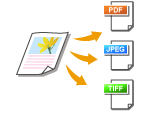
Dokumentide skannimiseks saate valida ühe kolmest failivormingust: PDF/JPEG/TIFF. PDF-vormingu puhul võite valida kompaktse PDF-i, mis vähendab PDF-vormingu andmemahtu ja võimaldab tekstiotsingut, lisades OCR-i (märkide optilise tuvastamise) abil skannitud tekstiandmed. Saate luua ka suurema turvalisusega PDF-faili, krüptides andmed või lisades digiallkirja. Elektrooniliste failide turvalisuse lisamine
|
<Failivorming> Valige failivorming
Valige failivorming|
|
|
Kui valite seade <Failivorming> abil JPEG, saate dokumendi dokumendiklaasile asetamisel skannida ainult ühe lehe. Mitmeleheküljelise dokumendi skannimiseks kasutage sööturit. Dokumendi iga lehekülg salvestatakse eraldi failina. Kui valite vorminguks TIFF-i või PDF-i, saate skannida mitmeleheküljelisi dokumente dokumendiklaasilt või sööturist. Sel juhul tuleb dokument kas salvestada ühte faili või iga lehekülg valikutes PDF-faili jaotamine lehekülgedeks või TIFF-faili jaotamine lehekülgedeksmäärata eraldi failiks.
<PDF (kompaktne)> ja <PDF (kompaktne/OCR)> tihendavad dokumentide fotosid ja illustratsioone rohkem kui <PDF> ja <PDF (OCR)> ja failimaht on väiksem. Olenevalt originaali tüübist võib see mõjutada pildi kvaliteeti või võib väheneda originaaldokumendi lehtede arv, mida saab korraga skannida.
Valikutes <PDF (kompaktne/OCR)> ja <PDF (OCR)> saate konfigureerida sätted nii, et seade tuvastaks originaali skannimise ajal OCR-funktsioonis loetud teksti suuna põhjal originaali paigutuse automaatselt. <OCR-i (tekstituvastus) seaded>
|
Määrake, kas mitmeleheküljeline dokument tuleb teisendada üheks PDF-failiks või luua igale leheküljele eraldi PDF-fail. Selle sätte saab konfigureerida igale PDF-vormingule vastavaks.
<Failivorming> <Määra PDF-i üksikasjad> Valige PDF-vorming <Jaota lehtedeks> Valige <Väljas> või <Sees>
<Määra PDF-i üksikasjad> Valige PDF-vorming <Jaota lehtedeks> Valige <Väljas> või <Sees>Määrake, kas mitmeleheküljeline dokument tuleb teisendada üheks TIFF-failiks või luua igale leheküljele eraldi TIFF-fail.
<Failivorming> <Määra TIFF-i üksikasjad> <Jaota lehtedeks> Valige <Väljas> või <Sees>
<Määra TIFF-i üksikasjad> <Jaota lehtedeks> Valige <Väljas> või <Sees>Tagasi üles
Kahepoolsete originaaldokumentide skannimine
|
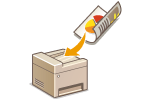
Seade saab automaatselt skannida sööturis olevate originaaldokumentide esi- ja tagakülgi.
|

|
|
Seade ei saa dokumendiklaasile asetatud dokumendi mõlemat poolt automaatselt skannida.
|
<2-poolne originaal> Valige <Raamatu tüüp> või <Kalendri tüüp>
Valige <Raamatu tüüp> või <Kalendri tüüp>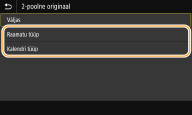
<Raamatu tüüp>
Valige see säte originaaldokumentide korral, mille esi- ja tagakülje kujutised on samas suunas.
Valige see säte originaaldokumentide korral, mille esi- ja tagakülje kujutised on samas suunas.
<Kalendri tüüp>
Valige see säte originaaldokumentide korral, mille esi- ja tagakülje kujutised on erinevas suunas.
Valige see säte originaaldokumentide korral, mille esi- ja tagakülje kujutised on erinevas suunas.
Tagasi üles

Muude skannimisseadete kohta leiate lisateavet teemadest Selge kujutisega skannimine või Failisuuruse ja kujutise kvaliteedi tasakaalu reguleerimine.
5
Valige <Alusta>.
Originaaldokumendi skannimine algab.
Kui soovite tühistada, valige <Tühista> <Yes>. Dokumentide saatmise tühistamine
<Yes>. Dokumentide saatmise tühistamine Originaaldokumentide 1. juhises sööturisse asetamisel
Kui skannimine on valmis, algab salvestusprotsess.
Originaaldokumentide 1. juhises dokumendiklaasile asetamisel
Kui skannimine on lõpule jõudnud, tehke allpool kirjeldatud toimingud (välja arvatud juhul, kui valisite JPEG-failivormingu).
|
1
|
Kui soovite skannida sama dokumendi muid lehti, asetage järgmine leht dokumendiklaasile ja vajutage klahvi <Skanni järgmine>.
Korrake seda toimingut, kuni olete kõik lehed skanninud.
Kui skannida tuli ainult üks leht, jätkake järgmise juhisega.
|
|
2
|
Valige <Lõpeta>.
Salvestusprotsess algab.
|
USB-mäluseadmel luuakse uus kaust ja skannitud dokument salvestatakse selles kaustas. Skannitud dokumendi nimi määratakse järgmise vormingu järgi automaatselt: sõna SCAN, millele järgneb neljakohaline number ja pärast punkti faililaiendi nimi.

|
|
Kui soovite skannida alati samu seadeid kasutades Funktsioonide vaikesätete muutmine
Kui soovite vajadusel kasutamiseks salvestada sätete kombinatsiooni: Sageli kasutatavate sätete salvestamine
|