Remote UI (Attālais lietotāja interfeiss) startēšana
Lai strādātu attālināti, tīmekļa pārlūkprogrammā ir jāievada iekārtas IP adrese un jāstartē Remote UI (Attālais lietotāja interfeiss). Vispirms pārbaudiet iekārtai iestatīto IP adresi (Tīkla iestatījumu apskate). Ja jums ir kādi jautājumi, sazinieties ar savu tīkla administratoru.
1
Startējiet tīmekļa pārlūkprogrammu.
2
Adreses laukā ierakstiet “http://<iekārtas IP adrese>/” un pēc tam nospiediet taustiņu [ENTER].

Ja vēlaties izmantot IPv6 adresi, iekļaujiet IPv6 adresi iekavās (piemērs: http://[fe80::2e9e:fcff:fe4e:dbce]/).

Ja tiek parādīts drošības brīdinājums
Drošības brīdinājums var tikt rādīts, ja Remote UI (Attālais lietotāja interfeiss) sakari ir šifrēti (TLS atslēgas un sertifikāta konfigurēšana). Ja sertifikāta iestatījumos vai TLS iestatījumos nav kļūdu, turpiniet pārlūkot tīmekļa vietni.
3
Piesakieties Remote UI (Attālais lietotāja interfeiss).
 Ja ir atspējota nodaļas ID pārvaldība
Izvēlieties [System Manager Mode] vai [General User Mode] un pēc nepieciešamības ievadiet vērtību vienumam [Remote UI Access PIN].
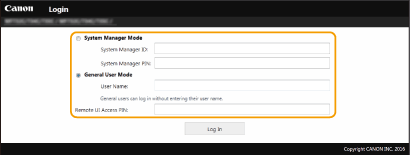
[System Manager Mode]
Varat veikt visas Remote UI (Attālais lietotāja interfeiss) darbības un izmantot visus iestatījumus. Sadaļā [System Manager ID] ievadiet atbilstošo ID un sadaļā [System Manager PIN] ievadiet PIN. Sistēmas pārvaldnieka ID un PIN iestatīšana
[General User Mode]
Varat pārbaudīt dokumentu un iekārtas statusu, kā arī varat pārbaudīt iestatījumus. Ja vēlaties pārbaudīt, vai konkrēts jūsu dokuments atrodas drukas rindā, vai atcelt drukas rindā iekļauta jūsu dokumenta drukāšanu, sadaļā [User Name] ievadiet dokumenta lietotājvārdu. Lietotājvārds tiek automātiski iestatīts, lai drukātu dokumentus, ņemot vērā dažādu informāciju, piemēram, datora nosaukumu vai datora pieteikumvārdu.
[Remote UI Access PIN]
Ja ir iestatīts [Remote UI Access PIN], ievadiet PIN. Remote UI (Attālais lietotāja interfeiss) PIN iestatīšana
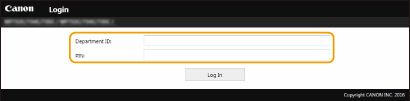
Ja ir iespējota nodaļas ID pārvaldība
Sadaļā [Department ID] ievadiet atbilstošo ID un sadaļā [PIN] ievadiet PIN. Nodaļu ID pārvaldības iestatīšana
4
Noklikšķiniet uz [Log In].
Tiks parādīta portāla lapa (galvenā lapa). Remote UI (Attālais lietotāja interfeiss) ekrāns
Remote UI (Attālais lietotāja interfeiss) ekrāns
Piesakoties Remote UI (Attālais lietotāja interfeiss), tiek parādīta tālāk redzamā portāla lapa. Šajā sadaļā aprakstīti portāla lapā parādītie vienumi un pamatdarbības.

 [Device Basic Information]
Parāda iekārtas pašreizējo statusu un kļūdu informāciju. Kļūdas gadījumā tiks parādīta saite uz kļūdu informācijas lapu.
 [Consumables Information]
Parāda informāciju par papīru un tonera kasetnēs atlikušo daudzumu.
 [Support Link]
Parāda atbalsta saiti, kā norādīts [Support Link] sadaļā [License/Other].
 Atsvaidzināšanas ikona
Atsvaidzina pašlaik rādīto lapu.
 [Language]
Varat izvēlēties Remote UI (Attālais lietotāja interfeiss) ekrānos izmantoto displeja valodu.
 [Log Out]
Veic atteikšanos no Remote UI (Attālais lietotāja interfeiss). Tiks parādīta pieteikšanās lapa.
 [Mail to System Manager]
Parāda logu, kas paredzēts e-pasta ziņojuma izveidei sistēmas pārvaldniekam, kā norādīts [System Manager Information] sadaļā [User Management].
 [Status Monitor/Cancel]
Parāda lapu [Status Monitor/Cancel]. Varat pārbaudīt jebkura gaidoša dokumenta statusu/vēsturi vai atcelt apstrādi.
 [Settings/Registration]
Parāda lapu [Settings/Registration]. Ja esat pieteicies sistēmas pārvaldnieka režīmā, varat mainīt iestatījumu vienumus un saglabāt/ielādēt reģistrētos datus. Izvēlnes opciju iestatīšana, izmantojot Remote UI (Attālais lietotāja interfeiss)
 [Address Book]
Parāda kodētās numuru sastādīšanas numurus un izlases sarakstus, kas reģistrēti adrešu grāmatā. Ja esat pieteicies sistēmas pārvaldnieka režīmā, varat reģistrēt vai rediģēt adrešu grāmatu. Adresātu reģistrēšana, izmantojot Remote UI (Attālais lietotāja interfeiss)