
Iestatījumu datu importēšana/eksportēšana
|
Adrešu grāmatas un iekārtas iestatījumu datus varat saglabāt savā datorā (eksportēšana). Iekārtā var reģistrēt arī datus, kas saglabāti datorā (importēšana). Adrešu grāmatā esošos adresātus var viegli kopēt vairākās iekārtās.* Lai izmantotu šīs funkcijas, ir jāpiesakās sistēmas pārvaldnieka režīmā.
* Atkarībā no modeļa, iespējams, nevarēsit importēt adrešu grāmatu, kas tika eksportēta no iekārtas. Ja izmantojat to pašu modeli, varat importēt/eksportēt iekārtas iestatījumu datus.
|
|
|
Neizslēdziet iekārtu, kamēr nav pabeigts importēšanas vai eksportēšanas processVar paiet vairākas minūtes, līdz process tiek pabeigts. Ja procesa laikā iekārta tiek izslēgta, var tikt bojāti dati vai pati iekārta.
Neizmantojiet iekārtu importēšanas vai eksportēšanas procesa laikāPirms importēšanas/eksportēšanas pārbaudiet, vai pašlaik netiek veikta kāda darbība, piemēram, drukāti dokumenti.
|

|
|
Informāciju par iestatījumiem, kurus nevar importēt/eksportēt, skatiet sadaļā Iestatījumu izvēlnes saraksts.
Iestatījumu datus varat importēt/eksportēt, arī izmantojot USB atmiņas ierīci, tai piekļūstot no iekārtas darbības paneļa. <Importēt/eksportēt>
Plašāku informāciju par pamatdarbībām, ko var veikt, iestatot iekārtu Remote UI (Attālais lietotāja interfeiss) režīmā, skatiet sadaļā Izvēlnes opciju iestatīšana, izmantojot Remote UI (Attālais lietotāja interfeiss).
|
Iestatījumu datu eksportēšana
Varat eksportēt adrešu grāmatas un iekārtas iestatījumu datus un saglabāt tos datorā. Varat importēt adrešu grāmatas datus kā iekārtas konfigurācijas informācijas failu (*.dcm) vai Canon adrešu grāmatas failu (*.abk). Izvēlieties iekārtas konfigurācijas informācijas faila veidu, lai saglabātu datus kā dublējuma kopiju vai kopētu adrešu grāmatas datus tāda paša modeļa iekārtā. Izvēlieties Canon adrešu grāmatas faila veidu, lai kopētu adrešu grāmatas datus faksa draiverī vai cita modeļa iekārtā. Ir ieteicams regulāri dublēt svarīgus iestatījumus.
1
Startējiet utilītprogrammu Remote UI (Attālais lietotāja interfeiss) un piesakieties sistēmas pārvaldnieka režīmā. Remote UI (Attālais lietotāja interfeiss) startēšana
2
Portāla lapā noklikšķiniet uz [Settings/Registration]. Remote UI (Attālais lietotāja interfeiss) ekrāns
3
Izvēlieties [Data Management]  [Export].
[Export].4
Izvēlieties eksportējamos vienumus un norādiet šifrēšanas paroli.
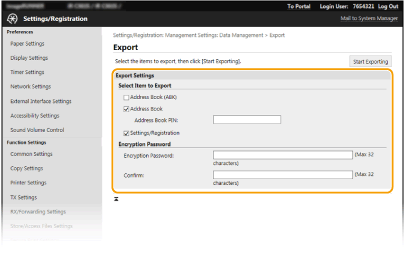
[Address Book (ABK)]
Atzīmējiet izvēles rūtiņu, lai eksportētu adrešu grāmatas datus kā Canon adrešu grāmatas failu (*.abk).
Atzīmējiet izvēles rūtiņu, lai eksportētu adrešu grāmatas datus kā Canon adrešu grāmatas failu (*.abk).

Ja ir atzīmēta izvēles rūtiņa [Address Book (ABK)], jūs nevarēsit eksportēt iekārtas iestatījumus vienlaikus ar adrešu grāmatas datiem.
[Address Book]
Atzīmējiet izvēles rūtiņu, lai eksportētu adrešu grāmatas datus kā iekārtas konfigurācijas informācijas failu (*.dcm).
Atzīmējiet izvēles rūtiņu, lai eksportētu adrešu grāmatas datus kā iekārtas konfigurācijas informācijas failu (*.dcm).
[Address Book PIN]
Ja adrešu grāmata ir aizsargāta ar kodu, ievadiet adrešu grāmatas kodu. Adrešu grāmatas lietošanas ierobežošana
Ja adrešu grāmata ir aizsargāta ar kodu, ievadiet adrešu grāmatas kodu. Adrešu grāmatas lietošanas ierobežošana
[Settings/Registration]
Lai eksportētu iekārtas iestatījumu datus, atzīmējiet šo izvēles rūtiņu.
Lai eksportētu iekārtas iestatījumu datus, atzīmējiet šo izvēles rūtiņu.
[Encryption Password]
Ievadiet paroli, lai šifrētu eksportējamos datus, izmantojot burtciparu rakstzīmes. Ievadiet to pašu paroli sadaļā [Confirm]. Lai eksportētu datus, ir jāiestata šifrēšanas parole.
Ievadiet paroli, lai šifrētu eksportējamos datus, izmantojot burtciparu rakstzīmes. Ievadiet to pašu paroli sadaļā [Confirm]. Lai eksportētu datus, ir jāiestata šifrēšanas parole.
Šī parole ir nepieciešama, kad eksportētie dati tiek importēti. Iestatījumu datu importēšana
5
Noklikšķiniet uz [Start Exporting].
6
Lai noteiktu atrašanās vietu, kur saglabāti eksportētie iestatījumu dati, izpildiet ekrānā redzamos norādījumus.
Iestatījumu dati tiks saglabāti.
Iestatījumu datu importēšana
Varat ielādēt (importēt) no iekārtas eksportētos datus. Varat arī importēt citas iekārtas iestatījumu datus šajā iekārtā, ja iekārtu modeļi ir vienādi. Turklāt, piemērojot iekārtai drošības politiku, veiciet tālāk aprakstītās darbības, lai norādītu drošības politikas failu.
1
Startējiet utilītprogrammu Remote UI (Attālais lietotāja interfeiss) un piesakieties sistēmas pārvaldnieka režīmā. Remote UI (Attālais lietotāja interfeiss) startēšana
2
Portāla lapā noklikšķiniet uz [Settings/Registration]. Remote UI (Attālais lietotāja interfeiss) ekrāns
3
Izvēlieties [Data Management] [Import].
[Import].4
Norādiet failu un ievadiet paroli. Pēc tam atlasiet importējamos vienumus.
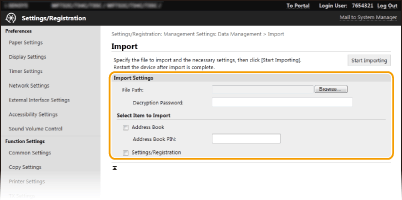
[File Path]
Noklikšķiniet uz [Browse] un izvēlieties failu.
Noklikšķiniet uz [Browse] un izvēlieties failu.
[Decryption Password]
Ievadiet paroli, ko iestatījāt, kad eksportējāt šos iestatījumus.
Ievadiet paroli, ko iestatījāt, kad eksportējāt šos iestatījumus.
[Address Book]
Lai importētu adrešu grāmatas datus, atzīmējiet šo izvēles rūtiņu.
Lai importētu adrešu grāmatas datus, atzīmējiet šo izvēles rūtiņu.

Importējot adrešu grāmatas datus, tiek pārrakstīti iekārtā pašlaik reģistrētie adrešu grāmatas ieraksti.
[Address Book PIN]
Ja adrešu grāmata ir aizsargāta ar kodu, ievadiet adrešu grāmatas kodu. Adrešu grāmatas lietošanas ierobežošana
Ja adrešu grāmata ir aizsargāta ar kodu, ievadiet adrešu grāmatas kodu. Adrešu grāmatas lietošanas ierobežošana
[Settings/Registration]
Lai importētu iekārtas iestatījumu datus, atzīmējiet šo izvēles rūtiņu.
Lai importētu iekārtas iestatījumu datus, atzīmējiet šo izvēles rūtiņu.
5
Noklikšķiniet uz [Start Importing].
6
Noklikšķiniet uz [OK].
Atlasītie iestatījumu dati tiek ielādēti iekārtā.
7
Noklikšķiniet uz [OK].
Ja 4. darbībā atzīmējāt izvēles rūtiņu [Settings/Registration], iekārta tiks automātiski restartēta.