Efektivitātes uzlabošana

Dažas vienkāršas darbības, kas ļauj ērtāk veikt sarežģītus uzdevumus.
|
|
|
|
Adrešu grāmata
|
Bieži izmantoti viena pieskāriena iestatījumi
|
|
|
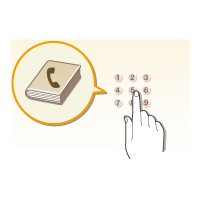
Ja ievadīsit faksa un e-pasta adreses adrešu grāmatā, ietaupīsit laiku un vairs nevajadzēs ievadīt katru ciparu un burtu atsevišķi ik reizi, kad vēlēsities kaut ko nosūtīt. Izmantojiet funkciju <Izlase>, lai parādītu visbiežāk izmantotās adreses un viegli nosūtītu vajadzīgo informāciju vajadzīgajiem saņēmējiem. Adrešu grāmatas datus varat saglabāt savā datorā un būt drošs, ka svarīgā kontaktinformācija ir dublēta.
|
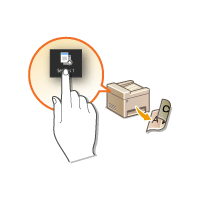
Pastāvīga divpusējā kopēšana. Pastāvīga skenēšana vienā formātā un saglabāšana vienā atrašanās vietā. Šādus bieži lietotus iestatījumus var reģistrēt vienai īsinājumpogai. Tas ir ērti, jo ar vienu pieskārienu varat norādīt visas saistītās darbības.
|
|
|
|
|
Attēlu drukāšana tieši no USB atmiņas ierīces
|
Attālā pārvaldība, izmantojot utilītprogrammu Remote UI (Attālais lietotāja interfeiss)
|
|
|
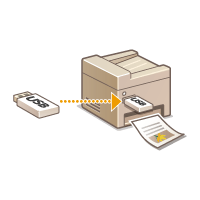
Iespraudiet iekārtā USB atmiņas ierīci un tieši drukājiet attēlus un dokumentus, nelietojot datoru. Pirms drukāšanas varat pat priekšskatīt JPEG un cita formāta attēlus, lai nebūtu bez vajadzības jālieto papīrs. Varat arī skenēt ar roku rakstītas piezīmes un līdzīgus dokumentus, kā arī saglabāt tos tieši USB atmiņas ierīcē. Ierīce ir ērta pārnēsāšanai.
|
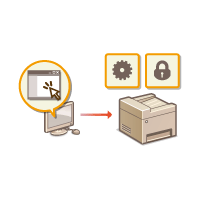
Remote UI (Attālais lietotāja interfeiss) sniedz iespēju pārvaldīt daudz vienumu no datora, neizmantojot iekārtu. Konfigurējiet iestatījumus un uzraugiet iekārtas statusu, izmantojot intuitīvu, viegli izprotamu tīmekļa pārlūka interfeisu, ko var izveidot tūlīt. Ietaupiet savu laiku un spēku, lai veiktu citus darbus, ne tikai uzraudzītu iekārtu.
|
|
||
|
Ātra drukāšanas iestatījumu norādīšana ar intuitīvu darbību
|
|
|
|
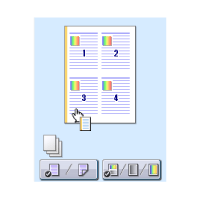
Printera draiverī attēla priekšskatījumā varat vienkārši un intuitīvi norādīt lappuses izkārtojumu, kā arī iesējuma pozīciju, pārslēgšanos starp vienpusējo un divpusējo drukāšanu un citus iestatījumus. Vienkārši noklikšķinot, varat ērti veikt iestatījumus, vienlaikus skatot, kā iestatījumi tiek piemēroti.
|
||