
AirPrint izmantošana
Šajā sadaļā aprakstīti iestatījumi, kas nepieciešami tehnoloģijas AirPrint lietošanai, kā arī veicamās darbības, izmantojot Apple ierīces.

|
AirPrint iestatījumi
|
|
AirPrint funkcijas
|
|
Traucējummeklēšana
|
AirPrint iestatījumu konfigurēšana
Varat reģistrēt informāciju, tostarp iekārtas nosaukumu un uzstādīšanas vietu, kas tiek izmantota iekārtas identificēšanai. Varat arī atspējot iekārtas AirPrint funkciju. Izmantojiet utilītprogrammu Remote UI (Attālais lietotāja interfeiss), lai mainītu šos iestatījumus.
|
|
|
Plašāku informāciju par pamatdarbībām, ko var veikt, iestatot iekārtu Remote UI (Attālais lietotāja interfeiss) režīmā, skatiet sadaļā Izvēlnes opciju iestatīšana, izmantojot Remote UI (Attālais lietotāja interfeiss).
|
1
Startējiet utilītprogrammu Remote UI (Attālais lietotāja interfeiss) un piesakieties sistēmas pārvaldnieka režīmā. Remote UI (Attālais lietotāja interfeiss) startēšana
2
Portāla lapā noklikšķiniet uz [Settings/Registration]. Remote UI (Attālais lietotāja interfeiss) ekrāns
Ja izmantojat mobilo ierīci, piemēram, iPad, iPhone vai iPod touch, tad, veicot šajā sadaļā aprakstītās darbības, pieskarieties elementiem, nevis noklikšķiniet uz tiem.
3
Izvēlieties [Network Settings]  [AirPrint Settings].
[AirPrint Settings].4
Noklikšķiniet uz [Edit].
5
Pielāgojiet nepieciešamos iestatījumus.
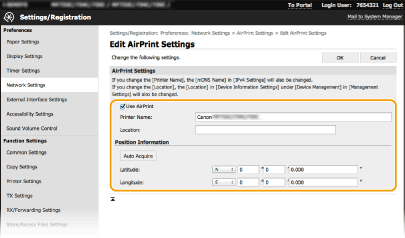
[Use AirPrint]
Atzīmējiet šo izvēles rūtiņu, lai iespējotu AirPrint. Lai deaktivizētu AirPrint, notīriet izvēles rūtiņu.
Atzīmējiet šo izvēles rūtiņu, lai iespējotu AirPrint. Lai deaktivizētu AirPrint, notīriet izvēles rūtiņu.
[Printer Name]
Ievadiet iekārtas nosaukumu. Ja mDNS nosaukums jau ir reģistrēts sadaļā [mDNS Settings] (DNS konfigurēšana), tiek parādīts reģistrētais nosaukums.
Ievadiet iekārtas nosaukumu. Ja mDNS nosaukums jau ir reģistrēts sadaļā [mDNS Settings] (DNS konfigurēšana), tiek parādīts reģistrētais nosaukums.
[Location]
Ievadiet iekārtas atrašanās vietu. Ja atrašanās vieta jau ir reģistrēta sadaļā [Device Information Settings] ([Device Management] sadaļā [Management Settings] (Settings/Registration)), tiek parādīts reģistrētais nosaukums.
Ievadiet iekārtas atrašanās vietu. Ja atrašanās vieta jau ir reģistrēta sadaļā [Device Information Settings] ([Device Management] sadaļā [Management Settings] (Settings/Registration)), tiek parādīts reģistrētais nosaukums.
[Latitude]
Ievadiet iekārtas atrašanās vietas platuma grādus.
Ievadiet iekārtas atrašanās vietas platuma grādus.
[Longitude]
Ievadiet iekārtas atrašanās vietas garuma grādus.
Ievadiet iekārtas atrašanās vietas garuma grādus.
6
Noklikšķiniet uz [OK].

|
Ja izvēlēsities [Use AirPrint], tālākie iestatījumi sadaļā <Tīkls> tiks norādīti pozīcijā <Ieslēgt>.Lietot HTTP
IPP drukas iestatīj.
IPv4Lietot mDNS
IPv6Lietot mDNS
Lietot Network Link Scan
|
|
|
|
Ja maināt iepriekš norādīto [Printer Name], iespējams, ka nevarēsiet drukāt no Mac datora, ko līdz šim izmantojāt drukāšanai. Tas notiek tāpēc, ka tiek automātiski mainīts arī IPv4 iestatījums <mDNS nosaukums> (DNS konfigurēšana). Šajā gadījumā atkārtoti pievienojiet iekārtu Mac datoram.
Ja ievadīsit printera nosaukumu, būs vienkāršāk noteikt vairākus printerus, kas atbalsta tehnoloģiju AirPrint.
|
AirPrint pieejamo funkciju iestatījuma maiņa
Ja vēlaties atspējot funkcijas, kuras neizmantosit ar AirPrint, vai šifrēt sakarus, konfigurējiet vajadzīgo iestatījumu, izmantojot darbības paneli.
Drukāšanas un faksa iestatījumu mainīšana
Drukāšanai vai faksu sūtīšanai ar AirPrint tiek izmantots IPP protokols.
|
Funkcijas ieslēgšana/izslēgšana
Varat norādīt, vai drukāt un sūtīt faksu, izmantojot AirPrint. Rūpnīcas noklusējuma iestatījums ir <Iesl.>.
<Izvēlne>
<Preferences> <Tīkls> <TCP/IP iestatījumi> <IPP drukas iestatīj.> Iestatiet opciju <Lietot IPP druku> pozīcijā <Izsl.> vai <Iesl.> <Lietot>  |
|
TLS iestatījuma maiņa
Varat norādīt, vai ar TLS palīdzību šifrēt sakarus, kad drukājat vai sūtāt faksus, izmantojot AirPrint. Rūpnīcas noklusējuma iestatījums ir <Izsl.>.
<Izvēlne>
<Preferences> <Tīkls> <TCP/IP iestatījumi> <IPP drukas iestatīj.> Iestatiet opciju <Lietot TLS> pozīcijā <Izsl.> vai <Iesl.> <Lietot> |
Skenēšanas iestatījumu maiņa
Konfigurējiet skenēšanas iestatījumu, izmantojot tehnoloģiju AirPrint.
|
Funkcijas iestatīšana iespējotā vai atspējotā režīmā
Jūs varat ieslēgt/izslēgt skenēšanas funkciju, kas pieejama AirPrint. Rūpnīcas noklusējuma iestatījums ir <Iesl.>.
<Izvēlne>
<Preferences> <Tīkls> <TCP/IP iestatījumi> <Network Link Scan iestatījumi> Iestatiet opciju <Lietot Network Link Scan> pozīcijā <Izsl.> vai <Iesl.> <Lietot> |
|
TLS iestatījumu maiņa
Varat norādīt, vai šifrēt TLS saziņu, kad skenējat datus, izmantojot tehnoloģiju AirPrint. Rūpnīcas noklusējuma iestatījums ir <Izsl.>.
<Izvēlne>
<Preferences> <Tīkls> <TCP/IP iestatījumi> <Network Link Scan iestatījumi> Iestatiet opciju <Lietot TLS> pozīcijā <Izsl.> vai <Iesl.> <Lietot> |
AirPrint ekrāna atvēršana
Varat atvērt AirPrint ekrānu, kurā var ne vien piekļūt AirPrint iestatījumiem, bet arī skatīt informāciju par izejmateriāliem, piem., papīru un toneri. Turklāt varat konfigurēt drošības funkciju iestatījumus.
1
Izvēlieties [System Preferences] [Printers & Scanners] un pēc tam pievienojiet iekārtu Mac datoram, ko izmantojat.
[Printers & Scanners] un pēc tam pievienojiet iekārtu Mac datoram, ko izmantojat.Ja iekārta jau ir pievienota, šī darbība nav jāveic.
2
Izvēlieties šo iekārtu sadaļas [Printers & Scanners] printeru sarakstā.
3
Noklikšķiniet uz [Options & Supplies].
4
Noklikšķiniet uz [Show Printer Webpage].
5
Pieteikšanās utilītprogrammā Remote UI (Attālais lietotāja interfeiss).
Lai mainītu AirPrint iestatījumus, ir jāpiesakās kā administratoram.
AirPrint atvēlēta lapa
Ja pieteiksities ar administratora tiesībām, tiks parādīta AirPrint atvēlēta lapa, kā parādīts zemāk.
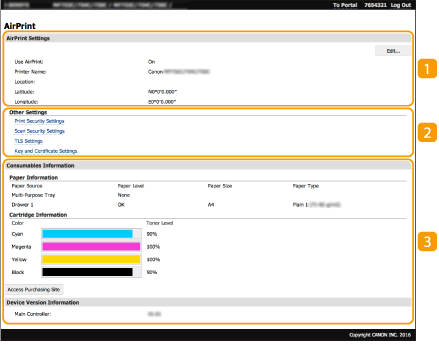
 [AirPrint Settings]
Varat pārbaudīt AirPrint iestatījumos ievadītās vērtības, piemēram, iekārtas nosaukumu un atrašanās vietu. Varat noklikšķināt uz [Edit], lai mainītu iestatījumus.
 [Other Settings]
[Print Security Settings]
Konfigurējiet drukāšanas drošības iestatījumus, izmantojot TLS vai autentifikāciju.
[Scan Security Settings]
Konfigurējiet skenēšanas drošības iestatījumus, izmantojot TLS.
[TLS Settings]
Varat mainīt TLS izmantoto atslēgu un sertifikātu. TLS atslēgas un sertifikāta konfigurēšana
[Key and Certificate Settings]
Varat ģenerēt un instalēt atslēgu un sertifikātu vai pieprasīt sertifikāta izdošanu. TLS atslēgas un sertifikāta konfigurēšana
 [Consumables Information]
Varat pārbaudīt informāciju par katru iekārtas papīra avotu un izejmateriāliem, kā arī ierīces versiju.
Preču zīmes
Apple, Bonjour, iPad, iPhone, iPod touch, Mac, macOS, OS X un Safari ir Apple Inc. reģistrētas preču zīmes ASV un citās valstīs. AirPrint un AirPrint logotips ir Apple Inc. preču zīmes.