Elektronisku failu drošības uzlabošana
|
Digitāli faili ir nedroši, jo tos var viegli skatīt vai sagrozīt, neatstājot pēdas. Skenējot svarīgus dokumentus, varat veikt atbilstošus pasākumus drošības uzlabošanai, piemēram, šifrēt datus un pievienot ierīces parakstu.
|

|
Lai izmantotu šīs funkcijasIekārtā ir jāuzstāda dažas papildu opcijas. Sistēmas iespējas
|

|
|
Šifrēšana un ierīces paraksts ir pieejams tikai PDF failiem.
Šifrēšanu un ierīces parakstu var izmantot vienlaikus.
|
PDF faila šifrēšana
Kad skenējat dokumentus, varat šifrēt un sūtīt/saglabāt PDF failu, iestatot paroli. Iestatot paroli, tiek samazināts risks, ka PDF failu varēs skatīt vai rediģēt citas personas.
1
Ekrānā Sākums izvēlieties <Skenēšana>. Ekrāns Sākums
Kad tiek parādīts pieteikšanās ekrāns, ievadiet lietotājvārdu un paroli un iestatiet autentifikācijas serveri. Pieteikšanās autorizētai sūtīšanai
2
Skenēšanas pamatfunkciju ekrānā izvēlieties <USB atmiņa>, <E-pasts> vai <Fails>. Skenēšanas pamatfunkciju ekrāns
Ja izvēlaties <USB atmiņa>, pārejiet pie 4. darbības.
3
Norādiet adresātu un pēc nepieciešamības konfigurējiet skenēšanas iestatījumus. Dokumentu skenēšanas pamatdarbības
4
Pārejiet uz sadaļu <Iestatīt PDF datus>.
 Datu saglabāšana USB atmiņas ierīcē
Izvēlieties <Faila formāts>  <Iestatīt PDF datus>.
<Iestatīt PDF datus>.E-pasta ziņojumu sūtīšana/datu saglabāšana koplietojamā mapē vai FTP serverī
Cilnē <Sūtīšanas iestatījumi> izvēlieties <Faila formāts> <Iestatīt PDF datus>.
<Iestatīt PDF datus>.5
Izvēlieties PDF formātu.
Šo iestatījumu var mainīt katram PDF formātam.
6
Izvēlieties <Šifrēšana>.
7
Izvēlieties šifrēšanas līmeni.
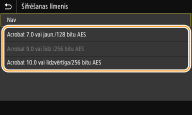
<Acrobat 7.0 vai jaun./128 bitu AES>
Šifrējiet failu 128 bitu vidē — šādu failu var atvērt ar programmu Adobe Acrobat 7.0 vai jaunāku versiju.
<Acrobat 10.0 vai līdzvērtīga/256 bitu AES>
Šifrējiet failu 256 bitu vidē — šādu failu var atvērt ar programmu Adobe Acrobat 10.0.

Formātu <Acrobat 10.0 vai līdzvērtīga/256 bitu AES> var mainīt uz <Acrobat 9.0 vai līdz./256 bitu AES> ar citu saderīgu versiju. <256 bitu AES iestatījumi šifrētam PDF>
8
Ievadiet šifrēšanas paroli un izvēlieties <Lietot>.
Norādījumus par teksta ievadīšanu skatiet sadaļā Teksta ievade.
9
Ievadiet paroli un izvēlieties <Lietot>.
Ierīces paraksta pievienošana
Pārvērtiet skenēto dokumentu par PDF failu ar ierīces parakstu. Ierīces paraksts darbojas kā dokumenta zīmogs vai paraksts — to var izmantot, lai pārbaudītu, kur fails tika izveidots, un vai dokuments ir sagrozīts vai viltots pēc paraksta pievienošanas. Lai PDF failam piešķirtu ierīces parakstu, iepriekš ir jāģenerē ierīces paraksta atslēga un sertifikāts. Ierīces paraksta atslēgas ģenerēšana
1
Ekrānā Sākums izvēlieties <Skenēšana>. Ekrāns Sākums
Kad tiek parādīts pieteikšanās ekrāns, ievadiet lietotājvārdu un paroli un iestatiet autentifikācijas serveri. Pieteikšanās autorizētai sūtīšanai
2
Skenēšanas pamatfunkciju ekrānā izvēlieties <USB atmiņa>, <E-pasts> vai <Fails>. Skenēšanas pamatfunkciju ekrāns
Ja izvēlaties <USB atmiņa>, pārejiet pie 4. darbības.
3
Norādiet adresātu un pēc nepieciešamības konfigurējiet skenēšanas iestatījumus. Dokumentu skenēšanas pamatdarbības
4
Pārejiet uz sadaļu <Iestatīt PDF datus>.
Datu saglabāšana USB atmiņas ierīcē
Izvēlieties <Faila formāts> <Iestatīt PDF datus>.
<Iestatīt PDF datus>.E-pasta ziņojumu sūtīšana/datu saglabāšana koplietojamā mapē vai FTP serverī
Cilnē <Sūtīšanas iestatījumi> izvēlieties <Faila formāts> <Iestatīt PDF datus>.
<Iestatīt PDF datus>.5
Izvēlieties PDF formātu.
Šo iestatījumu var mainīt katram PDF formātam.
6
Izvēlieties <Ciparparaksti>.
7
Izvēlieties <Augšpusē pa kreisi>.