LDAP serveru reģistrēšana
|
Ja tīklā ir ieviests LDAP serveris, serverī varat meklēt faksa numurus vai e-pasta adreses un pēc tam tās norādīt kā adresātus vai reģistrēt adrešu grāmatā. Ņemiet vērā: ja ir iespējota sūtīšanas funkcijas autentifikācija (LDAP servera autentifikācija), jums ir jāreģistrē autentifikācijai izmantotais serveris. Iekārtā var reģistrēt ne vairāk kā piecus LDAP serverus meklēšanai un autentifikācijai. Reģistrējiet LDAP serverus, izmantojot utilītprogrammu Remote UI (Attālais lietotāja interfeiss).
|

|
|
Plašāku informāciju par pamatdarbībām, ko var veikt, iestatot iekārtu Remote UI (Attālais lietotāja interfeiss) režīmā, skatiet sadaļā Izvēlnes opciju iestatīšana, izmantojot Remote UI (Attālais lietotāja interfeiss).
|
1
Startējiet utilītprogrammu Remote UI (Attālais lietotāja interfeiss) un piesakieties sistēmas pārvaldnieka režīmā. Remote UI (Attālais lietotāja interfeiss) startēšana
2
Portāla lapā noklikšķiniet uz [Settings/Registration]. Remote UI (Attālais lietotāja interfeiss) ekrāns
3
Noklikšķiniet uz [LDAP Server Settings].
4
Noklikšķiniet uz [Register New Server] vienumam [LDAP Server (For Search)] vai [LDAP Server (For Authentication)].
LDAP servera reģistrācija notiek atsevišķi, reģistrējot serveri vai nu meklēšanai vai autentifikācija. Lai LDAP serveri lietotu faksa un e-pasta adresātu meklēšanai, reģistrējiet to meklēšanai, savukārt, lai šo serveri izmantotu e-pasta ziņojumu vai faksa dokumentu sūtīšanas autentifikācijai, reģistrējiet to autentifikācijai.

Lai rediģētu reģistrētu servera informāciju
Lai atvērtu rediģēšanas ekrānu, noklikšķiniet uz teksta saites zem vienuma [Server Name].
Lai izdzēstu reģistrētu servera informāciju
Noklikšķiniet uz [Delete], kas atrodas pa labi no dzēšamā servera nosaukuma  noklikšķiniet uz [OK].
noklikšķiniet uz [OK].5
Reģistrējiet LDAP serveri.
 Meklēšanai izmantota servera reģistrēšana
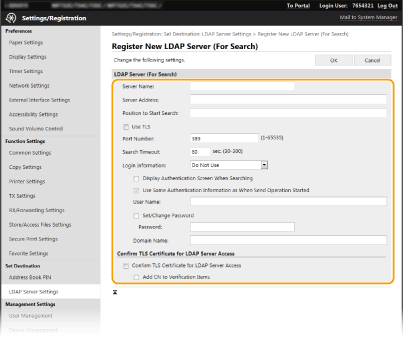
Reģistrējiet serveri faksa un e-pasta adresātu meklēšanai.
[Server Name]
Ievadiet LDAP serverim piešķiramo nosaukumu.
Ievadiet LDAP serverim piešķiramo nosaukumu.
[Server Address]
Ievadiet LDAP servera IP adresi vai servera resursdatora nosaukuma burtciparu rakstzīmes (piemērs: ldap.example.com).
Ievadiet LDAP servera IP adresi vai servera resursdatora nosaukuma burtciparu rakstzīmes (piemērs: ldap.example.com).

[Server Address] un DNS
Lai, meklējot adresātus, nerastos kļūdas, pārbaudiet šādus nosacījumus:
Ja lodziņā [Server Address] ir ievadīts resursdatora nosaukums, pārliecinieties, vai tīklā ir pieejams DNS serveris.
Ja lodziņā [Server Address] ir ievadīta IP adrese, pārbaudiet, vai DNS serveris atbalsta tikai turpvērsto uzmeklēšanu. Ja serveris atbalsta tikai turpvērsto uzmeklēšanu, izvēlieties [Do Not Use] vai [Use] sadaļā [Login Information]. Ja izvēlaties [Use (Security Authentication)], pārliecinieties, vai DNS serveris atbalsta turpvērsto uzmeklēšanu.
|
[Position to Start Search]
Norādiet direktorija informācijas koka (Directory Information Tree — DIT) mezglu, no kura jāsāk meklēšana. Ja šo tekstlodziņu atstājat tukšu, iekārta tiek iestatīta sākt meklēšanu no automātiski izvēlēta pieņemta mezgla.
Norādiet direktorija informācijas koka (Directory Information Tree — DIT) mezglu, no kura jāsāk meklēšana. Ja šo tekstlodziņu atstājat tukšu, iekārta tiek iestatīta sākt meklēšanu no automātiski izvēlēta pieņemta mezgla.
Norādot mezglu, ievadiet “DC=”, pēc tam resursdatora nosaukumu (ar punktiem atdalītu rakstzīmju virkni Active Directory domēna nosaukumā), ierakstus atdalot ar komatu. Piemēram, ja domēna nosaukums ir “john.example.com”, ievadiet “DC=john,DC=example,DC=com”.
[Use TLS]
Atzīmējiet šo izvēles rūtiņu, lai šifrētu sakarus ar LDAP serveri, izmantojot TLS.
Atzīmējiet šo izvēles rūtiņu, lai šifrētu sakarus ar LDAP serveri, izmantojot TLS.
|
Šī opcija ir iespējota tikai tad, ja sadaļā [Login Information] ir izvēlēts vienums [Use] vai [Use (Security Authentication)].
|
[Port Number]
Ievadiet porta numuru, kas tiek izmantots sakariem ar LDAP serveri.
Ievadiet porta numuru, kas tiek izmantots sakariem ar LDAP serveri.
[Search Timeout]
Norādiet, cik ilgi iekārtai jāveic meklēšana.
Norādiet, cik ilgi iekārtai jāveic meklēšana.
[Login Information]
Atkarībā no LDAP servera ieviestā autentifikācijas veida izvēlieties [Do Not Use], [Use] vai [Use (Security Authentication)]. Ja ir izvēlēta iespēja [Use] vai [Use (Security Authentication)], ir jānorāda lietotājvārds un parole.
Atkarībā no LDAP servera ieviestā autentifikācijas veida izvēlieties [Do Not Use], [Use] vai [Use (Security Authentication)]. Ja ir izvēlēta iespēja [Use] vai [Use (Security Authentication)], ir jānorāda lietotājvārds un parole.
|
[Do Not Use]
|
Izvēlieties neautentificēt iekārtu, izmantojot pieteikšanās informāciju.
|
|
[Use]
|
Izvēlieties autentificēt iekārtu, izmantojot pieteikšanās informāciju.
|
|
[Use (Security Authentication)]
|
Izvēlieties autentifikācijas parolei izmantot tīkla autentifikācijas protokola Kerberos iegūtos datus. Ja ir izvēlēts šis iestatījums, iekārtas pulkstenis ir jāsinhronizē ar LDAP servera pulksteni.
|
[Display Authentication Screen When Searching]
Atzīmējiet šo izvēles rūtiņu, lai, veicot meklēšanu, pieprasītu lietotājam ievadīt lietotājvārdu un paroli. Ja ir atzīmēta izvēles rūtiņa [Use Same Authentication Information as When Send Operation Started], šeit tiek lietots arī lietotājvārds un parole, kas tiek izmantota autentifikācijai, sūtot faksus vai skenējumus. Ja atzīme no izvēles rūtiņas ir noņemta, autentifikācija tiek veikta, izmantojot sadaļā [User Name] un [Password] ievadīto informāciju.
Atzīmējiet šo izvēles rūtiņu, lai, veicot meklēšanu, pieprasītu lietotājam ievadīt lietotājvārdu un paroli. Ja ir atzīmēta izvēles rūtiņa [Use Same Authentication Information as When Send Operation Started], šeit tiek lietots arī lietotājvārds un parole, kas tiek izmantota autentifikācijai, sūtot faksus vai skenējumus. Ja atzīme no izvēles rūtiņas ir noņemta, autentifikācija tiek veikta, izmantojot sadaļā [User Name] un [Password] ievadīto informāciju.
[Use Same Authentication Information as When Send Operation Started]
Iestatiet, vai faksa vai skenēšanas funkcijas lietošanas laikā ievadītā autentifikācijas informācija tiek izmantota arī meklēšanas laikā. Parasti šī izvēles rūtiņa tiek rādīta kā atzīmēta, taču tā ir derīga tikai tad, ja ir atzīmēta izvēles rūtiņa [Display Authentication Screen When Searching].
Iestatiet, vai faksa vai skenēšanas funkcijas lietošanas laikā ievadītā autentifikācijas informācija tiek izmantota arī meklēšanas laikā. Parasti šī izvēles rūtiņa tiek rādīta kā atzīmēta, taču tā ir derīga tikai tad, ja ir atzīmēta izvēles rūtiņa [Display Authentication Screen When Searching].
[User Name]
Ievadiet LDAP serverī reģistrēto iekārtas lietotājvārdu.
Ievadiet LDAP serverī reģistrēto iekārtas lietotājvārdu.
Ja iestatījumam [Login Information] ir izvēlēta vērtība [Use] ievadiet lietotājvārdu šādi: “(domēna nosaukums)\(lietotājvārds)” (piemērs: domain1\user1).
Ja ir izvēlēta iespēja [Use (Security Authentication)], ievadiet tikai lietotājvārdu (piemērs: user1).
[Set/Change Password]
Lai norādītu vai mainītu paroli, atzīmējiet šo izvēles rūtiņu un ievadiet burtciparu rakstzīmes tekstlodziņā [Password].
Lai norādītu vai mainītu paroli, atzīmējiet šo izvēles rūtiņu un ievadiet burtciparu rakstzīmes tekstlodziņā [Password].
[Domain Name]
Ja iespējai [Login Information] ir izvēlēta vērtība [Use (Security Authentication)], ievadiet Active Directory direktorija koka nosaukuma burtciparu rakstzīmes (piemērs: example.com).
Ja iespējai [Login Information] ir izvēlēta vērtība [Use (Security Authentication)], ievadiet Active Directory direktorija koka nosaukuma burtciparu rakstzīmes (piemērs: example.com).
[Confirm TLS Certificate for LDAP Server Access]
Atzīmējiet šo izvēles rūtiņu, lai verificētu sertifikātu, šifrējot sakarus ar LDAP serveri, izmantojot TLS. Ja nepieciešams, atzīmējiet arī izvēles rūtiņu [Add CN to Verification Items].
Atzīmējiet šo izvēles rūtiņu, lai verificētu sertifikātu, šifrējot sakarus ar LDAP serveri, izmantojot TLS. Ja nepieciešams, atzīmējiet arī izvēles rūtiņu [Add CN to Verification Items].
Autentifikācijas servera reģistrēšana
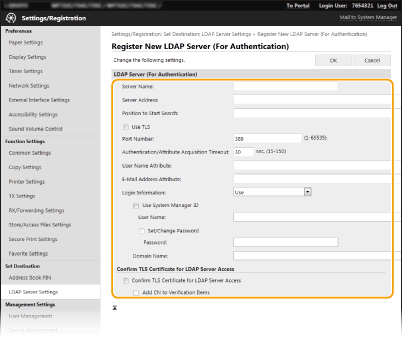
Ja faksa un skenēšanas funkciju lietojumam ir noteikti ierobežojumi, reģistrējiet autentificēšanai izmantoto serveri.
[Server Name]
Ievadiet LDAP serverim piešķiramo nosaukumu.
Ievadiet LDAP serverim piešķiramo nosaukumu.
[Server Address]
Ievadiet LDAP servera IP adresi vai servera resursdatora nosaukuma burtciparu rakstzīmes (piemērs: ldap.example.com).
Ievadiet LDAP servera IP adresi vai servera resursdatora nosaukuma burtciparu rakstzīmes (piemērs: ldap.example.com).
|
[Server Address] un DNS
Lai, meklējot adresātus, nerastos kļūdas, pārbaudiet šādus nosacījumus:
Ja lodziņā [Server Address] ir ievadīts resursdatora nosaukums, pārliecinieties, vai tīklā ir pieejams DNS serveris.
Ja lodziņā [Server Address] ir ievadīta IP adrese, pārbaudiet, vai DNS serveris atbalsta tikai turpvērsto uzmeklēšanu. Ja serveris atbalsta tikai turpvērsto uzmeklēšanu, izvēlieties [Use] sadaļā [Login Information]. Ja izvēlaties [Use (Security Authentication)], pārliecinieties, vai DNS serveris atbalsta turpvērsto uzmeklēšanu.
|
[Position to Start Search]
Norādiet direktorija informācijas koka (Directory Information Tree — DIT) mezglu, no kura jāsāk meklēšana. Ja šo tekstlodziņu atstājat tukšu, iekārta tiek iestatīta sākt meklēšanu no automātiski izvēlēta pieņemta mezgla.
Norādiet direktorija informācijas koka (Directory Information Tree — DIT) mezglu, no kura jāsāk meklēšana. Ja šo tekstlodziņu atstājat tukšu, iekārta tiek iestatīta sākt meklēšanu no automātiski izvēlēta pieņemta mezgla.
Norādot mezglu, ievadiet “DC=”, pēc tam resursdatora nosaukumu (ar punktiem atdalītu rakstzīmju virkni Active Directory domēna nosaukumā), ierakstus atdalot ar komatu. Piemēram, ja domēna nosaukums ir “john.example.com”, ievadiet “DC=john,DC=example,DC=com”.
[Use TLS]
Atzīmējiet šo izvēles rūtiņu, lai šifrētu sakarus ar LDAP serveri, izmantojot TLS.
Atzīmējiet šo izvēles rūtiņu, lai šifrētu sakarus ar LDAP serveri, izmantojot TLS.
|
Šis iestatījums tiek iespējots tikai tad, ja iestatījumam [Login Information] ir izvēlēta vērtība [Use].
|
[Port Number]
Ievadiet porta numuru, kas tiek izmantots sakariem ar LDAP serveri.
Ievadiet porta numuru, kas tiek izmantots sakariem ar LDAP serveri.
[Authentication/Attribute Acquisition Timeout]
Norādiet, cik ilgi var turpināties autentifikācijas un atribūta iegūšana.
Norādiet, cik ilgi var turpināties autentifikācijas un atribūta iegūšana.
[User Name Attribute]
Ievadiet tāda atribūta nosaukuma burtciparu rakstzīmes, ko salīdzināt ar autentifikācijas laikā ievadītu lietotājvārdu (piemērs: “sAMAccountName”).
Ievadiet tāda atribūta nosaukuma burtciparu rakstzīmes, ko salīdzināt ar autentifikācijas laikā ievadītu lietotājvārdu (piemērs: “sAMAccountName”).
|
Nav nepieciešams, ja vienumam [Login Information] ir izvēlēta vērtība [Use (Security Authentication)].
|
[E-Mail Address Attribute]
Ievadiet tāda atribūta nosaukuma burtciparu rakstzīmes, ko izmantot e-pasta adreses iegūšanai no autentifikācijas servera (piemērs: “pasts”).
Ievadiet tāda atribūta nosaukuma burtciparu rakstzīmes, ko izmantot e-pasta adreses iegūšanai no autentifikācijas servera (piemērs: “pasts”).
[Login Information]
Atkarībā no LDAP servera ieviestā autentifikācijas veida izvēlieties [Use] vai [Use (Security Authentication)].
Atkarībā no LDAP servera ieviestā autentifikācijas veida izvēlieties [Use] vai [Use (Security Authentication)].
|
[Use]
|
Izvēlieties autentificēt iekārtu, izmantojot sistēmas administratora ID.
|
|
[Use (Security Authentication)]
|
Izvēlieties autentifikācijas parolei izmantot tīkla autentifikācijas protokola Kerberos iegūtos datus. Ja ir izvēlēts šis iestatījums, iekārtas pulkstenis ir jāsinhronizē ar LDAP servera pulksteni.
|
[Use System Manager ID]
Ja sadaļā [Login Information] ir izvēlēta opcija [Use], šeit tiks norādīts, vai tiek izmantota autentifikācija, kas izmanto sistēmas pārvaldnieka ID. Lai izmantotu sistēmas pārvaldnieka ID, atzīmējiet izvēles rūtiņu un norādiet lietotājvārdu un paroli, kas izmantota autentifikācijai. Ja noņemsit atzīmi no izvēles rūtiņas, pieteikšanās būs anonīma (bez lietotājvārda).
Ja sadaļā [Login Information] ir izvēlēta opcija [Use], šeit tiks norādīts, vai tiek izmantota autentifikācija, kas izmanto sistēmas pārvaldnieka ID. Lai izmantotu sistēmas pārvaldnieka ID, atzīmējiet izvēles rūtiņu un norādiet lietotājvārdu un paroli, kas izmantota autentifikācijai. Ja noņemsit atzīmi no izvēles rūtiņas, pieteikšanās būs anonīma (bez lietotājvārda).
[User Name]
Ievadiet tās iekārtas lietotājvārdu, kas ir reģistrēta LDAP serverī formātā “(domēna nosaukums)\(lietotājvārds)” (piemērs: domēns1\lietotājs1).
Ievadiet tās iekārtas lietotājvārdu, kas ir reģistrēta LDAP serverī formātā “(domēna nosaukums)\(lietotājvārds)” (piemērs: domēns1\lietotājs1).
[Set/Change Password]
Lai norādītu vai mainītu paroli, atzīmējiet šo izvēles rūtiņu un ievadiet burtciparu rakstzīmes tekstlodziņā [Password].
Lai norādītu vai mainītu paroli, atzīmējiet šo izvēles rūtiņu un ievadiet burtciparu rakstzīmes tekstlodziņā [Password].
[Domain Name]
Ja iespējai [Login Information] ir izvēlēta vērtība [Use (Security Authentication)], ievadiet Active Directory direktorija koka nosaukuma burtciparu rakstzīmes (piemērs: example.com).
Ja iespējai [Login Information] ir izvēlēta vērtība [Use (Security Authentication)], ievadiet Active Directory direktorija koka nosaukuma burtciparu rakstzīmes (piemērs: example.com).
[Confirm TLS Certificate for LDAP Server Access]
Atzīmējiet šo izvēles rūtiņu, lai verificētu sertifikātu, šifrējot sakarus ar LDAP serveri, izmantojot TLS. Ja nepieciešams, atzīmējiet arī izvēles rūtiņu [Add CN to Verification Items].
Atzīmējiet šo izvēles rūtiņu, lai verificētu sertifikātu, šifrējot sakarus ar LDAP serveri, izmantojot TLS. Ja nepieciešams, atzīmējiet arī izvēles rūtiņu [Add CN to Verification Items].
6
Noklikšķiniet uz [OK].