
Citi tīkla iestatījumi
Konfigurējiet tālāk norādītos vienumus atbilstoši savai tīkla videi.
FTP PASV režīma konfigurēšana
PASV ir FTP sakaru režīms, ko izmanto failu pārsūtīšanai. Lai izveidotu savienojumu ar FTP serveri, izmantojot ugunsmūri, ir jālieto PASV režīms. Vispirms pārbaudiet, vai FTP serverī ir iestatīts PASV režīms.
|
|
|
PASV lietošana vai nelietošana protokolam FTP ir atkarīga no tīkla vides un tā FTP servera iestatījumiem, uz kuru dati tiek sūtīti. Papildinformāciju lūdziet tīkla administratoram.
|
<Izvēlne>  <Preferences> <Tīkls> <TCP/IP iestatījumi> <Izmantot FTP PASV režīmu> <Ieslēgt> Restartējiet iekārtu
<Preferences> <Tīkls> <TCP/IP iestatījumi> <Izmantot FTP PASV režīmu> <Ieslēgt> Restartējiet iekārtuSNTP konfigurēšana
Vienkāršais tīkla laika protokols (Simple Network Time Protocol — SNTP) ļauj pielāgot sistēmas pulksteni, izmantojot tīklā esošu laika serveri. Izmantojot SNTP, laika serveris tiek pārbaudīts norādītajos intervālos, tādējādi vienmēr var uzturēt pareizu laiku. Laiks tiek pielāgots pēc universālā koordinētā laika (Coordinated Universal Time — UTC), tāpēc pirms SNTP konfigurēšanas norādiet laika joslas iestatījumu (Datuma un laika iestatīšana). SNTP iestatījumus var norādīt, izmantojot utilītprogrammu Remote UI (Attālais lietotāja interfeiss).

|
|
Iekārtas SNTP atbalsta gan NTP (versija 3), gan SNTP (versijas 3 un 4) serverus.
Plašāku informāciju par pamatdarbībām, ko var veikt, iestatot iekārtu Remote UI (Attālais lietotāja interfeiss) režīmā, skatiet sadaļā Izvēlnes opciju iestatīšana, izmantojot Remote UI (Attālais lietotāja interfeiss).
|
1
Startējiet utilītprogrammu Remote UI (Attālais lietotāja interfeiss) un piesakieties sistēmas pārvaldnieka režīmā. Remote UI (Attālais lietotāja interfeiss) startēšana
2
Portāla lapā noklikšķiniet uz [Settings/Registration]. Remote UI (Attālais lietotāja interfeiss) ekrāns
3
Izvēlieties [Network Settings] [SNTP Settings].
[SNTP Settings].4
Noklikšķiniet uz [Edit].
5
Atzīmējiet izvēles rūtiņu [Use SNTP] un norādiet nepieciešamos iestatījumus.
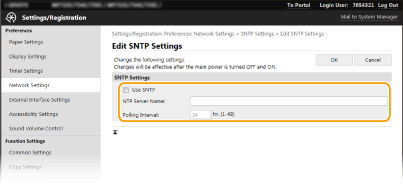
[Use SNTP]
Atzīmējiet šo izvēles rūtiņu, lai sinhronizēšanai izmantotu SNTP. Ja nevēlaties izmantot SNTP, notīriet šo izvēles rūtiņu.
Atzīmējiet šo izvēles rūtiņu, lai sinhronizēšanai izmantotu SNTP. Ja nevēlaties izmantot SNTP, notīriet šo izvēles rūtiņu.
[NTP Server Name]
Ievadiet NTP vai SNTP servera IP adresi. Ja tīklā ir pieejama DNS, adreses vietā varat ievadīt resursdatora nosaukuma (vai FQDN) burtciparu rakstzīmes (piemērs: ntp.example.com).
Ievadiet NTP vai SNTP servera IP adresi. Ja tīklā ir pieejama DNS, adreses vietā varat ievadīt resursdatora nosaukuma (vai FQDN) burtciparu rakstzīmes (piemērs: ntp.example.com).
[Polling Interval]
Norādiet intervālu starp secīgām sinhronizācijas reizēm.
Norādiet intervālu starp secīgām sinhronizācijas reizēm.
6
Noklikšķiniet uz [OK].
7
Restartējiet iekārtu.
Izslēdziet iekārtu, pagaidiet vismaz 10 sekundes un iekārtu atkal ieslēdziet.
|
|
Sakaru ar NTP/SNTP serveri pārbaudeLai skatītu saziņas statusu ar reģistrēto serveri, sadaļā [SNTP Settings] noklikšķiniet uz [Settings/Registration]
[Network Settings] [Check NTP Server]. Ja ir pareizi izveidots savienojums, tiek parādīts attēlā tālāk redzamais rezultāts. Ņemiet vērā, ka šīs darbības laikā sistēmas pulkstenis netiek pielāgots.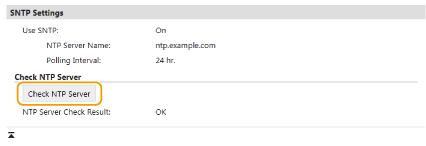
|
Iekārtas pārraudzība no ierīces pārvaldības sistēmām
Varat tīklā ieviest ierīču pārvaldības programmatūru, piemēram, iW Management Console*, lai būtu vieglāk apkopot un pārvaldīt dažādu informāciju par tīklam pievienotām ierīcēm. Dažāda informācija (piemēram, ierīču iestatījumi un kļūdu žurnāli) tiek izgūta un izplatīta, izmantojot servera datoru. Ja iekārta ir pievienota šādam tīklam, programmatūra iW Management Console meklē iekārtu tīklā, izmantojot protokolus, piemēram, pakalpojuma atrašanas pakalpojumu (Service Location Protocol — SLP), lai apkopotu informāciju par iekārtu, piemēram, informāciju par tās barošanas avota statusu. SLP iestatījumus var norādīt, izmantojot utilītprogrammu Remote UI (Attālais lietotāja interfeiss). Šajā sadaļā ir aprakstītas arī darbības, kas jāveic, lai konfigurētu saziņas iestatījumus starp iekārtu un spraudņiem programmatūrā iW Management Console.
* Papildinformāciju par programmatūru iW Management Console vaicājiet vietējam pilnvarotajam Canon izplatītājam.
|
|
iW Management Console spraudņu lietošanaJums ir jāiespējo atvēlētā porta un SNMP iestatījumi. SNMP iestatījumos iestatiet opciju [MIB Access Permission] pozīcijā [Read/Write] SNMPv1 un SNMPv3.
<Izmantot atvēlēto portu> Iekārtas pārraudzība un kontrole, izmantojot SNMP Remote UI (Attālais lietotāja interfeiss) darbībasPlašāku informāciju par pamatdarbībām, ko var veikt, iestatot iekārtu Remote UI (Attālais lietotāja interfeiss) režīmā, skatiet sadaļā Izvēlnes opciju iestatīšana, izmantojot Remote UI (Attālais lietotāja interfeiss).
|
SLP sakaru konfigurēšana ar ierīču pārvaldības programmatūru
1
Startējiet utilītprogrammu Remote UI (Attālais lietotāja interfeiss) un piesakieties sistēmas pārvaldnieka režīmā. Remote UI (Attālais lietotāja interfeiss) startēšana
2
Portāla lapā noklikšķiniet uz [Settings/Registration]. Remote UI (Attālais lietotāja interfeiss) ekrāns
3
Noklikšķiniet uz [Network Settings].
4
Norādiet SLP iestatījumus.
 Multiraides ierīces atklāšanas norādīšana
|
1
|
Izvēlieties [Multicast Discovery Settings]
[Edit]. |
|
2
|
Atzīmējiet izvēles rūtiņu [Respond to Discovery] un norādiet nepieciešamos iestatījumus.
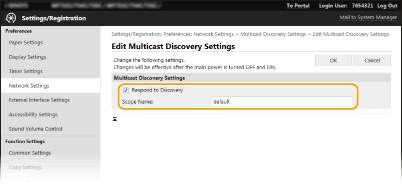
[Respond to Discovery]
Atzīmējiet šo izvēles rūtiņu, lai iestatītu iekārtu atbildēt uz ierīču pārvaldības programmatūras multiraides atklāšanas paketēm un iespējotu ierīču pārvaldības programmatūras veiktu pārraudzību. 
Informāciju par multiraides atklāšanas porta numura maiņu skatiet sadaļā Portu numuru maiņa.
[Scope Name]
Lai iekārtu iekļautu konkrētā tvērumā, ievadiet tvēruma nosaukuma burtciparu rakstzīmes. |
|
3
|
Noklikšķiniet uz [OK].
|
Paziņošana ierīču pārvaldības programmatūrai par iekārtas barošanas statusu
|
1
|
Izvēlieties [Sleep Mode Notification Settings]
[Edit]. |
|
2
|
Atzīmējiet izvēles rūtiņu [Notify] un norādiet nepieciešamos iestatījumus.
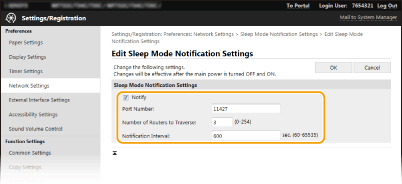
[Notify]
Atzīmējiet šo izvēles rūtiņu, lai informētu ierīču pārvaldības programmatūru par iekārtas enerģijas statusu. Ja ir atzīmēta izvēles rūtiņa [Notify], iekārta neveiks nevajadzīgu saziņu miega režīmā un samazinās kopējo enerģijas patēriņu. [Port Number]
Mainiet šīs funkcijas porta numuru atbilstoši tīkla videi. [Number of Routers to Traverse]
Norādiet, cik maršrutētājus paziņojumu paketes var šķērsot. [Notification Interval]
Norādiet, cik bieži iekārta informē ierīču pārvaldības programmatūru par iekārtas barošanas statusu. |
|
3
|
Noklikšķiniet uz [OK].
|
5
Restartējiet iekārtu.
Izslēdziet iekārtu, pagaidiet vismaz 10 sekundes un iekārtu atkal ieslēdziet.
Iestatījumi saziņai starp iekārtu un spraudņiem — konfigurēšana
Varat norādīt iestatījumus, lai iespējotu sakarus starp iekārtu un iW Management Console spraudņiem. Izmantojot spraudņus, varēsit pārvaldīt ierīces iestatījumus programmatūrā iW Management Console.
<Izvēlne> <Preferences> <Tīkls> <Ierīces iestatījumu pārvald.> <Ieslēgt> 
<Preferences> <Tīkls> <Ierīces iestatījumu pārvald.> <Ieslēgt>