Ataskaitų ir sąrašų spausdinimas
Galite spausdinti ataskaitas, sąrašus ir patikrinti informaciją, pvz., kiekvieno skyriaus ir aparato parametrus.
Naudojimo sąlygų ataskaitų pagal skyrius spausdinimas
Skyriaus ID valdymo ataskaita 
Jei įjungtas skyriaus ID valdymas, išspausdinę skyriaus ID valdymo ataskaitą galite tikrinti bendrą spaudinių apimtį pagal kiekvieną <Skyriaus ID>. Patikrinę bendruosius spaudinių kiekius, galite geriau valdyti popieriaus ir dažomųjų miltelių kasečių tiekimą.
<Meniu>  <Išvesties atask.> <Spausdinti sąrašą> <Skyrių ID valdymo ataskaita> Patikrinkite, ar į aparatą įdėtas ekrane rodomo formato ir dydžio popierius, tada pasirinkite <Pradėti>
<Išvesties atask.> <Spausdinti sąrašą> <Skyrių ID valdymo ataskaita> Patikrinkite, ar į aparatą įdėtas ekrane rodomo formato ir dydžio popierius, tada pasirinkite <Pradėti> Ryšių rezultatų ataskaitų nustatymas
Galite spausdinti el. laiškų, faksogramų ir internetinių faksogramų siuntimo / gavimo rezultatų arba įrašymo į bendrai naudojamus aplankus ar FTP serverius rezultatų ataskaitas. Kai kurios ataskaitos gali būti spausdinamos automatiškai, o kitos spausdinamos tik įvykus klaidai.

|
|
Jei išspausdintame sąraše esančiame rezultate nurodyta „NG“, galima patikrinti klaidos informaciją pagal trijų skaitmenų numerį su priekyje esančiu simboliu „#“. Klaidos kodų šalinimas
El. laiškų / internetinių faksogramų išspausdintose ataskaitose nurodomas perdavimo tarp aparato ir pašto serverio rezultatas, o ne perdavimo tarp aparato ir paskirties adresato rezultatas.
|
Ryšio valdymo ataskaita
Išspausdinę Komunikacijos valdymo ataskaita, galite tikrinti dokumentų išsiuntimo ir priėmimo faksogramų ir el. laiškų žurnalus. Ataskaita gali būti spausdinama automatiškai kas 40 perdavimų arba galite spausdinti rankiniu būdu.
<Meniu> <Išvesties atask.> <Ataskaitos parametrai> <Ryšio valdymo ataskaita> Konfigūruokite ataskaitos parametrus <Taikyti>
<Išvesties atask.> <Ataskaitos parametrai> <Ryšio valdymo ataskaita> Konfigūruokite ataskaitos parametrus <Taikyti> 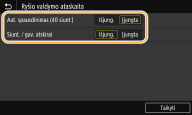
<Aut. spausdinimas (40 siunt.)>
Pasirinkite <Įjungta>, kad ataskaita būtų automatiškai spausdinama kas 40 duomenų perdavimų, arba <Išjung.>, jeigu nenorite, kad ataskaita būtų spausdinama automatiškai.
Pasirinkite <Įjungta>, kad ataskaita būtų automatiškai spausdinama kas 40 duomenų perdavimų, arba <Išjung.>, jeigu nenorite, kad ataskaita būtų spausdinama automatiškai.
<Siunt./gav. atskirai>
Pasirinkite <Įjungta>, kad siuntimo ir priėmimo ataskaitos būtų spausdinamos atskirai, arba <Išjung.>, kad abi ataskaitos būtų spausdinamos viename puslapyje.
Pasirinkite <Įjungta>, kad siuntimo ir priėmimo ataskaitos būtų spausdinamos atskirai, arba <Išjung.>, kad abi ataskaitos būtų spausdinamos viename puslapyje.
 Ataskaitos spausdinimas rankiniu būdu
<Meniu> <Išvesties atask.> <Spausdinti sąrašą> <Ryšio valdymo ataskaita> Patikrinkite, ar į aparatą įdėtas ekrane rodomo formato ir dydžio popierius, tada pasirinkite <Pradėti>
<Išvesties atask.> <Spausdinti sąrašą> <Ryšio valdymo ataskaita> Patikrinkite, ar į aparatą įdėtas ekrane rodomo formato ir dydžio popierius, tada pasirinkite <Pradėti> Faksogramos siuntimo rezultatų ataskaita
Faksogramų siuntimo rezultatus galite peržiūrėti naudodami failų siuntimo rezultatų ataskaitą. Ataskaitą galima spausdinti kiekvienąkart baigus perdavimą arba tik įvykus siuntimo klaidai.
<Meniu> <Išvesties atask.> <Ataskaitos parametrai> <Fakso siuntimo rezultatų ataskaita> Pasirinkite <Įjungta> arba <Tik įvykus klaidai> Pasirinkite <Išjung.> arba <Įjungta> <Taikyti>
<Išvesties atask.> <Ataskaitos parametrai> <Fakso siuntimo rezultatų ataskaita> Pasirinkite <Įjungta> arba <Tik įvykus klaidai> Pasirinkite <Išjung.> arba <Įjungta> <Taikyti> 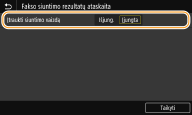
<Įtraukti siuntimo vaizdą>
Pasirinkus <Įjungta> į siuntimo rezultatų ataskaitą galima įtraukti išsiųsto dokumento dalį.
Pasirinkus <Įjungta> į siuntimo rezultatų ataskaitą galima įtraukti išsiųsto dokumento dalį.
El. pašto / internetinių faksogramų / failų siuntimo rezultatų ataskaita
El. pašto arba internetinių faksogramų siuntimo ir bendrai naudojamame aplanke ar FTP serveryje dokumentų išsaugojimo rezultatų ataskaitą galite peržiūrėti naudodami failų siuntimo rezultatų ataskaitą. Ataskaitą galima automatiškai išspausdinti kaskart užbaigus ryšį. Jei reikia, galite konfigūruoti parametrą taip, kad ataskaitos būtų spausdinamos tik įvykus klaidai.
<Meniu> <Išvesties atask.> <Ataskaitos parametrai> <El. paštas/I-faksas/failo siuntimo rezultato ataskaita> Pasirinkite <Įjungta> arba <Tik įvykus klaidai>
<Išvesties atask.> <Ataskaitos parametrai> <El. paštas/I-faksas/failo siuntimo rezultato ataskaita> Pasirinkite <Įjungta> arba <Tik įvykus klaidai> |
|
Ryšio rezultatasJeigu siunčiant ar išsaugojant el. laišką / internetinę faksogramą bendrai naudojamame aplanke / FTP serveryje, ataskaitoje klaidos kodas nerodomas. Norėdami peržiūrėti klaidos kodą išspausdinkite ryšių valdymo ataskaitą. Ryšio valdymo ataskaita
|
Priėmimo rezultatų ataskaita
Galima patikrinti gautų faksogramų ir internetinių faksogramų dokumentus išspausdinus priėmimo rezultatų ataskaitą. Ataskaitą galima spausdinti kiekvienąkart baigus perdavimą arba tik įvykus priėmimo klaidai.
<Meniu> <Išvesties atask.> <Ataskaitos parametrai> <Priėmimo rezultatų ataskaita> Pasirinkite <Įjungta> arba <Tik įvykus klaidai>
<Išvesties atask.> <Ataskaitos parametrai> <Priėmimo rezultatų ataskaita> Pasirinkite <Įjungta> arba <Tik įvykus klaidai> Parametrų sąrašų spausdinimas
Galima išspausdinti aparate užregistruotą informaciją ir parametrus kaip sąrašą.
Adresų knygos sąrašas
Išspausdinę adresų knygos sąrašą galite tikrinti adresatų, adresų knygoje užregistruotų kaip <Kodinio paspaudimo numeris>, <Parankiniai> ir <Grupė>, sąrašą.
<Meniu> <Išvesties atask.> <Spausdinti sąrašą> <Adresų knygos sąrašas> Pasirinkite parametrą, kurį norite išspausdinti Patikrinkite, ar ekrane rodomo formato ir tipo popierius įdėtas į aparatą, tada pasirinkite <Pradėti>
<Išvesties atask.> <Spausdinti sąrašą> <Adresų knygos sąrašas> Pasirinkite parametrą, kurį norite išspausdinti Patikrinkite, ar ekrane rodomo formato ir tipo popierius įdėtas į aparatą, tada pasirinkite <Pradėti> Vartotojo duomenų sąrašas / sistemos valdymo duomenų sąrašas
Išspausdinę vartotojo duomenų sąrašą arba sistemos valdytojo duomenų sąrašą galite patikrinti parametrų sąrašą (Meniu sąrašo nustatymas) ir aparate užregistruotą turinį. Abiejuose sąrašuose nurodyta aparate užregistruotos programinės aparatinės įrangos versiją, popieriaus formatas ir tipas, taip pat failų siuntimo rezultatų ataskaitos, ryšių valdymo ataskaitos ir priėmimo ataskaitos spausdinimo parametrai.
<Meniu> <Išvesties atask.> <Spausdinti sąrašą> <Vartotojo duomenų sąrašas> arba <Sistemos administratoriaus duomenų sąrašas> Patikrinkite, ar į aparatą įdėtas ekrane rodomo formato ir dydžio popierius, tada pasirinkite <Pradėti>
<Išvesties atask.> <Spausdinti sąrašą> <Vartotojo duomenų sąrašas> arba <Sistemos administratoriaus duomenų sąrašas> Patikrinkite, ar į aparatą įdėtas ekrane rodomo formato ir dydžio popierius, tada pasirinkite <Pradėti> |
|
|
Vartotojo duomenų sąrašas neapima tam tikrų parametrų, pvz., tinklo parametrų ir valdymo parametrų. Norėdami peržiūrėti visus parametrų elementus, išspausdinkite Sistemos administratoriaus duomenų sąrašas.
|
„IPSec“ politikų sąrašas
Išspausdinę „IPSec“ politikų sąrašą, galite tikrinti politikų pavadinimų ir aparate užregistruotų „IPSec“ parametrų sąrašą.
<Meniu> <Išvesties atask.> <Spausdinti sąrašą> <IPSec politikos sąrašas> Patikrinkite, ar į aparatą įdėtas ekrane rodomo formato ir dydžio popierius, tada pasirinkite <Pradėti>
<Išvesties atask.> <Spausdinti sąrašą> <IPSec politikos sąrašas> Patikrinkite, ar į aparatą įdėtas ekrane rodomo formato ir dydžio popierius, tada pasirinkite <Pradėti> Aparato naudojimo būsenos ataskaitų spausdinimas
Galite išspausdinti PCL arba PS režimu prieinamų šriftų sąrašą.
PCL šriftų sąrašas
Galite peržiūrėti PCL režimu pasiekiamų šriftų sąrašą.
<Meniu> <Išvesties atask.> <Spausdinti sąrašą> <PCL šriftų sąrašas> Patikrinkite, ar į aparatą įdėtas ekrane rodomo formato ir dydžio popierius, tada pasirinkite <Pradėti>
<Išvesties atask.> <Spausdinti sąrašą> <PCL šriftų sąrašas> Patikrinkite, ar į aparatą įdėtas ekrane rodomo formato ir dydžio popierius, tada pasirinkite <Pradėti> PS šriftų sąrašas
Galite peržiūrėti PS režimu galimų šriftų sąrašą.
<Meniu> <Išvesties atask.> <Spausdinti sąrašą> <PS šriftų sąrašas> Patikrinkite, ar į aparatą įdėtas ekrane rodomo formato ir dydžio popierius, tada pasirinkite <Pradėti>
<Išvesties atask.> <Spausdinti sąrašą> <PS šriftų sąrašas> Patikrinkite, ar į aparatą įdėtas ekrane rodomo formato ir dydžio popierius, tada pasirinkite <Pradėti>