
Duomenų siuntimas el. laišku / duomenų įrašymas į bendrai naudojamą aplanką arba FTP serverį
Šiame skyriuje aprašomos originalų nuskaitymo ir duomenų siuntimo tiesiogiai iš aparato, pridedant juos prie el. laiško, arba įrašymo į bendrai naudojamą aplanką ar FTP serverį, procedūros.
|
|
|
Kad galėtumėte siųsti duomenis tiesiogiai el. laišku, turite atlikti būtinus veiksmus, pvz., nurodyti el. pašto serverio parametrus. El. pašto siuntimo / I-fakso siuntimo ir gavimo nustatymo procedūra
Kad galėtumėte įrašyti duomenis į bendrai naudojamą aplanką arba FTP serverį, turite atlikti būtinus veiksmus, pvz., nurodyti nuskaitytų originalų įrašymo vietą.
Bendrai naudojamo aplanko kaip įrašymo vietos nustatymo procedūra FTP serverio kaip įrašymo vietos nustatymo procedūra |
1
Padėkite originalą (-us). Originalų dėjimas
2
Pasirinkite <Nuskaityti> ekrane Pagrindinis. Ekranas Pagrindinis
Kai rodomas prisijungimo ekranas, įveskite vartotojo vardą, slaptažodį ir nustatykite autentifikavimo serverį. Prisijungimas prie įgaliotojo siuntimo funkcijos
3
Pagrindinių nuskaitymo veiksmų ekrane pasirinkite <El. paštas> arba <Failas>. Pagrindinių nuskaitymo funkcijų ekranas
4
Nurodykite adresatą.
Nurodymas iš adresų knygos
Nurodymas iš kodinio rinkimo numerių
Tiesioginis adresatų įvedimas (el. laiško siuntimas)
Adresatų nurodymas LDAP serveryje
Nurodymas iš adresų knygos

|
Naudojant adresų knygą galima nurodyti adresatą pasirenkant iš užregistruotų adresatų sąrašo arba ieškant adresato vardo pagal gavėjų vardus.
|
|
|
|
Prieš naudodami šią funkciją, adresų knygoje turite užregistruoti adresatus. Adresatų užregistravimas
Užregistruokite bendrai naudojamą aplanką arba FTP serverio adresą naudodami kompiuterį.
Adresatų registravimas naudojant priemonę „Remote UI“ (Nuotolinio vartotojo sąsaja) |
1
Pasirinkite <Adr. knyga> skirtuke <Nurodyti adresatą>.
2
Pasirinkite <Kam>.
3
Pasirinkite rodyklę. Rodyklė
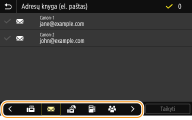
4
Pažymėkite norimo adresato žymės langelį ir pasirinkite <Taikyti>.

|
|
Jeigu adresatas pasirinktas iš <Adr. knyga> ekrane Pagrindinis, pagrindinių el. laiško siuntimo arba failo įrašymo funkcijų ekranas gali būti rodomas, kol bus nurodyta likusi pasirinkto adresato dalis.
|
Atgal į viršų
Nurodymas iš kodinio rinkimo numerių
|
Trijų skaitmenų numeriai (kodinio rinkimo numeriai) priskiriami adresams adresų knygoje. Galima nurodyti adresą įvedant jo kodinio rinkimo numerį.
|
|
|
|
Norint naudoti kodinio rinkimo numerius, adresatas turi būti užregistruotas adresų knygoje. Adresatų užregistravimas
Užregistruokite bendrai naudojamą aplanką arba FTP serverio adresą naudodami kompiuterį.
Adresatų registravimas naudojant priemonę „Remote UI“ (Nuotolinio vartotojo sąsaja) |
1
Pasirinkite <Kodinio paspaudimo numeris> skirtuke <Nurodyti adresatą>.
2
Pasirinkite <Kam>.
3
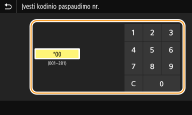
Įveskite trijų skaitmenų numerį.
Jei įvedėte neteisingą reikšmę, išvalykite ją naudodami  .
.
.

Jei rodomas patvirtinimo ekranas
Jei <Patvirtinti kod. pasp. siunt.> nustatyta kaip <Įjungta>, rodomas ekranas, kuriame pateikiamas adresatas ir to numerio pavadinimas. (Naudojant grupinį rinkimą rodomas adresato pavadinimas ir adresatų skaičius.) Patikrinkite turinį ir, jei viskas teisinga, pasirinkite <Gerai>. Norėdami nurodyti kitą adresatą, pasirinkite <Atšaukti>, tada iš naujo įveskite trijų skaitmenų kodinio rinkimo numerį. Adresatų rodymas adresų knygoje
Atgal į viršų
Tiesioginis adresatų įvedimas (el. laiško siuntimas)
Jeigu adresatas neregistruotas adresų knygoje, nurodykite jį įvesdami el. pašto adresą.
1
Pasirinkite <Naudoti klaviatūrą> skirtuke <Nurodyti adresatą>.
2
Įveskite el. pašto adresą ir pasirinkite <Taikyti>.
Informacijos apie tai, kaip įvesti tekstą, žr. Teksto įvedimas.
Atgal į viršų
Adresatų nurodymas LDAP serveryje
|
Jei biure yra įdiegtas LDAP serveris, galite nurodyti adresatą naudodami serveryje esančią adresato informaciją. Jei norite ieškoti atitinkamo adresato informacijos ir nurodyti ją kaip adresatą, pasiekite LDAP serverį naudodami aparatą.
|
|
|
|
Prieš tai turite nurodyti prisijungimo prie LDAP serverio parametrus. LDAP serverių registravimas
|
1
Pasirinkite <LDAP serveris> skirtuke <Nurodyti adresatą>.
2
Pasirinkite naudojamą LDAP serverį.
3
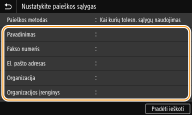
Pasirinkite vartotojo informacijos ieškos sąlygas.
Ieškoti adresatų galima pagal tokius kriterijus kaip vardai, fakso numeriai, el. pašto adresai, organizacijų ir organizacijų skyrių pavadinimai.
4
Įveskite ieškos tikslo simbolių eilutę ir pasirinkite <Taikyti>.
Informacijos apie tai, kaip įvesti tekstą, žr. Teksto įvedimas.
Norėdami nurodyti kelis ieškos kriterijus, kartokite 3 ir 4 veiksmus.
5
Pasirinkite <Paieškos metodas>.
6
Pasirinkite ieškos rezultatų rodymo sąlygas.
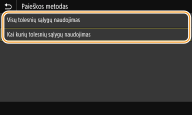
<Visų tolesnių sąlygų naudojimas>
Ieško naudotojų (ir juos rodo), atitinkančių ieškos kriterijus, nurodytus atliekant 3 ir 4 veiksmą.
<Kai kurių tolesnių sąlygų naudojimas>
Jei randami naudotojai, atitinkantys bent vieną iš kriterijų, nurodytų atliekant 3 ir 4 veiksmą, visi šie naudotojai rodomi.
7
Pasirinkite <Pradėti ieškoti>.
Rodomi naudotojai, atitinkantys jūsų ieškos kriterijus.
Jeigu pasirinkus <Pradėti ieškoti> rodomas autentifikavimo ekranas, įveskite aparato vartotojo vardą ir LDAP serveryje užregistruotą slaptažodį, tada pasirinkite <Taikyti>. LDAP serverių registravimas
8
Pažymėkite naudotojo, kurį norite nurodyti kaip adresatą, žymės langelį, tada pasirinkite <Taikyti>.
Atgal į viršų
Jeigu rodomas ekranas, kuriame jau nurodytas adresatas
Galite siųsti ribotam adresatų skaičiui. Jei norite siųsti kitiems adresatams, privalote sukonfigūruoti siuntimo funkcijos autentifikavimo parametrus, kad šis el. pašto perdavimas nebūtų ribojamas. Norėdami gauti daugiau informacijos, susisiekite su administratoriumi. LDAP serverio autentifikavimas
Adresatų nurodymas iš perdavimo įrašų
Be to, galite atkurti anksčiau naudotus adresatus. Anksčiau naudotų siuntimo / įrašymo parametrų atkūrimas (parametrų atkūrimas)
Originalo įrašymas į bendrai naudojamą aplanką arba FTP serverį
Galima nurodyti tik vieną adresatą.
5
Siųsdami el. laišką, jei reikia, nurodykite kelis adresatus, įskaitant kopijos / nematomos kopijos adresatus.
Pasirinkite adresatų nurodymo būdą skirtuke <Nurodyti adresatą>, tada nurodykite adresatą.
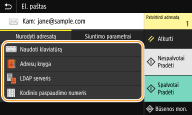
Jei pasirinkote <LDAP serveris> arba <Nurodyti save adresatu>, adresatas nurodomas lauke <Kam>.
<Kopija> ir <Nematoma kopija> adresus galima pasirinkti tik naudojant <Adr. knyga> arba <Kodinio paspaudimo numeris>.
 Norėdami panaikinti adresatus
Jei nurodėte kelis adresatus, prireikus juos galite panaikinti.
|
1
|
Pasirinkite <Patvirtinti adresatą>.
|
|
2
|
Pažymėkite norimo naikinti adresato žymės langelį ir pasirinkite <Pašal iš pask. vt.>.
Jei pasirenkate grupę, pasirinkite <Išsami inf.>
 <Adresatas>; galite peržiūrėti grupėje užregistruotus adresatus. <Adresatas>; galite peržiūrėti grupėje užregistruotus adresatus. |
|
3
|
Pasirinkite <Taip>.
|
6
Jei reikia, nurodykite nuskaitymo parametrus.
Originalo nuskaitymo formato nurodymas
Failo formato pasirinkimas
Dvipusių dokumentų nuskaitymas
Originalo nuskaitymo formato nurodymas
|
Galite nurodyti originalo nuskaitymo formatą.
 |
Pasirinkite <Nusk. format.> skirtuke <Siuntimo parametrai>  Pasirinkite originalo formatą
Pasirinkite originalo formatąAtgal į viršų
Failo formato pasirinkimas
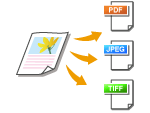
|
Galima pasirinkti failų formatą, kuriuos bus nuskaitomi originalai (pvz., PDF / JPEG / TIFF). Jei įrašote PDF formatu, galite pasirinkti kompaktišką PDF, kuris sumažina duomenų kiekį, arba PDF formatą, kuris įgalina teksto paiešką, įtraukiant teksto duomenis, nuskaitytus naudojant OCR (optinis simbolių atpažinimas). Be to, galite kurti didesnės saugos PDF failą užšifruodami duomenis arba pridėdami parašą. Elektroninių failų saugos gerinimas
|
Pasirinkite <Failo formatas> skirtuke <Siuntimo parametrai> Pasirinkite failo formatą
Pasirinkite failo formatą|
|
|
<Failo formatas> pasirinkus JPEG ir bandant nuskaityti originalą nuo stalo stiklo, galima nuskaityti tik vieną puslapį. Jeigu norite nuskaityti kelis originalus, naudokite tiektuvą. Kiekvienas originalo puslapis išsaugomas kaip atskiras failas. Pasirinkę TIFF ar PDF galite nuskaityti kelių puslapių originalus naudodami ekspozicinį stiklą ar tiektuvą. Tokiu atveju, nurodyti, ar originalas įrašomas kaip atskiras failas arba kiekvienas puslapis įrašomas kaip atskiras failas, galima PDF failo dalijimas į puslapius arba TIFF failo dalijimas į puslapius.
<PDF (kompaktiškas)> ir <PDF (kompaktiškas/OCR)> glaudina nuotraukas ir iliustracijas originaluose daugiau nei <PDF> ir <PDF (OCR)>. Failas bus mažesnis, tačiau kai kurių originalų atvaizdo kokybė gali būti prastesnė arba vienu metu galima bus nuskaityti mažiau originalų.
<PDF (kompaktiškas/OCR)> ir <PDF (OCR)> skirtukuose galite sukonfigūruoti parametrus taip, kad aparatas nuskaitymo metu galėtų automatiškai nustatyti originalo kryptį remdamasis teksto kryptimi, kurią nustato OCR funkcija. <OCR (ieškomas tekstas) parametrai>
|
Nurodykite, ar konvertuoti kelių puslapių originalą į vieną PDF failą, ar sukurti atskirą kiekvieno puslapio PDF failą. Šį parametrą galima konfigūruoti kiekvienam PDF formatui.
Pasirinkite <Failo formatas> <Nustatyti PDF išsamią informaciją> Pasirinkite PDF formatą <Dalyti į puslapius> Pasirinkite <Įjungta> arba <Išjungta> skirtuke <Siuntimo parametrai>
<Nustatyti PDF išsamią informaciją> Pasirinkite PDF formatą <Dalyti į puslapius> Pasirinkite <Įjungta> arba <Išjungta> skirtuke <Siuntimo parametrai>Nurodykite, ar konvertuoti kelių puslapių originalą į vieną TIFF failą, ar sukurti atskirą kiekvieno puslapio TIFF failą.
Pasirinkite <Failo formatas> <Nustatyti TIFF išsamią informaciją> <Dalyti į puslapius> Pasirinkite <Įjungta> arba <Išjungta> skirtuke <Siuntimo parametrai>
<Nustatyti TIFF išsamią informaciją> <Dalyti į puslapius> Pasirinkite <Įjungta> arba <Išjungta> skirtuke <Siuntimo parametrai>Atgal į viršų
Dvipusių dokumentų nuskaitymas
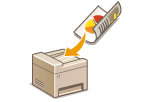
|
Aparatas gali automatiškai nuskaityti priekinę ir galinę tiektuve esančių originalų pusę.
|

|
|
Jei originalai dedami ant ekspozicinio stiklo, aparatas negali automatiškai nuskaityti abiejų originalo pusių.
|
Pasirinkite <2-pus originalus dokumentas> skirtuke <Siuntimo parametrai> Pasirinkite <Knygos tipas> arba <Kalendoriaus tipas>
Pasirinkite <Knygos tipas> arba <Kalendoriaus tipas>
<Knygos tipas>
Pasirinkite, kai originalų atvaizdai priekinėje ir galinėje pusėse nukreipti ta pačia kryptimi.
Pasirinkite, kai originalų atvaizdai priekinėje ir galinėje pusėse nukreipti ta pačia kryptimi.
<Kalendoriaus tipas>
Pasirinkite, kai originalų atvaizdai priekinėje ir galinėje pusėse nukreipti priešingomis kryptimis.
Pasirinkite, kai originalų atvaizdai priekinėje ir galinėje pusėse nukreipti priešingomis kryptimis.
Atgal į viršų
Informaciją apie kitus nuskaitymo parametrus žr. Aiškus nuskaitymas arba Failo dydžio ir atvaizdo kokybės santykio koregavimas.
Siųsdami el. laišką, jei reikia, galite nurodyti temą, pranešimą, atsakymo adresą ir prioritetą. El. pašto parametrų nurodymas
7
Pasirinkite <Pradėti>.
Jeigu rodomas ekranas <Patvirtinti adresatą>, patikrinkite, ar teisingas adresatas, tada pasirinkite <Pradėti nuskaityti>.
Pradedamas originalų nuskaitymas.
Jei norite atšaukti, pasirinkite <Atšaukti> <Taip>. Dokumentų siuntimo atšaukimas
<Taip>. Dokumentų siuntimo atšaukimasKai atliekant 1 veiksmą originalai dedami į tiektuvą
Užbaigus nuskaitymą, pradedamas siuntimas / įrašymas.
Kai atliekant 1 veiksmą originalai dedami ant ekspozicinio stiklo
Baigę nuskaitymą, vykdykite toliau pateiktas procedūras (išskyrus, jei pasirinkote JPEG failo formatą).
|
1
|
Jei reikia nuskaityti daugiau originalo puslapių, padėkite kitą originalą ant ekspozicinio stiklo ir pasirinkite <Nuskaityti kitą>.
Kartokite šį veiksmą, kol baigsite nuskaityti visus puslapius.
Kai nuskaitomas tik vienas puslapis, pereikite prie kito veiksmo.
|
|
2
|
Pasirinkite <Pradėti siųsti>.
Pradedamas siuntimas / įrašymas.
|
Jei rodomas ekranas <Failo autentifikavimas> arba <SMTP autentifikavimas>
Įveskite vartotojo vardą ir slaptažodį, tada pasirinkite <Taikyti>.
Išsiųsto dokumento failo vardas
Išsiųsto dokumento failo vardas priskiriamas automatiškai pagal toliau nurodytą formatą: ryšio valdymo numeris (keturi skaitmenys)_siuntimo data ir laikas_dokumento numeris (trys skaitmenys).failo plėtinys.
Jei įvyksta siuntimo klaida
Kartais aparate nurodyti el. pašto adresu siunčiami klaidų pranešimai. Jeigu paliksite šį parametrą nepakeistą, gali nebelikti vietos jūsų pašto dėžutėje, atsižvelgiant į jūsų pašto serverį. Rekomenduojame reguliariai išvalyti pašto dėžutę.
Pašto dėžutės išvalymas

Išvalius pašto dėžutę, panaikinami visi serverio pašto dėžutėje esantys el. laiškai. nurodžius dažniausiai naudojamą el. pašto paskyrą, patikrinkite, ar reikia palikti toje pašto dėžutėje esančius laiškus.
|
1
|
Paleiskite „Remote UI“ (Nuotolinio vartotojo sąsaja) ir prisijunkite sistemos administratoriaus režimu. Priemonės „Remote UI“ (Nuotolinio vartotojo sąsaja) paleidimas
|
|
2
|
Portalo puslapyje spustelėkite [Settings/Registration]. Priemonės „Remote UI“ (Nuotolinio vartotojo sąsaja) ekranas
|
|
3
|
Pasirinkite [TX Settings]
[Network Settings - E-Mail/I-Fax Settings]. |
|
4
|
Spustelėkite [Clear] dalyje [Clear Mail Box].
|
|
5
|
Perskaitykite rodomą pranešimą ir spustelėkite [OK].
El. laiškas panaikinamas iš pašto dėžutės.
|
|
|
|
Jei visada norite nuskaityti naudodami tuos pačius parametrus: Funkcijų numatytųjų reikšmių keitimas
Jei norite užregistruoti parametrų derinį, naudojamą prireikus: Dažnai naudojamų parametrų registravimas
|