
Tilpasse Hjem-skjermen
Du kan legge til / slette snarveistaster som vises på Hjem-skjermen i henhold til appen din eller etter en foretrukket oppstilling. Du kan også endre rekkefølgen de vises i.
Legge til knapper til Hjem-skjermbildet
Du kan legge snarveisknapper til Hjem-skjermen for ofte brukte funksjoner som <Kopi>, <Faks> og <Skann>. For eksempel kan du utføre oppgaver raskere og mer effektivt ved å tilordne en serie med innstillinger (f.eks. "Skann begge sider av et dokument, lagre det som en PDF-fil med høy komprimering og send det via e-post") til én enkel knapp.
|
|
|
Innstillingene som skal legges til en snarveisknapp må lagres på forhånd som favorittinnstillinger. Registrere innstillinger som brukes ofte
|
1
Velg <Innst. for startskjermbilde> på Hjem-skjermen. Hjem-skjerm
Hvis påloggingsskjermbildet vises, angir du riktig ID og PIN-kode. Logge på maskinen
2
Velg <Velg knapp som skal vises>.
3
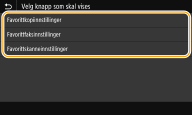
Velg funksjonen med favorittinnstillingene du vil legge til som en knapp.
4
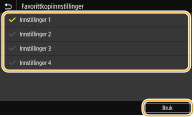
Kryss av i avmerkingsboksen for alle innstillingene som skal vises på Hjem-skjermen og velg <Bruk>.

Fjerne registrerte knapper
Tøm avmerkingsboksen for navnet på knappen som du vil fjerne og velg deretter <Bruk>. Når du fjerner en registrert knapp, vises et mellomrom hvor knappen ble vist på Hjem-skjermbildet. Hvis nødvendig, slett tomrommet.
5
Les meldingen som vises, og velg <OK>.
En knapp for de nylig valgte innstillingene legges til Hjem-skjermbildet.
Hvis Hjem-skjermbildet er fullt og det ikke er mulig å lagre flere innstillinger, slett lagrede knapper og tomrom i <Innst. for startskjermbilde>.
Endre rekkefølge på knapper
For å gjøre knappene enklere å bruke, kan du endre på rekkefølgen slik du vil. For eksempel kan du plassere de funksjonene du bruker ofte, først, eller arrangere funksjonsknappene sammen med snarveisknapper fra favorittinnstillingene. Du kan også sette inn et tomrom (mellomrom) i stedet for en knapp for å gjøre det lettere å se på Hjem-skjermen.
1
Velg <Innst. for startskjermbilde> på Hjem-skjermen. Hjem-skjerm
Hvis påloggingsskjermbildet vises, angir du riktig ID og PIN-kode. Logge på maskinen
2
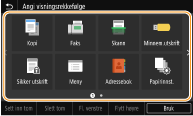
Velg <Angi visningsrekkefølge>.
3
Velg knappen som skal flyttes.
Den valgte knappen er markert. Trykk på den valgte knappen igjen for å fjerne valget.
4
Velg <Fl. venstre> eller <Flytt høyre>.
Knappen flyttes like mange ganger som du trykte.
Ved å holde inne <Fl. venstre>/<Flytt høyre> flyttes knappen kontinuerlig.
 Sette inn et tomrom
Når du har valgt <Sett inn tom>, settes et tomrom inn til venstre for den valgte knappen.
Hvis den siste knappen velges, settes et tomrom inn, selv om <Flytt høyre> er valgt.
Slette et tomrom
Velg tomrommet som skal slettes og velg <Slett tom>.
5
Velg <Bruk>.