Skrive ut fra en USB-minneenhet (utskrift fra minnemedia)
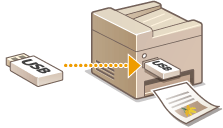
Du kan skrive ut filer direkte ved å koble en USB-minneenhet til maskinen. Ved å bruke denne funksjonen, kan du skrive ut uten å bruke en datamaskin. Du finner mer informasjon om tilgjengelige USB-minneenheter og hvordan du setter de i/tar de ut her: Koble til en USB-minneenhet.
1
Velg <Minnem.utskrift> på Hjem-skjermen. Hjem-skjerm
2
Kryss av i boksen for filen du vil skrive ut.
Du kan velge flere filer.
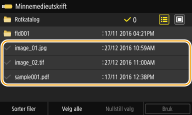
Hvis du vil fjerne et valg, velger du filen som du har valgt ( ) på nytt.
) på nytt.Når du velger en mappe, vises innholdet i den. Når du vil gå tilbake til mappen i det øvre nivået, trykker du på  .
.
.
Mapper og filer under den femte katalogen vises ikke.
Når du flytter til en annen mappe, fjernes tidligere filvalg.
 Velge alle filer
|
1
|
Velg <Velg alle>.
For å fjerne alle valg, velger du <Nullstill valg>.
|
|
2
|
Hvis filtypene er blandet, velger du <JPEG-/TIFF-filer> eller <PDF-filer>.
|
Endre metoden for visning av filer
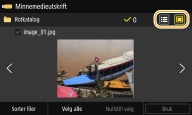
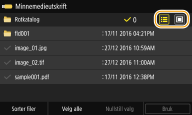
Du kan velge metode for visning av filer fra "Forhåndsvisning" og "Detaljer".
|
|
|
Forhåndsvisning
|
Detaljer
|
Du kan ikke vise innholdet i PDF-filer.
Du kan angi metode for visning av filer for visning av skjermbildet <Minnem.utskrift>. <Standard visningsinnstillinger>
Endre rekkefølgen for filsortering
Du kan endre rekkefølgen for sortering av filene på en USB-minneenhet.
Du kan angi en sorteringsinnstilling, for eksempel <Navn (stigende)> eller <Dato/tid (stigende)> som standardinnstilling for rekkefølgen for filsortering. <Filsortering standardinnst.>
|
1
|
Velg <Sorter filer>.
|
|
2
|
Velg kriteriet for filsortering.
Når du velger <Dato/tid (stigende)> eller <Dato/tid (synkende)>, sorteres filer basert på endringsdatoene og tiden til filene.
|
3
Velg <Bruk>.
4
Spesifiser utskriftsinnstillingene som nødvendig.
Du kan velge <Nullstill> for å gjenopprette alle standard utskriftsinnstillinger.
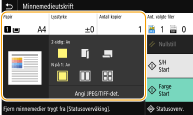
<Papir>
Spesifiser papirkilden som inneholder papiret som skal brukes ved utskrift.
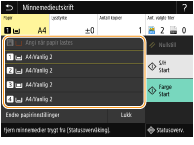

|
Bruker papiret som er lagt i flerfunksjonsskuffen ved utskrift.
|

|
Bruker papiret som er lagt i papirskuffen (skuff 1) i maskinen ved utskrift.
|

|
Bruker papiret som er lagt i papirskuffen (skuff 2) i maskinen ved utskrift.
|
 , ,  |
Bruker papiret som er lagt i den valgfrie kassettmateenhet (skuff 3, 4) ved kopiering.
|
|
Velg <Lukk> når du angir andre utskriftsinnstillinger.
|
<Lysstyrke>
Du kan justere lysstyrken til hele bildet.
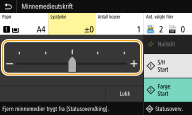
|
Velg <Lukk> når du konfigurerer andre utskriftsinnstillinger.
|
<Antall kopier>
Skriv inn antall kopier.
|
Velg <Lukk> når du konfigurerer andre utskriftsinnstillinger.
|
<2-sidig utskrift>
Du kan lage 2-sidige utskrifter. Velg innbindingsposisjonen.
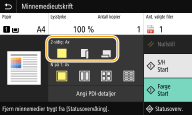

|
Lager ikke 2-sidige utskrifter.
|

|
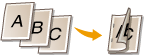
Skriver ut bilder på en slik måte at de utskrevne sidene åpnes horisontalt ved innbinding.
|

|
Skriver ut bilder på en slik måte at de utskrevne sidene åpnes vertikalt ved innbinding.

|
|
<2-sidig utskrift> er kanskje ikke tilgjengelig for noen formater eller typer papir. Tilgjengelig papir
|
<N på 1>
<N på 1> er ikke tilgjengelig for utskrift av TIFF-filer.
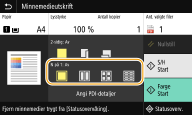
Du kan skrive ut bilder fra flere sider over på én side. Velg antall sider som skal kombineres til én side.

|
Bruker ikke N på 1.
|

|
Skriver ut bilder fra to sider på én side.
|

|
Skriver ut bilder fra fire sider på én side.
|

(kun PDF)
|
Skriver ut bilder fra åtte sider på én side.
|
|
Når du vil kombinere bildene på ni eller 16 sider, over på én side ved utskrift av en PDF-filer, velger <Angi PDF-detaljer>
 <N på 1>. <N på 1>. |
<Angi JPEG/TIFF-det.>
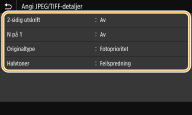
Du kan endre utskriftsinnstillingene for JPEG- og TIFF-bilder.
|
<2-sidig utskrift>
Du kan lage 2-sidige utskrifter. Velg innbindingsposisjonen.
|
|
<N på 1> (kun JPEG-filer)
Skriver ut data for flere sider av bildedata på samme side av ett ark. Du kan spesifisere antall sider som skal skrives ut på én side av et ark. For eksempel, for å skrive ut fire sider på én side av et ark, velg <4 på 1>.
|
|
<Originaltype>
Du kan velge type dokument avhengig av bildet som skal skrives ut.
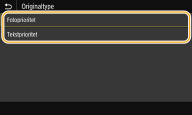
<Fotoprioritet>
Prioriterer utskrift av fotobilder. <Tekstprioritet>
Prioriterer tydelig utskrift av tekst. |
|
<Halvtoner>
Du kan velge utskriftsmetode som skal brukes til å gjengi halvtoner (området mellom de lysere og mørkere områdene i et bilde) for optimal bildekvalitet.
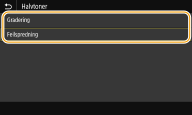
<Gradering>
Skriver ut bilder med fin gradering, som digitalkamerabilder, med en fin sluttbehandling. <Feilspredning>
Denne modusen er egnet for å skrive ut data med tekst og tynne linjer, samt de buede linjene til CAD-data osv.
Stabiliteten til tekstur og fast toner kan bli redusert når denne modusen brukes.
|
<Angi PDF-detaljer>
Du kan endre utskriftsinnstillingene for PDF-filer.
|
<2-sidig utskrift>
Du kan lage 2-sidige utskrifter. Velg innbindingsposisjonen.
|
|
<N på 1>
Skriver ut data for flere sider av bildedata på samme side av ett ark. Du kan spesifisere antall sider som skal skrives ut på én side av et ark. For eksempel, for å skrive ut fire sider på én side av et ark, velg <4 på 1>.
|
|
<Utskriftsområde>
Velg sidene som du vil skrive ut.
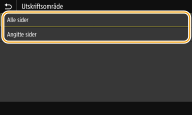
<Alle sider>
Skriver ut alle sidene. <Angitte sider>
Spesifiser området med sider som skal skrives ut. Skriv inn ønsket verdi på både <Startside> og <Siste side>, og velg <Bruk>. 
Når det angitte sideområdet ikke passer med noen av sidene i PDF-filen, skrives ingenting ut.
|
|
<Forstørr/forminsk til papirformat>
Angi om du vil forstørre eller redusere originaldokumentet i samsvar med utskriftsområdet på papiret. Vær oppmerksom på at forstørrelse/reduksjon ikke vil påvirke sideforholdet i dokumentet.
|
|
<Forstørr utskriftsområde>
Angi om utskriftsområdet skal forstørres til papirformatet.
Hvis du stiller inn til <På>, kan det hende at deler av utskriftsdataene ikke skrives ut på kantene, eller arket kan ha fått flekker, avhengig av dokumentet.
|
|
<Skriv ut kommentarer>
Denne innstillingen angir om kommentarer i PDF-filen skal skrives ut.
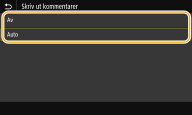
<Av>
Skriver ikke ut kommentarer. <Auto>
Skriver kun ut de kommentarene som er spesifisert for utskrift i PDF-filen. |
|
<Passord for å åpne dokument>
Du kan skrive ut passordbeskyttede PDF-filer ved å taste inn passordet som kreves for å åpne dem. Skriv inn passordet og velg <Bruk>.
|
|
<Andre innst.>
|
<Halvtoner>
Du kan velge utskriftsmetode som skal brukes til å gjengi halvtoner (området mellom de lysere og mørkere områdene i et bilde) for optimal bildekvalitet. Du kan foreta innstillinger for hver bildetype i ett dokument. Se <Halvtoner> for en beskrivelse av innstillingen.
<Ren svart tekst>
Du kan skrive ut svart tekst med fargeinformasjonen "R = G = B = 0 %", "C = M = Y = 100 %" eller "C = M = Y = 0 % / K = 100 %", som bare bruker K (svart) toner. Se <Ren svart tekst> for en beskrivelse av innstillingen.
<Svart overtrykk>
Angi utskriftsmetode som skal brukes når svart tekst overlapper en farget bakgrunn eller figur. Se <Svart overtrykk> for en beskrivelse av innstillingen.
<RGB-kildeprofil>
Velg kildeprofilen for fargeavstemming for å skrive ut RGB-data, alt etter hvilken skjerm du bruker. Se <RGB-kildeprofil> for en beskrivelse av innstillingen.
<CMYK-simuleringsprofil>
Denne innstillingen lar deg spesifisere simuleringsmålet for utskrift av CMYK-data (Cyan Magenta Yellow Black). Maskinen konverterer CMYK-data til en enhetsavhengig CMYK-fargemodell basert på denne simuleringen. Se <CMYK-simuleringsprofil> for beskrivelse av innstillingen.
<Bruk gråtoneskalaprofil>
Velg om du vil konvertere grå data til CMYK (cyan, magenta, gul og svart)-data ved bruk av gråskalaprofilen til maskinen. Se <Bruk gråtoneskalaprofil> for en beskrivelse av innstillingen.
<Utskriftsprofil>
Velg korrekt profil for utskriftsdata. Dette alternativet kan angis for hver bildetype i et dokument. Se <Utskriftsprofil> for en beskrivelse av innstillingen.
<Samsvarsmetode>
Velg hvilket element som skal prioriteres når fargeavstemming utføres i <RGB-kildeprofil>. Se <Samsvarsmetode> for en beskrivelse av innstillingen.
<Komposittovertrykk>
Angi om CMYK-data skal overskrives med overskriving angitt, som sammensatt utdata. Se <Komposittovertrykk> for en beskrivelse av innstillingen.
<Gråtoneskalakonvertering>
Spesifiser utskriftsmetoden for fargedata i svart/hvitt. Se <Gråtoneskalakonvertering> for en beskrivelse av innstillingen.
<Utskriftskvalitet>
<Tetthet>
Juster tonertettheten som skal brukes til utskrift. Se <Tetthet> for en beskrivelse av innstillingen.
<Tonersparing>
Når du velger <På>, skrives det ut med toner i sparemodus. Velg <På> når du ønsker å sjekke oppsettet eller andre utseendemessige ting før du går videre med den endelige utskriften av en stor jobb. Se <Tonersparing> for en beskrivelse av innstillingen.
<Gradering>
Angi behandlingsmetode som skal brukes for å gjengi gradering. <Høy 2> gir finere gradering enn <Høy 1>. Se <Gradering> for en beskrivelse av innstillingen.
<Oppløsning>
Angi tonertettheten til behandling av utskriftsdata. Se <Oppløsning> for en beskrivelse av innstillingen.
<Spesiell utjevningsmodus>
Angi modusen for å skrive ut data med en jevn finish. Hvis du ikke er fornøyd med utskriftsresultatene i <Modus 1> (standard), kan du prøve å skrive ut i en annen modus. Se <Spesiell utjevningsmodus> for en beskrivelse av innstillingen.
<Tonervolumkorreksjon>
Når tonervolumet for tekst eller linjer overskrider grenseverdien for maskinen, må du korrigere, slik at tonervolumet ikke overskrider grenseverdien. Se <Tonervolumkorreksjon> for en beskrivelse av innstillingen.
<Linjekontroll>
Angi behandlingsmetode som skal brukes for å gjengi gradering. Se <Linjekontroll> for en beskrivelse av innstillingen.
<Breddejustering>
Konfigurer en innstilling for utskrift av tekst eller fine linjer med fete typer. Se <Breddejustering> for en beskrivelse av innstillingen.
<Avansert utjevning>
Konfigurer utjevningsinnstillingen til å skrive ut omrisset av grafikk (f.eks., illustrasjoner laget med applikasjoner) eller tekst med jevn finish. <Nivå 2> bruker en mer markert utjevningseffekt enn <Nivå 1>. Du kan angi innstillingen separat for tekst og grafikk. Se <Avansert utjevning> for en beskrivelse av innstillingen.
<Graderingsutjevning>
Konfigurer utjevningsinnstillingen til å skrive ut graderingen (fargetettheten) til grafikk (f.eks., illustrasjoner laget med applikasjoner) eller bitmap-bilder med jevn finish. <Nivå 2> bruker en mer markert utjevningseffekt enn <Nivå 1>. Du kan angi innstillingen separat for grafikk og bilder. Se <Graderingsutjevning> for en beskrivelse av innstillingen.
5
Velg <Start utskrift>.
Utskriften starter.
Hvis du vil avbryte utskriften, velger du <Avbryt> <Ja>.
<Ja>.

|
|
Hvis du alltid vil skrive ut med de samme innstillingene: Utskrift fra minnemedia
|