
Justere graderinger
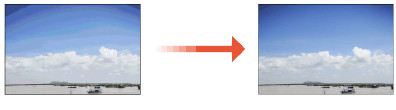
Med gradering menes overgangen fra mørk til lys i avskygninger av en farge. Jo flere avskygninger i fargegraderinger som skrives ut, jo mer naturlig virker utskriftene. Hvis fargegjengivelsen blir dårlig, og det er betydelig forskjell mellom fargetettheten og lysstyrken i utskrifter og originaler, må du utføre den aktuelle automatiske justeringen. Det er bare to alternativer for graderingsjustering: "Full justering" for nøyaktig justering, "Rask justering" for enkel justering.
|
|
|
Det kan hende at justeringen ikke utføres effektivt hvis det ikke finnes nok toner igjen i kassetten. Sjekk gjenværende toner i hver tonerkassett. Hvis gjenværende toner er lav i noen av tonerkassettene, anbefales det å bytte ut tonerkassetten(e). Kontrollere hvor forbruksmateriell det er igjen
|
Full justering
Denne justeringen optimaliserer gjengivelsen for fargeutskrift. Når maskinen utfører full justering, henter den inn informasjon for å optimalisere fargegjengivelsen. Maskinen beholder denne informasjonen til neste gang du utfører full justering. Ved full justering, gjentar du handlingen "skriv ut justeringsbildet og skann det" flere ganger. Legg merke til at du ikke kan utføre denne justeringen samtidig som enkelte andre funksjoner kjører, blant annet skanning og utskrift.
|
|
Hvis de utskrevne fargetonene er forskjellige fra fargetonene på utskriftsdata.Avhengig av papiret som skal brukes for utskrift og utskriftsinnstillingene, utfør korrigeringen som følger.
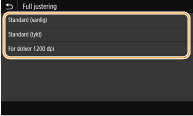
For å skrive ut på vanlig papir, utfør korrigering med <Standard (vanlig)>*1.
For å skrive ut på tykt papir, utfør først korrigering med <Standard (vanlig)>*1 og deretter med <Standard (tykt)>*2.
For å skrive ut på vanlig papir med superfin-funksjonen, utfør først korrigering med <Standard (vanlig)>*1 og deretter med <For skriver 1200 dpi>*1.
For å skrive ut på tykt papir med superfin-funksjonen, utfør først korrigering med <Standard (vanlig)>*1 og deretter med <Standard (tykt)>*2 og til slutt med <For skriver 1200 dpi>*2.
*1 Utfør korrigering med vanlig papir.
*2 Utfør korrigering med tykt papir.
|
1
Velg <Meny> på Hjem-skjermen. Hjem-skjerm
2
Velg <Justering/vedlikehold>  <Juster bildekvalitet> <Auto graderingsjust.>.
<Juster bildekvalitet> <Auto graderingsjust.>.3
Velg <Full justering>.
4
Velg papirkilden.
5
Kontroller at papirformatet og -typen som vises på skjermen, er lagt inn i maskinen, og velg <OK>.
6
Bekreft prosedyren, og velg <Start>.
Et justeringsbilde skrives ut.

Skriv ut og skann justeringsbildet tre ganger hvis <Standard (vanlig)> eller <Standard (tykt)> er valgt i trinn 4, eller to ganger hvis <For skriver 1200 dpi> er valgt.
7
Åpne materen eller platedekslet når skjermbildet som vises under utskriften, forsvinner.
8
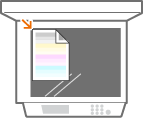
Plasser justeringsbildet på glassplaten.
Plasser justeringsbildet med utskriftssiden vendt ned og den svarte stripen mot baksiden av maskinen.
9
Lukk materdekselet eller platelokket forsiktig.
10
Velg <Start skanning>.
Justeringsbildet skannes, og justeringen starter. Deretter skrives det tredje justeringsbildet
ut.
ut.
11
Åpne materen eller platedekslet, ta ut det første justeringsbildet, og legg deretter det andre justeringsbildet på glassplaten.
På samme måte som for det første justeringsbildet, plasser du justeringsbildet med utskriftssiden vendt ned og den svarte stripen mot baksiden av maskinen.
12
Lukk materdekselet eller platelokket forsiktig.
13
Velg <Start skanning>.
Justeringsbildet skannes, og justeringen starter.
Når <For skriver 1200 dpi> er valgt i trinn 4, utføres justeringen etter at den er skannet. Fortsett til trinn 17.
14
Åpne materen eller platedekslet, ta ut det andre justeringsbildet, og legg deretter det tredje justeringsbildet på glassplaten.
På samme måte som for det første justeringsbildet, plasser du justeringsbildet med utskriftssiden vendt ned og den svarte stripen mot baksiden av maskinen.
15
Lukk materdekselet eller platelokket forsiktig.
16
Velg <Start skanning>.
Justeringsbildet skannes, og justeringen starter.
17
Når en melding vises om at justeringen er fullført, åpner du materen eller platedekslet og tar ut justeringsbildet.
18
Lukk materdekselet eller platelokket forsiktig.
|
|
Hvis meldingen <Kan ikke utføre rettelse.> visesLa du i papiret som vistes i trinn 5, i papirskuffen?
Plasserte du justeringsbildet med utskriftssiden vendt ned og den svarte stripen mot baksiden av maskinen?
Har papir kjørt seg fast? Fjerne fastkjørt papir
Er det nok toner igjen i tonerkassetten til å utføre korrigeringen på en tilstrekkelig måte? Hvis gjenværende toner er lav, anbefales det å bytte ut tonerkassettene. Kontrollere hvor forbruksmateriell det er igjen
|
Rask justering
Denne justeringen opprettholder den optimaliserte statusen som ble oppnådd via <Full justering>. Hvis resultatet av denne justeringen ikke er tilfredsstillende, må du utføre <Full justering>. Denne justeringen kan utføres automatisk etter at du har byttet en tonerkassett.
|
|
|
Hurtigjustering er ikke tilgjengelig mens skanning eller utskrift foregår.
|
1
Velg <Meny> på Hjem-skjermen. Hjem-skjerm
2
Velg <Justering/vedlikehold> <Juster bildekvalitet> <Auto graderingsjust.>.
<Juster bildekvalitet> <Auto graderingsjust.>.3
Velg <Rask justering>.
4
Velg <Start>.
Justeringen starter.