
Korrigere ujevn tetthet
Hvis tettheten er ujevn under utskrift, utfør <Korriger skygge>. Det finnes tre metoder for å korrigere tettheten; Korrigere med et densitometer med et kommersielt densitometer, Visuell korrigering, og Skannerkorrigering.

|
|
|
Justeringer blir kanskje ikke utført effektivt hvis det ikke er nok toner.
|
Korrigere med et densitometer
Mål en testside du har skrevet ut med et kommersielt densitometer og angi målte tetthetsverdier for å korrigere tettheten på halvtoneområder.
1
Velg <Meny> på Hjem-skjermen. Hjem-skjerm
2
Velg <Justering/vedlikehold>  <Juster bildekvalitet>.
<Juster bildekvalitet>.3
Velg <Korriger skygge> <Densitometerkorreksjon>.
<Densitometerkorreksjon>.4
Bekreft prosedyren, og velg <Neste>.
5
Kontroller at papirformatet og -typen som vises på skjermen, er lagt inn i maskinen, og velg <Start>.
En testside skrives ut.
6
Mål testsiden med et densitometer.
Mål merkene 1 til 7 skrevet ut på testsiden, og skriv ned tetthetsverdiene som er registrert.
7
Trykk på <Finjuster> for hver farge.
8
Skriv inn tetthetsverdiene.
Skriv inn tetthetsverdiene du målte og skrev ned i trinn 6 i 1 til 7 for hver farge.
9
Trykk på <Bruk>.
10
Trykk på <Utskrevet testside> <Start utskrift>.
<Start utskrift>.En testside etter korrigering mates ut.
11
Hvis det ikke er et problem med testsiden, trykk på <Bruk>.
Hvis tettheten til testsiden er ujevn etter korrigeringen, utfør prosedyren som er indikert i Visuell korrigering.
Visuell korrigering
Visuelt mål en testside du har skrevet ut for å utføre korrigering med tetthetsjusteringsverdiene du bestemmer. Bruk denne prosedyren når du ikke har et densitometer eller når korrigering ikke er effektiv.
1
Velg <Meny> på Hjem-skjermen. Hjem-skjerm
2
Velg <Justering/vedlikehold> <Juster bildekvalitet>.
<Juster bildekvalitet>.3
Velg <Korriger skygge> <Visuell rettelse>.
<Visuell rettelse>.4
Velg <Utskrevet testside>.
5
Kontroller at papirformatet og -typen som vises på skjermen, er lagt inn i maskinen, og velg <Start utskrift>.
En testside skrives ut.
6
Kontroller testsiden visuelt for å fastslå tetthetsjusteringsverdiene.

Området for merker skrevet ut for hver farge kan være -6 til +6 eller -5 til +5, avhengig av papirstørrelsen som brukes for testsiden.
7
Trykk på <Finjuster> for hver farge.
8
Skriv inn tetthetsverdiene.
Skriv inn tetthetsverdiene i henhold til resultatene som du visuelt sjekket i trinn 3 fra -6 til +6 (eller -5 til +5) for hver farge.
Skriv inn en plussverdi for å øke tettheten, eller en minusverdi for å redusere tettheten.
9
Trykk på <Bruk>.
10
Trykk på <Utskrevet testside> <Start utskrift>.
<Start utskrift>.En testside etter korrigering mates ut.
11
Hvis det ikke er et problem med testsiden, trykk på <Bruk>.
Skannerkorrigering
Du kan utføre tetthetskorrigering ved å skanne en testside som du har skrevet ut. Dette sparer arbeidet ved å utføre tetthetsmålinger og legge inn tetthetsverdier.
1
Velg <Meny> på Hjem-skjermen. Hjem-skjerm
2
Velg <Justering/vedlikehold> <Juster bildekvalitet>.
<Juster bildekvalitet>.3
Velg <Korriger skygge> <Skannerrettelse>.
<Skannerrettelse>.4
Bekreft prosedyren, og velg <Neste>.
5
Kontroller at papirformatet og -typen som vises på skjermen, er lagt inn i maskinen, og velg <Start>.
En testside skrives ut.
6
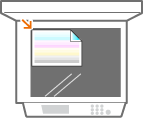
Legg testsiden på glassplaten.
Legg testsiden i maskinen slik at dens side hvor fire fargestriper er skrevet ut er vendt ned og cyanstripen vender mot baksiden på maskinen.
7
Lukk materen og trykk på <Start skanning>.
Testsiden skannes og tetthetskorrigering utføres.

|
Hvis meldingen <Kan ikke utføre rettelse.> visesLa du i papiret som vistes i trinn 5, i papirskuffen?
Plasserte du justeringsbildet med utskriftssiden vendt ned og den svarte stripen mot baksiden av maskinen?
Har papir kjørt seg fast? Fjerne fastkjørt papir
Er det nok toner igjen i tonerkassetten til å utføre korrigeringen på en tilstrekkelig måte? Hvis gjenværende toner er lav, anbefales det å bytte ut tonerkassettene. Kontrollere hvor forbruksmateriell det er igjen
|